扫码关注
扫码关注























- 全部
- 默认排序
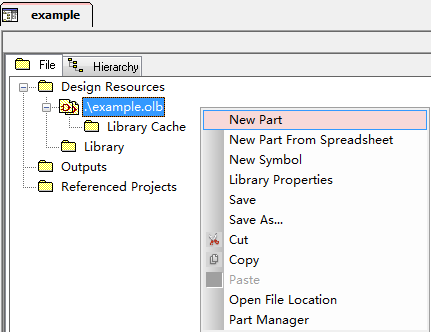
答:在2.17问中我们已经讲述了Homogeneous类型与Heterogeneous类型元器件的区别,所以这里我们同样以LM358为例,来讲述Heterogeneous类型元器件的创建方法,LM358的原理部分结构如图2-44所示,第一步,在olb文件单击鼠标右键,建立新的New Part,Name那一栏输入LM358,pcb封装那一栏可以先不填写,下面的Parts per pkg输入2个,由两部分组成,Package Type选择Heterogeneous,其它的按照系统默认即可,点击ok,
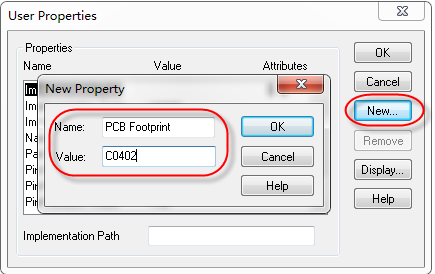
答:这里我们分为两种情况进行分析,一种是在绘制原理图库的时候,怎么显示与隐藏元器件封装名称;另外一种是在绘制原理图的时候,怎么显示与隐藏元器件封装名称。① 绘制原理图库时隐藏pcb封装的操作步骤如下;第一步,打开所要隐藏pcb封装名的库文件,点击菜单Options→Part Properties编辑属性;第二步,在弹出的属性框中点击右侧New…,新建属性,Name填写PCB Footprint,Value值填写相对应的封装名,如图2-50所示;第三步,选中新加的PCB Footprin
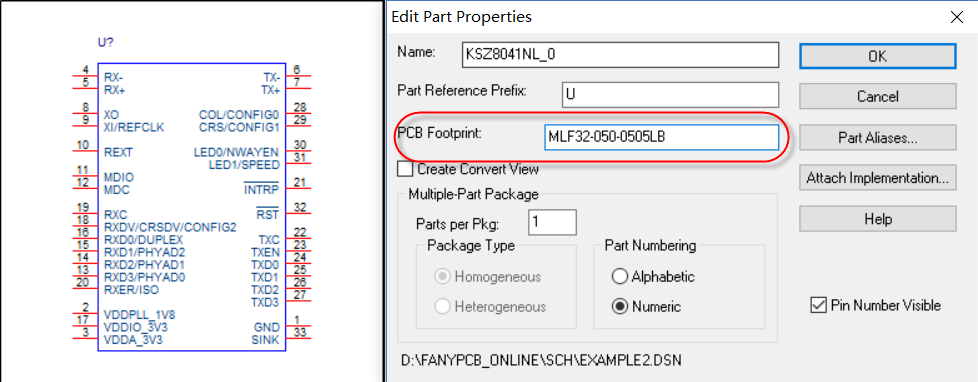
答:第一步,双击需要匹配的元器件,编辑改元器件的属性;第二步,在弹出的元器件的属性中,点击Pivot菜单,可以对属性框进行横向的或者是竖向的显示;第三步,找到PCB Footprint那一栏,填入该元器件需要匹配的pcb封装名称,即可完成对改器件的pcb封装匹配,如图3-46所示; 图3-46元器件单个pcb封装匹配示意图第四步,对于IC类的器件,由于它的封装是固定的,我们再创建原理图库封装的时候,就把该元器件pcb封装名称填上,这样后期就不用再匹配pcb封装了, 如图3-
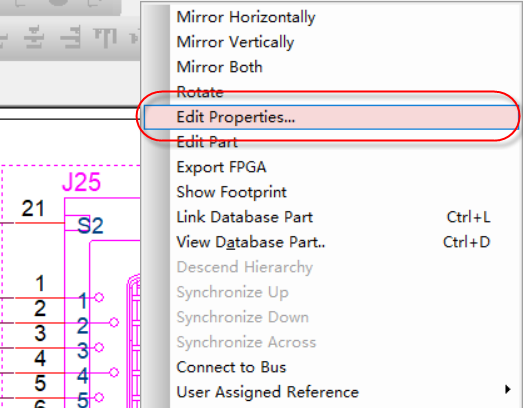
答:第一步,切换到原理图目录页,选中原理图根目录或者是其中某一页的原理图,点击右键,编辑器件属性,如图3-48所示; 图3-48 编辑元器件属性示意图第二步,打开器件的属性框,找到PCB Footprint这一栏,批量填入元器件的封装即可,这样原理图中所有的器件封装都匹配了,如图3-49所示: 图3-49 编辑元器件属性示意图第三步,对于所有的封装,我们可以在原理图绘制页面进行显示,操作如下:任意打开一页原理图页面,框选所有的元器件,点击右键
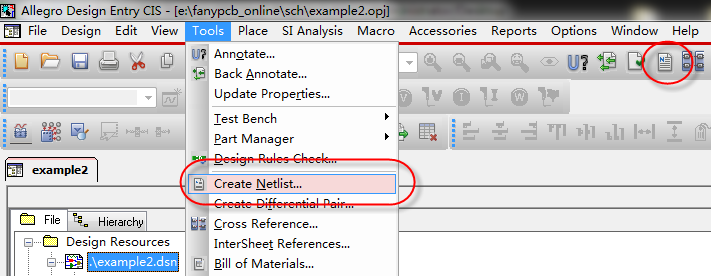
答:Allegro的第一方网表与第三方网表有以下几个区别点;与Allegro实现交互式操作的是第一方网表,第三方网表时不可以实现交互式操作;第三方网表不能将器件的Value属性导入到PCB中,输出时以封装属性来代替Value属性,第一方网表是可以的;网表导入到PCB中时,第三方的网表需要指定事先指定好pcb封装库文件,并产生Device文件,才可以将网表导入到PCB中,第一方网表则可以直接导入。
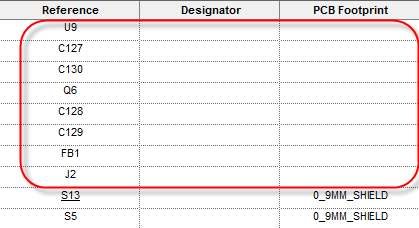
答:这里我们讲解一下,在Orcad软件中如何快速的去定位哪些器件是没有填写封装名称的,方便指定pcb封装,具体的操作如下,首先,我们讲解第一种方法,我们Orcad软件绘制原理图,只需要在这个器件的封装这一栏填写一个封装名称即可,然后导入PCB的时候,系统就会按照这个封装名称进行匹配的,如图3-226所示。 图3-226 Orcad软件指定封装库示意图第一步,我们需要知道哪一些器件是没有填写封装名称的,只需要编辑所有器件的属性,查看哪一些没有填写即可,选中原理图根目录,下拉菜
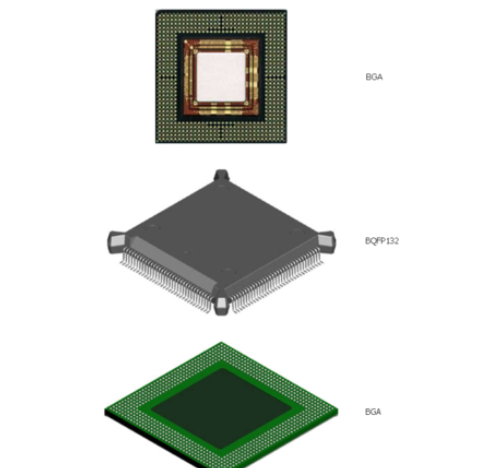
答:pcb封装就是把实际的电子元器件,芯片等的各种参数(比如元器件的大小,长宽,直插,贴片,焊盘的大小,管脚的长宽,管脚的间距等)用图形方式表现出来,以便可以在画pcb图时进行调用。1)pcb封装按照安装方式来区分的话,可以分为贴装器件、插装器件、混装器件(贴装和插装同时存在)、特殊器件。特殊器件一般指沉板器件。2)pcb封装按照功能以及器件外形来区分的话,可以分为以下种类:SMD: Surface Mount Devices/表面贴装元件。RA:
答:首先,Flash(热风焊盘)、Shape(特殊形状焊盘)、Anti Pad(隔离焊盘)以及Regular Pad(常规焊盘)组成了焊盘库文件。焊盘、丝印文字和图形以及边界区域,就组成了元器件的pcb封装库文件。不同组成元素所对应的文件扩展名也不同。如:Flash对应的文件的后缀是(fsm、dra);Shape对应的文件的后缀是(ssm、dra);普通器件封装的后缀为(psm、dra);物理机械器件封装的后缀为(bsm、dra);叠层页面布局文件封装的后缀(osm、dra)。其中,dra文件只
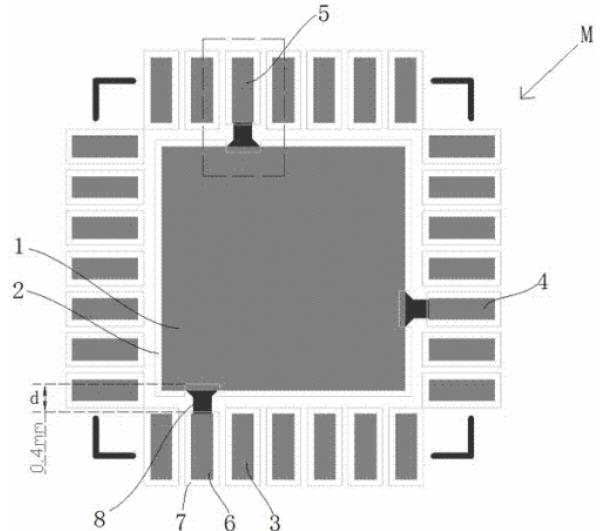
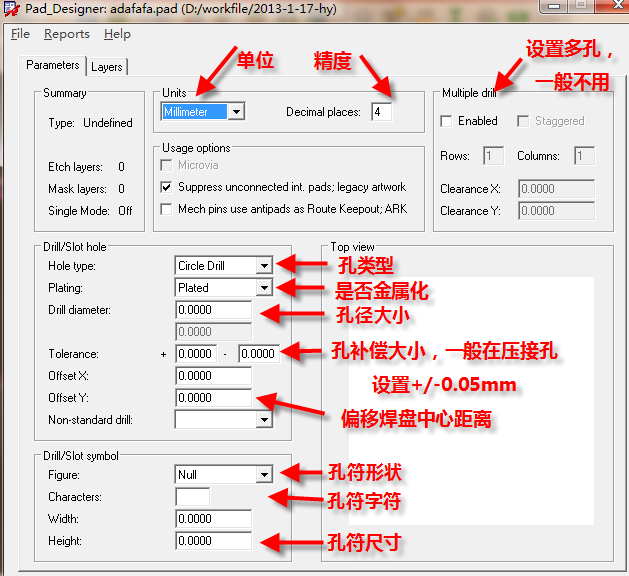
答:Allegro软件绘制pcb封装,比其它EDA软件相对于复杂一些,步骤更多一些,我们这里简单的列一下通过Allegro软件绘制的pcb封装的步骤,分2类不同封装,即贴片类型封装和插件类型封装,具体的操作步骤如下所示:Ø 贴片类型封装制作过程可按以下步骤:第一步,需要制作贴片焊盘,打开焊盘设计组件Pad Designer,如图4-2所示,选择到Parameters,是钻孔信息参数;如图4-3所示,选择Layers,是焊盘信息参数,具体的每个参数的含义在图4-2与图4-3有详细描述;&
答:第一步,打开程序,选择File->new命令,在弹出的对话框中进行如下图设置,如图4-51所示; 图4-51 新建封装按系统模板示意图第二步,选择你需要新建的封装类型,如图4-52所示,具体参数的含义如下所示: 图4-52 选择封装模板示意图Ø DIP: Dual-In-Line components/双列引脚元件。Ø SOIC: Small outline Integrated Circuits/小外形集成电路。Ø