扫码关注
扫码关注























- 全部
- 默认排序
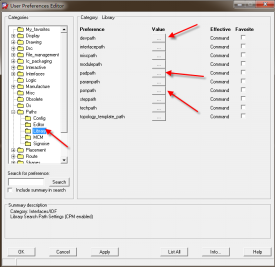
一般我们会在Allegro软件中指定这几个与封装库有关的路径。第一步,点击Allegro软件的Setup命令的最后一项User PrefereNCes...,如图4-25所示; 图4-25 用户参数设置示意图第二步,在弹出的对话框中,选择Library中的devpath、padpath、psmpath三项设置路径,如图4-26所示; 图4-26 封装库路径指定示意图Ø Devpath:第三方网表(Other方式导出的网表)导入PC

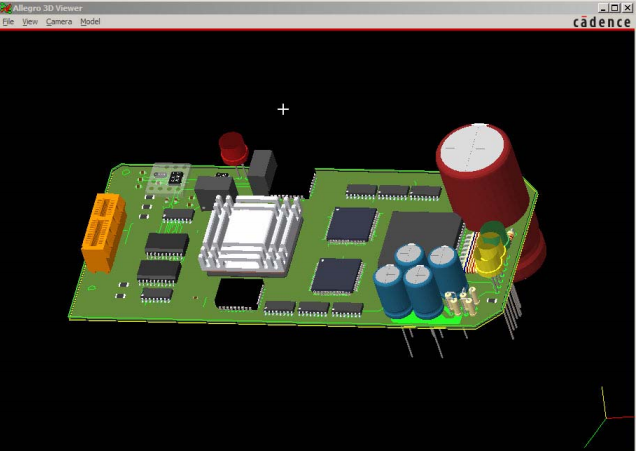
分别在上图示位置选择需要显示3d效果的器件进行匹配,对各参数进行设置以达到理想效果。设置好后点击Save进行保存。然后可点击Report进行查看匹配结果
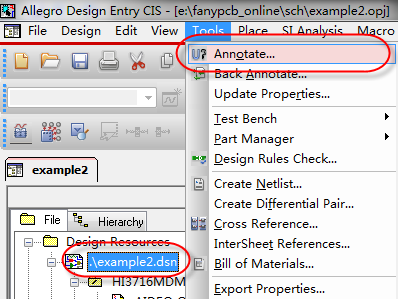
第一步,选中整个原理图的根目录,然后执行菜单Tools-Annotate,如图3-56所示,进行原理图选项的编辑; 图3-56 原理图进行编译示意图第二步,然后对器件的位号进行复位的操作。在弹出的原理图编译界面中,如图3-57所示,在Action选项中,现将原理图本身已经存在的位号全部复位,点击Reset Part RefereNCes to “?”,则全部的位号则变成的问号,可参照图3-57所示。 图3-57 原理图编位号复位设置示意图第三步,把所有
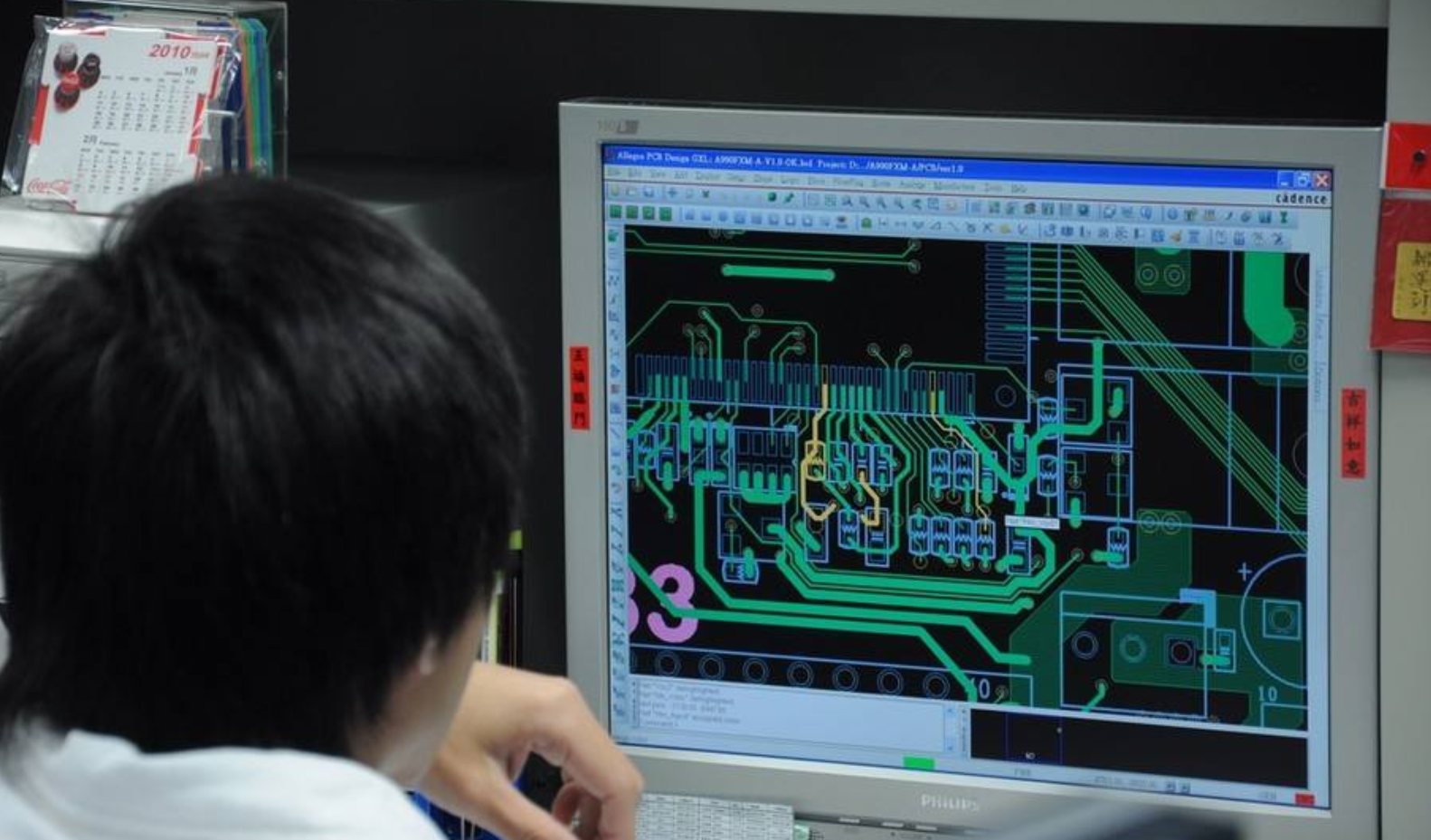
高速高密度多层PCB板的SI/EMC(信号完整性/电磁兼容)问题长久以来一直是设计者所面对的最大挑战。然而,随着主流的MCU、DSP和处理器大多工作在100MHz以上(有些甚至工作于GHz级以上),以及越来越多的高速I/O埠和RF前端也都工作在GHz级以上,再加上应用系统的小型化趋势导致的PCB空间缩小问题,使得目前的高速高密度PCB板设计已经变得越来越普遍。许多产业分析师指出,在进入21世纪以后,80%以上的多层PCB设计都将会针对高速电路。
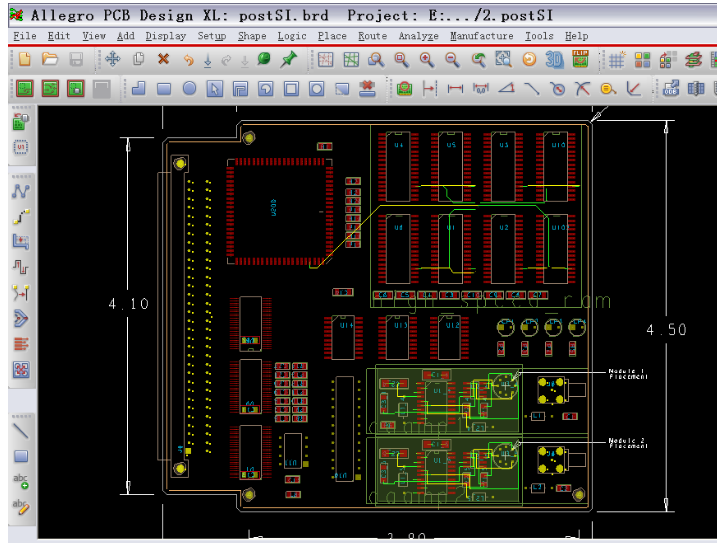
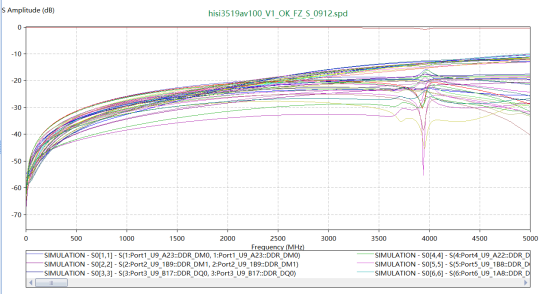
SI分析的前期准备完成之后,就可以进行信号完整性分析了,执行Analyze/SI EMI Sim/Probe命令,然后选择需要进行SI分析的网络或者差分对(模型分配中必须设置好差分对),如下图所示:
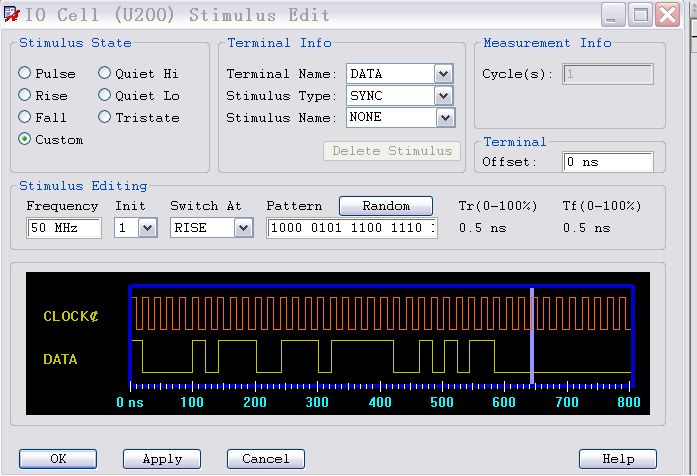
现在越来越多的高速设计是采用一种有利于加快开发周期的更有效的方法。先是建立一套满足设计性能指标的物理设计规择,通过这些规则来限制PCB布局布线。在器件安装之前,先进行仿真设计。在这种虚拟测试中,设计者可以对比设计指标来评估性能。而这些关键的前提因素是要建立一套针对性能指标的物理设计规则,而规则的基础又是建立在基于模型的仿真分析和准确预测电气特性之上的,所以不同阶段的仿真分析显得非常重要。
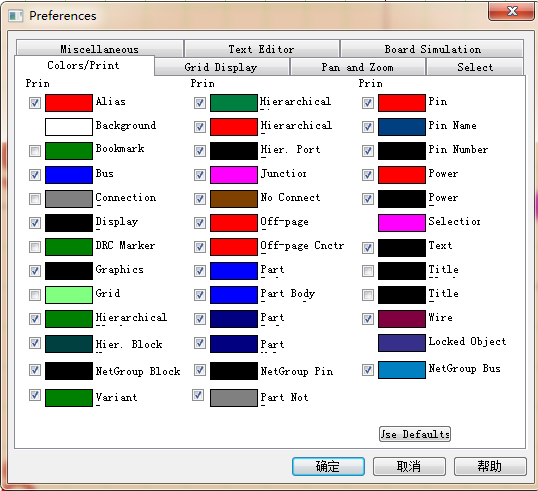
执行菜单命令Options→PrefereNCe,弹出如图2-5所示界面,在此界面中选择Colors/Print选项,进行颜色跟打印设置选项,每一个颜色设置前面都一个勾选的选项,勾选表示的含义是打印这份原理图的时候,这个参数显示在打印的图纸上,反之不显示在图纸上。 图2-5 颜色设置示意图如果需要修改颜色,直接鼠标左键单击相对应的颜色框进行修改就可以了,右下角是系统默认颜色,点击下就恢复到系统默认的颜色。下面对几个常用的参数进行说明如下:Ø Alias:网络标号的
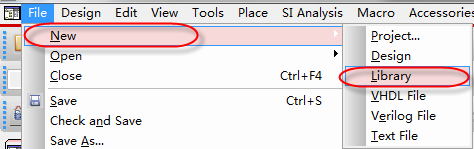
第一步,执行菜单命令File→New→Library,新建一个原理图库文件,如图2-1所示: 图2-1 新建原理图库示意图第二步,会弹出新建好的olb文件,然后选中新建好的olb文件,单击鼠标左键执行New Part功能,新建一个单个的器件,如图2-2所示,第三步,在弹出的New Part Properties属性框中,输入相对的参数,如原理库的名字(Name)、原理图库编号的起始字母(Part RefereNCe Prefix)、PCB封装名称(PCB &nb
Allegro的封装包含的文件有dra文件、psm文件、pad文件、device文件(如果是第三方网表才需要)。打开Allegro软件,菜单栏点击Setup-User PrefereNCe,进入用户设置界面,然后点开Paths,选中下一级菜单的Library