扫码关注
扫码关注

























- 全部
- 默认排序
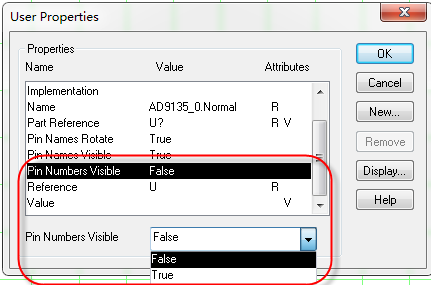
答:在设计的时候,有一些原理图符号不需要将管脚编号显示,比如电阻、电容、二极管等元器件,我们的操作方法如下:第一步,打开所要隐藏管脚编号的库文件,点击菜单OptIOns→Part Properties编辑属性;第二步,在弹出的属性框中选中Pin Numbers Visble,修改Value值属性即可;第三步,需要显示管脚编号的,Value值那一栏选择True;隐藏管脚编号的,Value值那一栏选择False,如图2-48所示: 图2-48 隐藏与显示管脚编号示意图
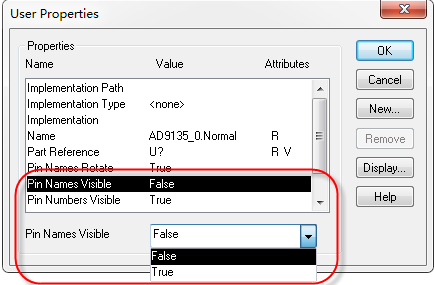
答:在设计原理图库的时候,除了IC类器件需要显示网络的名称以外呢,一般其它的原理图库是不需要显示网络名称的,主要是显示器件内部的连接关系,所以我们需要隐藏掉原理图库中的网络名称,操作步骤如下:第一步,打开所要隐藏网络名称的库文件,点击菜单OptIOns→Part Properties编辑属性;第二步,在弹出的属性框中选中Pin Names Visble,修改Value值属性即可;第三步,需要显示网络名称的,Value值那一栏选择True;隐藏网络名称的,Value值那一栏选择False,如图2-
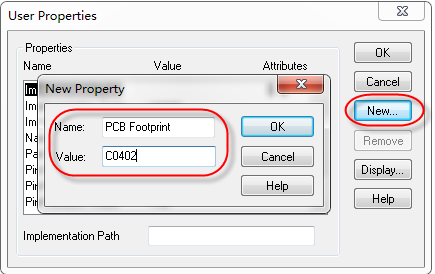
答:这里我们分为两种情况进行分析,一种是在绘制原理图库的时候,怎么显示与隐藏元器件封装名称;另外一种是在绘制原理图的时候,怎么显示与隐藏元器件封装名称。① 绘制原理图库时隐藏PCB封装的操作步骤如下;第一步,打开所要隐藏PCB封装名的库文件,点击菜单OptIOns→Part Properties编辑属性;第二步,在弹出的属性框中点击右侧New…,新建属性,Name填写PCB Footprint,Value值填写相对应的封装名,如图2-50所示;第三步,选中新加的PCB Footprin
答:orcad创建封装库时,放置管脚的Type的含义是管脚的类型,表示管脚的类型,每一种类型的含义解释如下:3 State:三态类型,0与1与高阻态,一般用于逻辑门器件;BidrectIOnal:双向传输类型,一般用于DC-DC电路器件;Input:输入信号,一般用于IC类器件的输入管脚;Open Collector:表示开集电集,一般用于三极管或者是MOS管;Open Emitter:表示开发射集,一般用于三极管或者是MOS管;Output:输出信号,一般用于IC类器件的输出管脚;Passiv
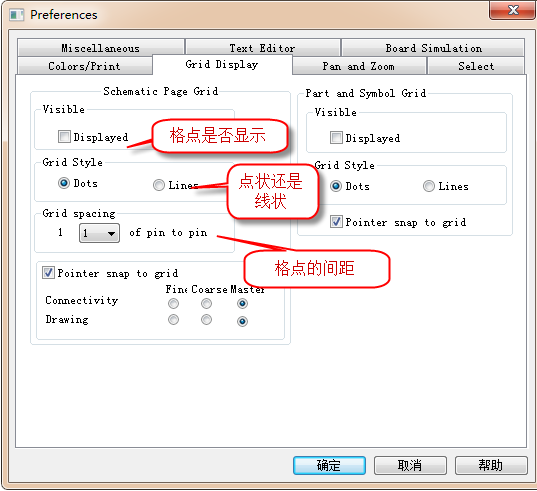
答:第一步,orcad中的格点是分为原理图设计格点与封装库设计格点,点击OptIOns→Preference选项,在弹出的界面中选择Grid Display选项,如图2-73所示,左侧为原理图设计格点,右侧封装库设计格点; 图2-73 格点显示设置示意图第二步,点击菜单OptIOns→Design Template…选项,在弹出的界面中选择Grid Reference,进行格点参数的设置,如图2-74所示,每个参数的具体含义如下所示: &nb
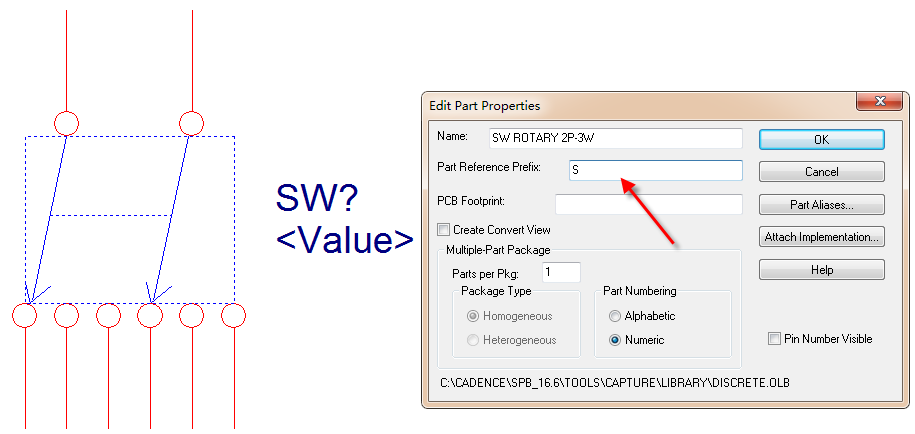
答:在绘制原理图库是吗,定位的位号的前缀,决定了后面在原理图页面放置器件位号的初始字母,对于做好的库,更改这个位号前缀的方法是:第一步,我们点击那个位号前缀,是修改不了的,OptIOns→Part Properties…查看属性,可以看到Part Reference它是灰色的,是不可以修改的,如图2-86所示: 图2-86 Part Reference示意图第二步,需要对封装初始的参数进行设置,点击菜单OptIOns→Pckage Properties…,在弹出的器件属性对话
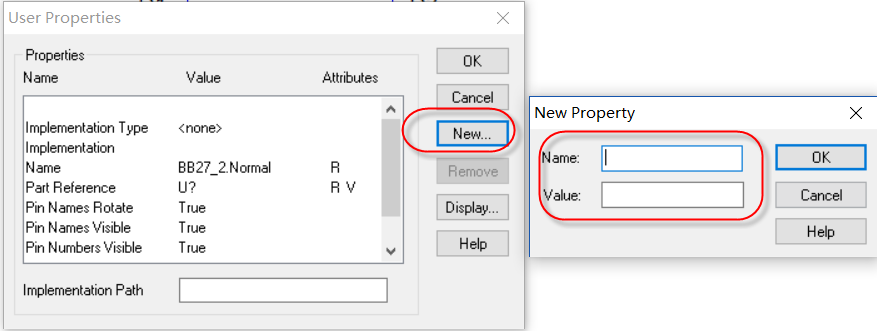
答:在orcad中新建的封装库,会自动生成一些默认的属性,如果需要添加一些特殊的属性,需要手动自己添加,添加的方法如下;第一步,打开库文件,点击OptIOns→Part Properties,编辑器件的属性;Ø 弹出属性对话框,点击右侧New…,,添加新的属性,如图2-95所示; 图2-95添加新的属性示意图第二步,在New Property中,Name选项输入新的属性的名称,Value值一栏输入新的属性的参数值即可;第三步,点击ok选项,保存库文件,新的属性就添加好了。
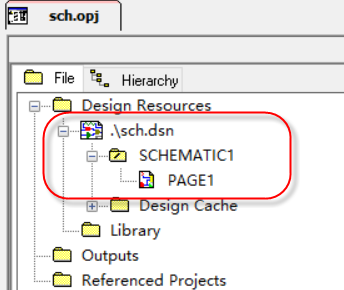
答:在orcad中创建原理图工程的步骤如下:第一步,打开orcad软件,执行菜单File→New Project…,如图3-1所示,在弹出的界面中选择输入工程的名称,选择工程的类型是原理图Schematic,LocatIOn选择工程文件需要存储的位置; 图3-1 新建工程文件示意图第二步,点击OK以后,创建好工程文件,工程文件下面会自动产生一个后缀为DSN的文件,DSN文件下有一个SCHEMATIC1文件,文件下面是PAGE1的原理图页面,如图3-2所示,在DNS文件右键可
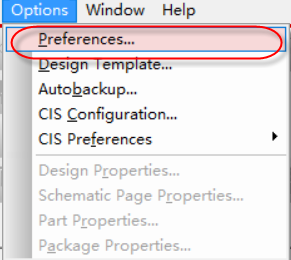
答:在运用orcad绘制原理图之前,首先要把整个的格点设置好,设置的方法如下:第一步,执行菜单OptIOns→Preference…,在弹出的界面中选择Grid Display选择,在此选项中对格点进行设置,如图3-8所示; 图3-8 格点设置示意图第二步,左侧的Schematic Page Grid是原理图设计的格点,右侧Part and Symbol Grid是封装库设计的格点;Ø Visible选项中,勾选Displayed是在设计时
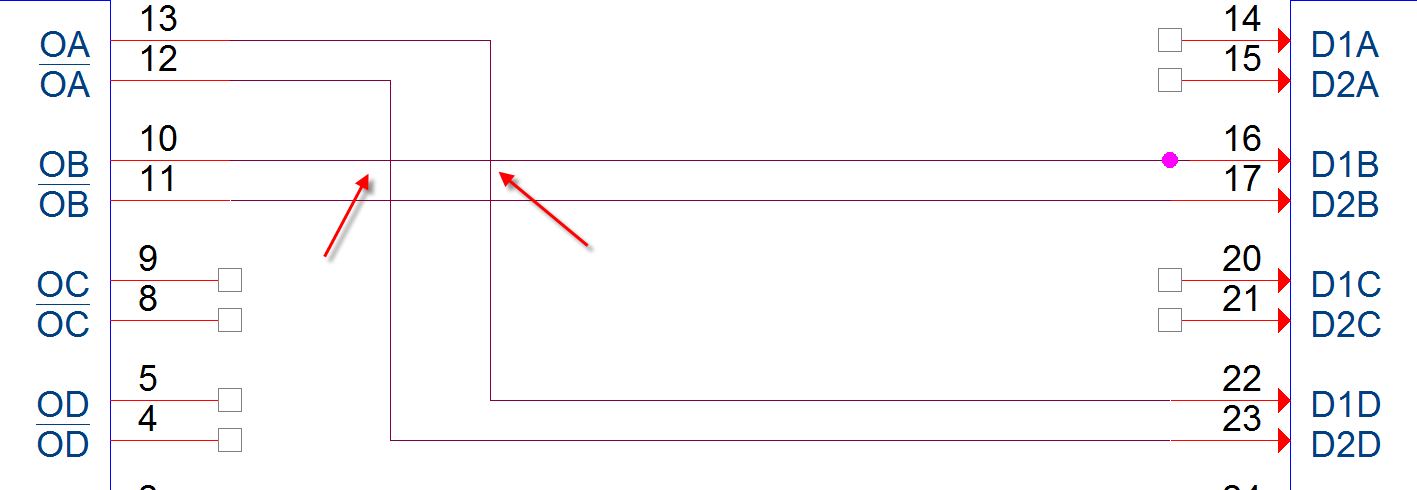
答:对与原理图中连线与连线的交界处,不需要连接在一起的,连线交叉是没有关系的,软件默认是不连接的,如图3-21所示,如果在连接处需要接在一起,则需要放置连接点,操作方式如下;第一步,点击菜单Place→JunctIOn,或者按快捷键J来放置连接点,放置在两个网络连线相互交界的地方,这样放置JunctIOn点之后呢,两个相交的网络是连接在一起的,如图3-22所示; 图3-21 信号之间交叉不连接示意图 图3-22 信号之间交叉相互连接示意图