扫码关注
扫码关注

























- 全部
- 默认排序
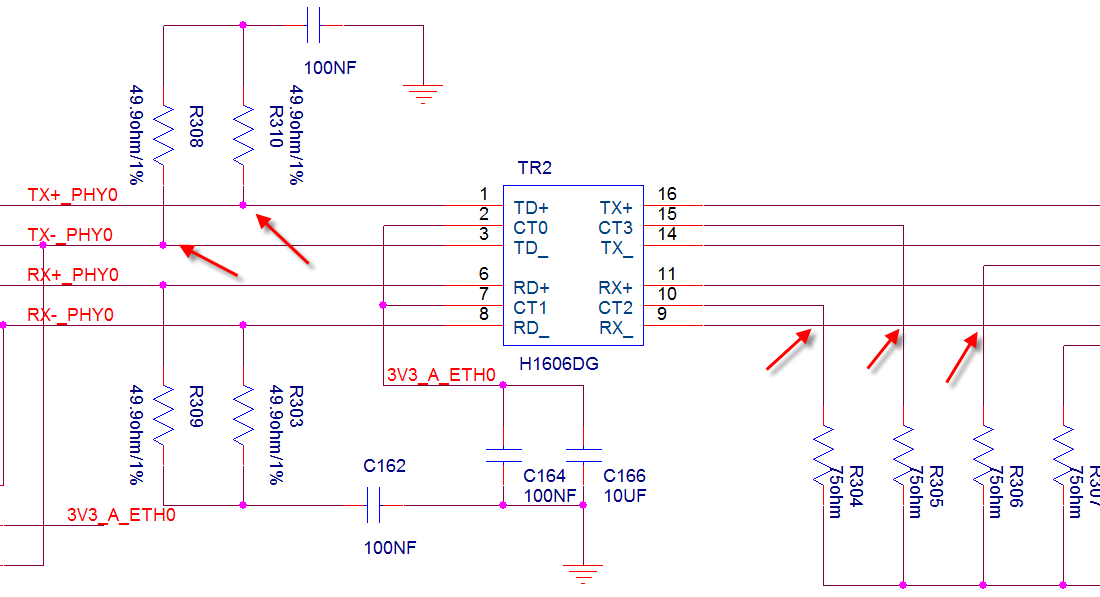
答:在绘制电路图的过程中,由于电路的复杂情况,会出现一个网络连接几根线的情况,用过Wire连线的时候就会出现十字交叉的情况,我们在处理这种情况的时候,应该注意:默认Wire连线交叉时候是不互相连接的,相交的地方是没有连接点的;若是T型连接的地方,系统会默认给连接处加上连接点,如图3-33所示; 图3-33 信号线连接相交示意图对于十字交叉的地方,如果是需要连接的,则需要手动添加连接点,添加方法为,点击菜单Place→JunctIOn,或者按快捷键J,或者点击右侧图标,放置连接点,这样十
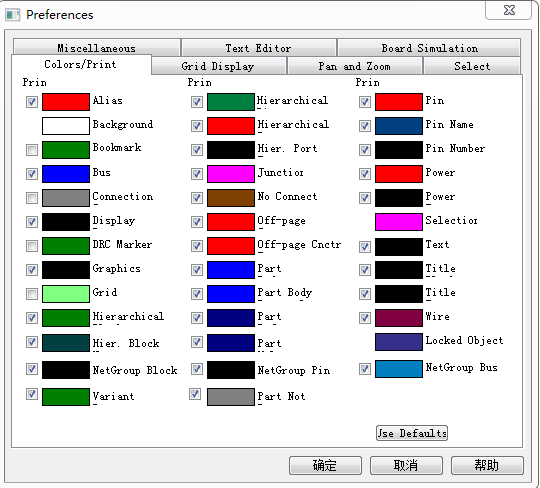
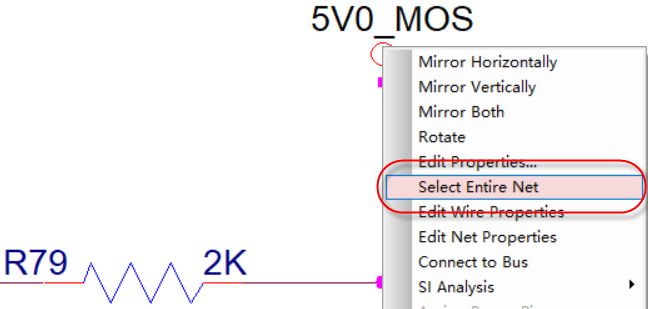
答:第一步,打开任意一页原理图,单击左键选中一个网络,然后单击鼠标右键,选择Select Entire Net,进行网络点亮,如图3-40所示: 图3-40 网络高亮设置示意图第二步,选择Select Entire Net以后,回到原理图的界面,可以看到所有的这个网络的连线都显示高亮的颜色,如图3-41所示; 图3-41 网络高亮显示示意图第三步,为了方便查看,高亮的颜色即选中的颜色是可以更改的,执行OptIOns→Preferences…菜单,选择Colors即可进行更改,
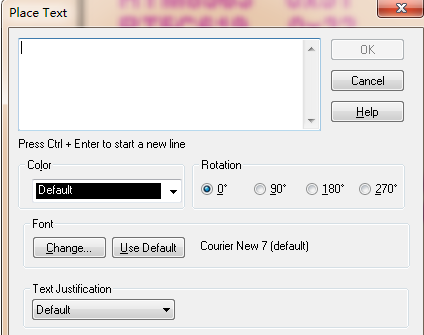
答:第一步,添加文本标注,执行菜单Place→Text,或者按快捷键T,会弹出的放置Text的文本属性框,如图3-43所示; 图3-43 放置Text示意图第二步,在弹出的属性对话框中输入所需要标注的文字,按Ctrl+回车键可以换层;第三步,Color属性中,设置添加的文本文档的字体颜色,RotatIOn选项中可以选择添加的文本文档的角度;第四步,Font选项中可以设置添加的文本文档中的字体类型、字形以及大小;第五步,添加图形标注,可以添加不同形状的
答:第一步,选中整个原理图的根目录,然后执行菜单Tools-Annotate,如图3-52所示,进行原理图选项的编辑; 图3-52 原理图编译示意图第二步,在弹出的原理图编译界面中,如图3-53所示,在ActIOn选项中,现将原理图本身已经存在的位号全部复位,点击Reset Part References to “?”,则全部的位号则变成的问号,如图3-54所示; 图3-53 原理图编译界面设置示意图 图3-54 原理图所有位号复
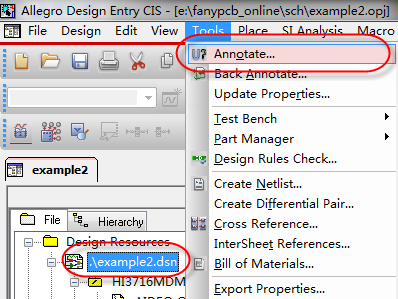
答:第一步,选中整个原理图的根目录,然后执行菜单Tools-Annotate,如图3-56所示,进行原理图选项的编辑;图3-56 原理图进行编译示意图第二步,然后对器件的位号进行复位的操作。在弹出的原理图编译界面中,如图3-57所示,在ActIOn选项中,现将原理图本身已经存在的位号全部复位,点击Reset Part References to “?”,则全部的位号则变成的问号,可参照图3-57所示。 图3-57 原理图编位号复位设置示意图第三步,把所有的位号进
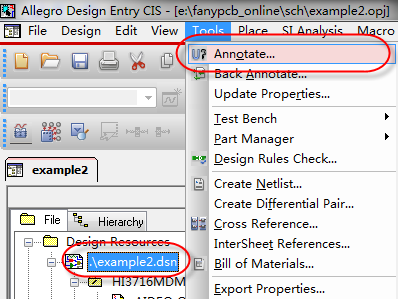
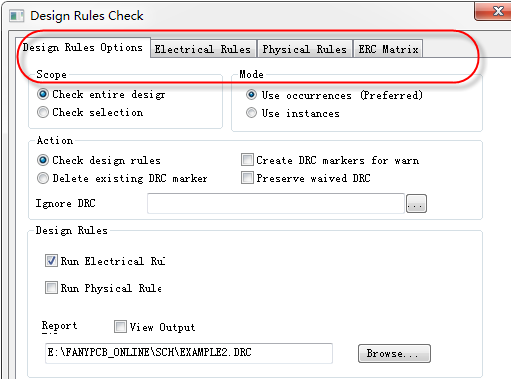
答:第一步,选择原理图的根目录,然后执行菜单Tools-Design Rules Check,进行设计规则的检查,如图3-61所示; 图3-61 进行DRC检查示意图第二步,弹出的DRC检测界面中,有4项的参数可以设置,可以依次进行选择,如图3-62所示,Design Rules OptIOns为检查的参数设置,Electrical Rules为电气规则检查参数设置,Physical Rules为物理规则检查参数设置,ERC Matrix为DRC矩阵设置是否报DRC。 图3-
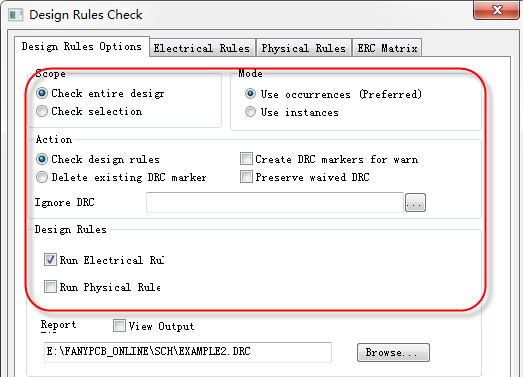
答:orcad进行DRC检测时,如图3-63所示,需要对参数进行设置,每个参数的含义如下所示: 图3-63 DRC参数上设置示意图Check entire design:DRC检查整个原理图;Check SelectIOn:DRC检查选择的部分电路;Use occurrences:选择所有事件进行检查;Use instances(preferred):使用当前实体(建议)。所谓实体是指放在绘图页内的元件符号,而事件指的是在绘图页内同一实体出现多次的实体电路。例如,在复杂层次
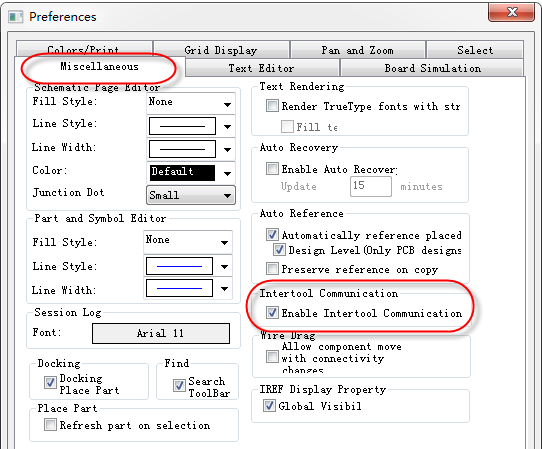
答:orcad与Cadence Allegro的交互式操作需要满足以下两个要求才可以实现:Orcad输出的是Allegro的第一方的网表,Allegro导入的是第一方网表,输出的具体方法见第3.35问;Orcad软件需要勾选以下选项,才可以实现交互式的操作,执行OptIOns→Preference选项,选择Miscellaneous选项,如图3-71所示,在Intertoos CommunicatIOn选项中,勾上下面的选项,才可以进行交互式操作; 图3-71 交互式操作示
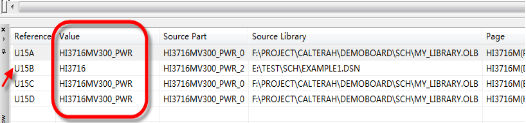
答:在使用Orcad软件输出Allegro第一方网表,出现如下错误:#6 ERROR(ORCAP-36003): Conflicting values of following Component DefinitIOn properties found on different sectIOns of U15. VALUE解决的办法如下所示:第一步,错误提示的含义是指U15这个器件分为了不同的PART,系统在进行识别的时候,属
答:我们在绘制完成原理图以后,经常会输出PDF版本的,用于检查原理图的正确性或者是发给另外的硬件工程师检查。这个时候就会出现这样的问题,我在输出PDF的时候,希望有些参数不想让别人看到,在PDF文档上不显示,所以这里就涉及到一个打印PDF的时候,输出参数选择的问题,具体如何来进行选择,我们一步一步给大家演示如下:第一步,首先,打开原理图,我们进行输出参数的设置,执行菜单命令OptIOns-Preferences…,如图3-95所示,来进行我们参数的选择,输出/打印哪一些,不需要哪一些.