扫码关注



























Kicad-FPGA引脚的调整方法
随着FPGA的不断开发,其功能越来越强大,也给其布线带来了很大的便捷。
对于密集的板卡,走线时可以不再绕来绕去,而是根据走线顺序进行信号的调整,并通过软件编程校正信号的通信。在调整FPGA引脚之前,必须熟悉几点注意事项。
1 FPGA引脚调整的注意事项
(1)如图1-1所示,当存在VRN/VRP引脚连接上/下拉电阻时,不可以调整,VRN/VRP引脚提供一个参考电压供DCI内部电路使用,DCI内部电路依据此参考电压调整I/O输出阻抗与外部参考电阻匹配。
(2)一般情况下,相同电压的Bank(出线组)之间是可以互调的,但部分客户会要求在Bank内进行调整,因此调整之前要跟客户商量好,以免做无用功。
(3)做差分时,“P”“N”分别对应正、负,相互之间不可调整。
(4)全局时钟要放在全局时钟引脚的P端口,不可随意调整。

图1-1 FPGA引脚调整的注意事项
2 FPGA引脚的调整技巧
(1)为了方便识别哪些Bank之间可以互调,必须先对FPGA的各个Bank进行区分。在原理图编辑器的选择筛选器中,只勾选“引脚”和“标签”复选框,框选某个FPGA的Bank引脚,PCB中相对应的Bank引脚高亮,这时可以对高亮的引脚网络赋予颜色,作为标记,如图1-2所示。


图1-2 Bank的标记
(2)按照相同的操作方法,可以对需要调整的Bank在PCB中进行标记,如图1-3所示。
(3)完成前述步骤之后,就可以按照正常的BGA出线方式把所有信号引脚引出,并按照走线顺序对接排列,但并不连接,如图1-4所示,飞线是交叉的,但是不直接连上。

图1-3 被标记的FPGA

图1-4 信号走线的对接
KiCad 目前没有相关的引脚调换命令,可以通过手动调整引脚网络及运用脚本的方式调换引脚,并逆向更新到原理图,或者直接修改原理图的引脚顺序。
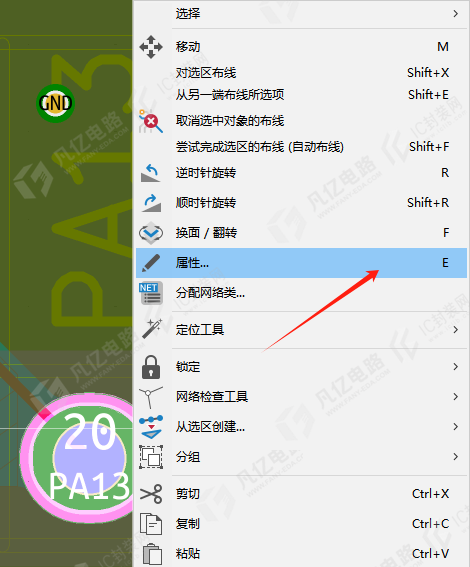
(4)可以手动选择焊盘并编辑其属性(快捷键为E),将焊盘的网络修改成需要的网络,对几个交叉引脚进行调换,这里手动一个一个地进行调整,直到顺序不交叉。执行“工具”>“从PCB更新原理图...”命令,勾选“网络名称”复选框,如图1-5所示。如果原理图中的网络由网络标签表示,则网络名称会自动更新;但如果是由导线直接连接的,则需要进行手工调整,如图 126所示。


图1-5 从PCB更新原理图


图1-6 手动调整引脚的网络名称
网络名称更新前后的效果如图1-7所示。


图1-7 网络名称更新前后的效果
更新前 更新后
(5)使用SwapStubs插件可以让这一系列操作更加便捷。这是MitjaNemec的又一个非常实用的插件,其源码可以在GitHub官网找到。
可以直接在扩展内容管理器中安装SwapStubs,如图1-8所示。
SwapStubs 插件的使用非常简单,只需选中需要交换网络的焊盘,并在工具栏中单击“SwapStubs”按钮即可。注意:使用此插件时,原理图必须处于关闭状态。

图1-8 SwapStubs插件的下载安装
SwapStubs插件完成以下两项操作。
① 在PCB中完成被选中焊盘网络的交换。
② 将交换后的结果直接写入原理图。
因此,使用SwapStubs插件进行焊盘网络的交换后,无须进行同步到原理图的操作。
焊盘网络交换前后的效果如图1-9所示。


图1-9 焊盘网络交换前后的效果
交换前 交换后
(6)直接在原理图中进行引脚的调换,可以按快捷键Alt+S,快速替换两个网络标签的顺序,或者直接根据飞线顺序调整网络标签的位置,并执行“从原理图更新PCB...”命令,将原理图所修改的内容更新。当然,并不是所有的引脚都可以随意交换,通常可以交换的引脚包括FPGA、MCU的GPIO,以及一些逻辑元件。虽然KiCad还不能进行多个网络的自动交换,也无法进行不同子件之间的交换,但通过手动或插件的方式,仍可以完成基本的引脚交换操作。在PCB设计过程中,合理地进行引脚交换是一种非常实用的技巧,可以让布线变得更简洁、高效。
因为有些原理图绘制的方式或格式错误,所以执行反向标注操作可能不完全或残缺。建议在执行反向标注操作之后,利用正导入方式核对一遍,或者直接用手工方式绘制引脚更换表,并一一进行比对更改。