扫码关注



























Kicad-DRC相关内容定义与设置
1 DRC设置
由于DRC就是指检查设计是否满足所设置的规则,因此需要检查什么其实都是和规则相对应的,在检查某项时,请注意其对应的规则是否使能打开。
(1)执行“检查”>“设计规则检查”命令,如图1-1所示,打开图1-2所示的“设计规则检查”对话框。
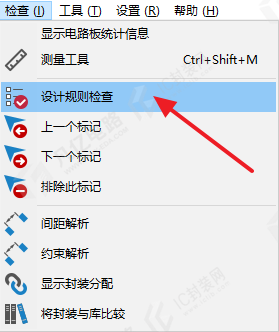
图1-1 激活DRC命令
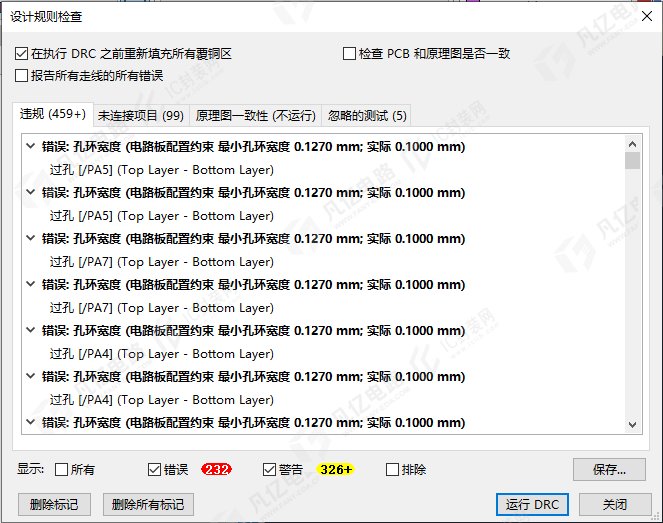
图1-2 “设计规则检查”对话框
① 创建报告文件:执行完DRC之后,KiCad可以创建一个关于DRC的报告,对报错信息给出详细的描述并给出错误的位置信息,方便设计者对报错信息进行解读;单击“保存”按钮,可以保存该DRC报告,如图1-3所示。
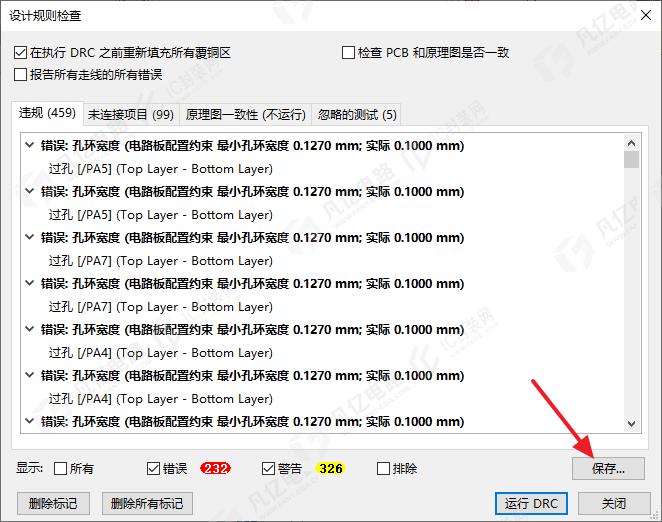
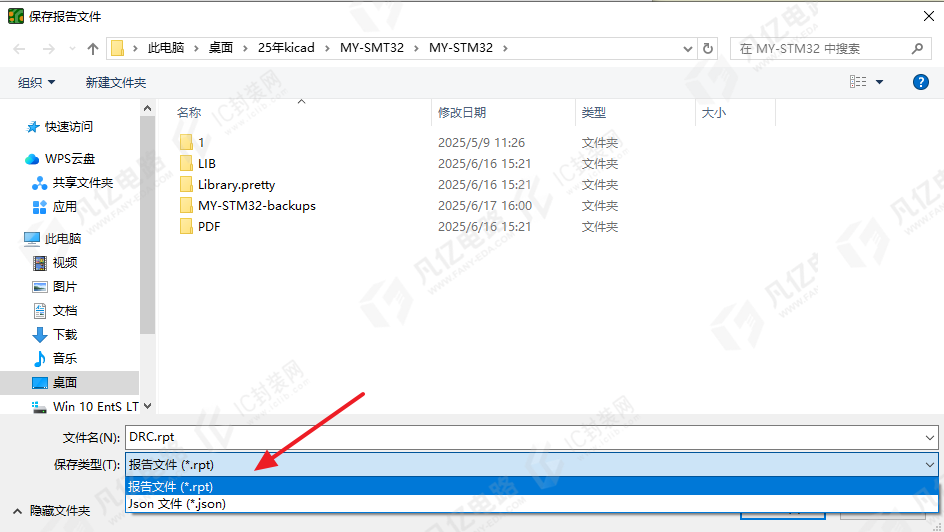
图1-3 DRC报告及其保存
② 在执行DRC之前,需要重新填充所有覆铜区,覆铜区可能因为图形编辑操作(如移动、删除、修改形状等)而出现连接不准确的情况。重新填充所有覆铜区,系统会根据覆铜区的设置(如网络属性)重新计算覆铜区的连接关系,使其与电路中的其他元件(如焊盘、过孔、走线等)正确连接,从而保证电气连接的准确性。
(2)设置DRC选项,如图1-4所示,选择需要检查的规则项,针对不同规则的优先级可以设置“错误”“警告”“忽略”3种级别。
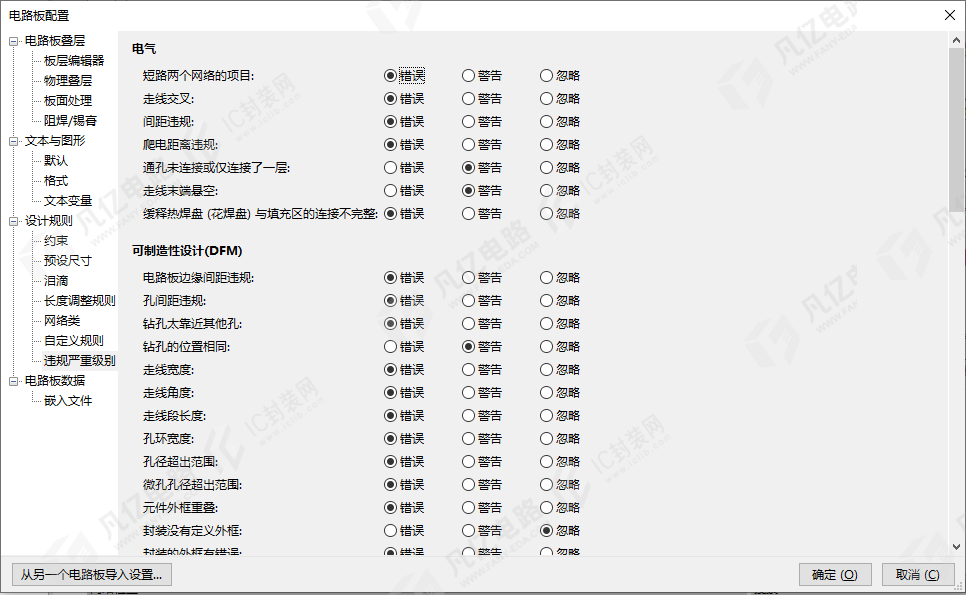
图1-4 设置DRC选项
① 错误:违反设计规则的严重问题,可能导致PCB无法正常工作或制造失败。
② 警告:潜在的问题,可能不会导致PCB完全失效,但可能影响其性能或可靠性。
③忽略:用户选择不关注的特定问题,这些问题是预期的或在特定设计中可以接受的。
DRC并非对所有规则都进行检查,设计者只需检查自己想要检查的规则即可,将不想检查的规则改成“警告”或“忽略”级别就好了。下面对常见的几种DRC进行详细的描述。
2 电气性能检查
电气性能检查包括间距检查、短路检查及开路检查,如图1-5所示,其中前4项都需要选中“错误”单选按钮。常见电气性能检查报错如图1-6所示。
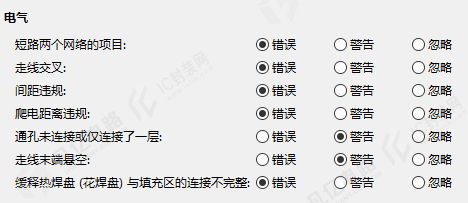
图1-5 电气性能检查设置
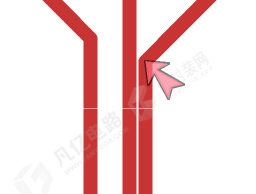
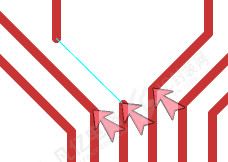

(a)间距报错 (b)开路报错 (c)短路报错
图1-6 常见电气性能检查报错
3 可制造性设计检查
如图1-7所示,可制造性设计(DFM)检查包含阻抗线检查、过孔检查、差分线检查,当设置的线宽、过孔大小及差分线宽不满足规则约束要求时,就会提示DRC报错,让设计者注意。
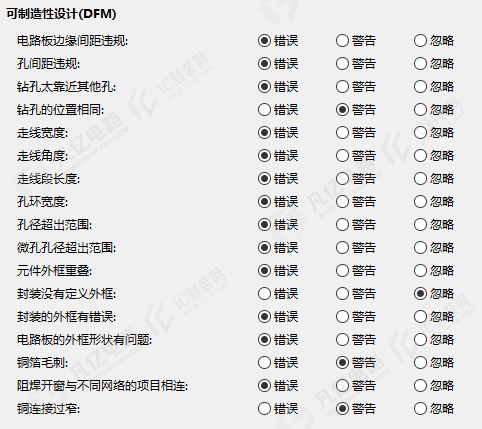
图1-7 可制造性设计检查
4 Stub线头检查
虽然我们会对走线进行一些优化,但是考虑到还要进行人工布线处理,难免会对走线的一些线头有遗漏,这种线头简称Stub线头。Stub线头在信号传输过程中相当于一个“天线”,它不断地接收或发射电磁信号,尤其在高速情况下,容易给走线导入串扰,因此有必要对Stub线头进行设置与检查,并在设计中进行删除处理,如图1-8所示。
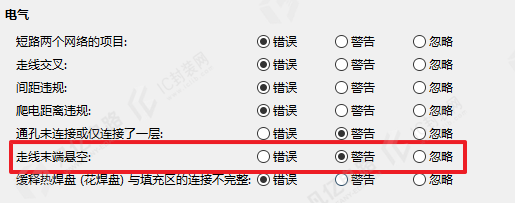
图1-8 Stub线头的设置与检查
5 丝印上阻焊检查
阻焊是防止绿油覆盖的区域,会出现露铜或露基材的情况,当将丝印标识放置到这个区域时,丝印会出现缺失情况,需要对丝印上阻焊进行例行检查,如图1-9所示,需要对其规则进行设置,并且选中DRC选项。
(1)丝印重叠:检查丝印到丝印的间距,避免重叠影响可读性。
(2)被阻焊层截断的丝印:检查丝印到阻焊开窗的间距,避免丝印被阻焊层截断。
(3)被板边截断的丝印:丝印到板边的间距,避免丝印被板边截断。
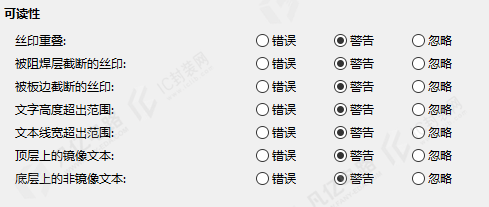
图1-9 丝印上阻焊的设置与检查
6 钻孔检查
在进行钻孔操作时,如果孔与孔过于接近,则钻头可能会受到相邻孔的边缘干涉,难以精确地按照预定的位置和尺寸钻孔。这会导致孔的位置精度、尺寸精度等无法达到设计要求。例如,在精密模具加工中,对孔的位置精度要求极高,若孔间距过小,则钻头在加工过程中容易抖动,使实际钻孔位置产生偏移,影响模具的装配精度和成型质量。因此需要检查钻孔间距,如图 1110所示。
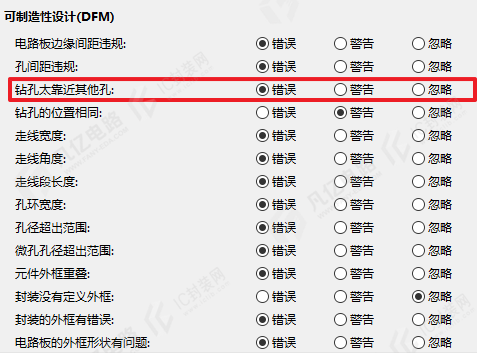
图1-10 钻孔的检查
7 元件间距检查
大部分板子设计都是手工布局的,难免存在元件重叠的情况,需要对元件间距进行设置与检查,防止后期元件装配时出现干涉,如图1-11和图1-12所示。
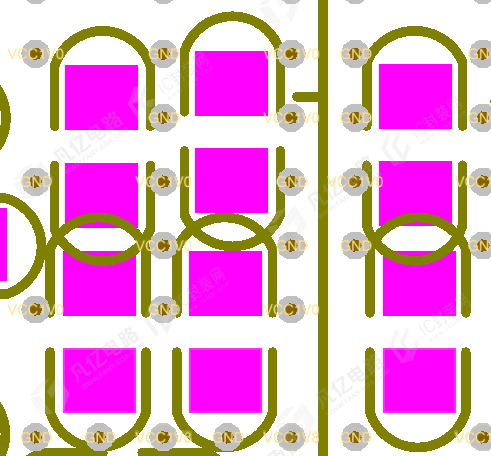
图1-11 常见的元件重叠情况
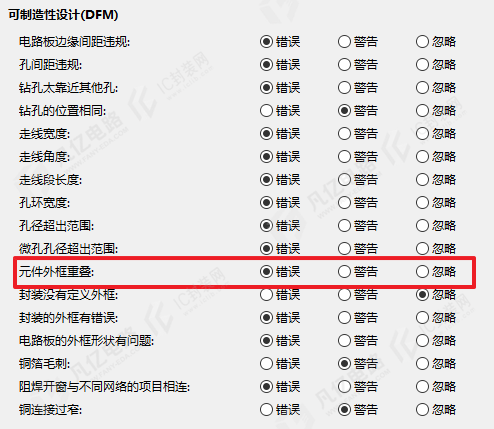
图1-12 元件间距检查
将前述常见的DRC选项设置好后,单击“设计规则检查”对话框中的“运行DRC”按钮,运行DRC,等待几分钟之后,系统会生成DRC报告;返回PCB编辑器的交互环境,双击错误标识,如图1-13所示,同样可以查看DRC报告,一般采用此方法来查看DRC报告。
双击错误标识,可以跳转到PCB报错位置,有针对性地对该DRC报错进行修正,对于可接受的DRC报错可以直接忽略。例如,焊盘在禁止布线层边线上时会出现间距报错,这种报错可以直接忽略。

图1-13 错误标识
重复前述步骤,直到所有DRC报错修正完成、没有DRC报错或所有DRC报错均可以忽略,即完成DRC。