扫码关注



























Mentor PADS VX2.7-设计默认参数设置
进行设计之前,一般要对一些必要的软件设置做调整,将部分系统默认的选项调整为适合设计操作的参数,从而高效地使用软件进行设计。PADS Layout组件默认参数设置一般在“工具-选项”内调整,此选项页包含全局、设计、栅格和捕获、显示、布线、覆铜平面、文本和线、尺寸标注、过孔样式等,如图6-15所示。
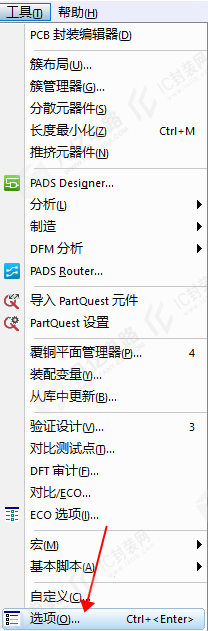
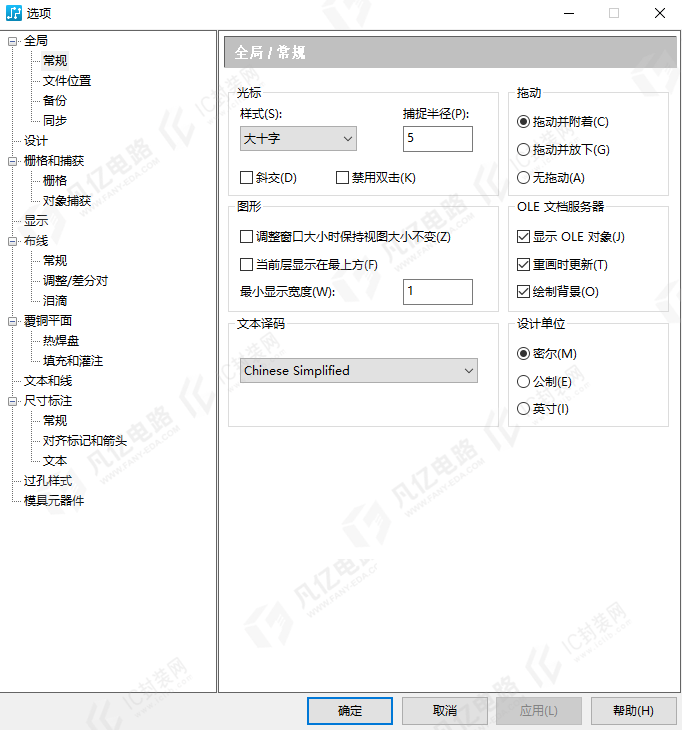
图3-1 选项设置页面
1.全局设置项
全局参数共有四个子选项页:常规、文件位置、备份、同步。
(1)全局/常规设置页面建议按图3-2示调整。
光标的样式,建议设置全屏,方便设计中利用光标当参考进行对齐。最小显示宽度设计为“0”,设计单位建议选择密尔。
(2)全局/文件位置设置页面建议按图3-3示调整。一般不用进行调整,按默认。
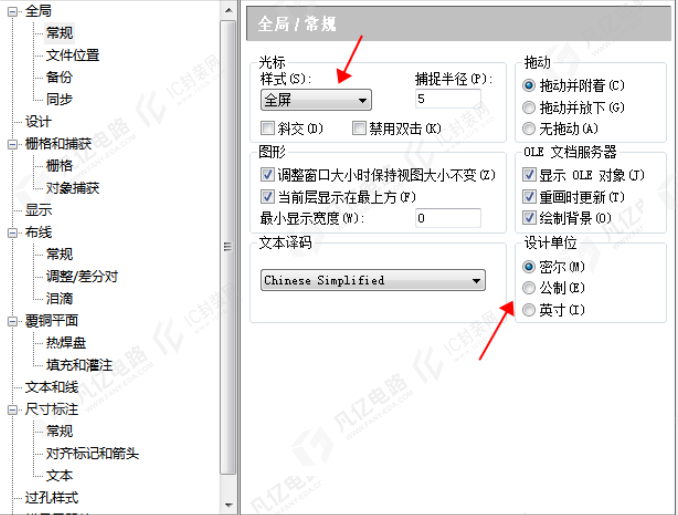
图3-2 常规子标签
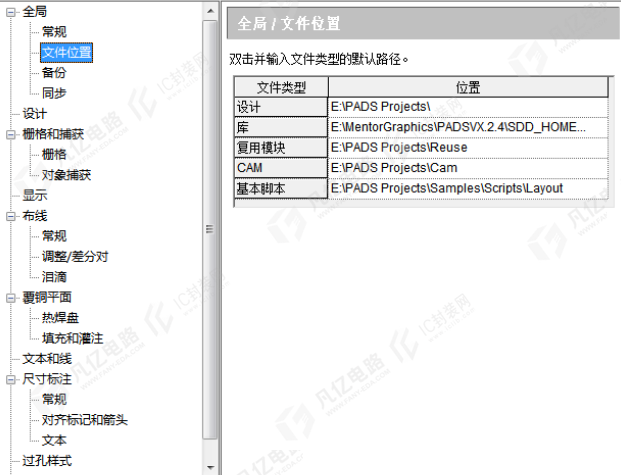
图3-3 文件位置页设置
(3)全局/备份设置页面建议按图3-4示调整。
备份页设置文件的自动保存即自动备份的时间及备份数,建议设置的参数为如图3-4即可,软件出异常关闭时可寻找时间近的备份文件,减少重复工作时间。
(4)同步页面建议参照图3-5,一般按默认不调整。
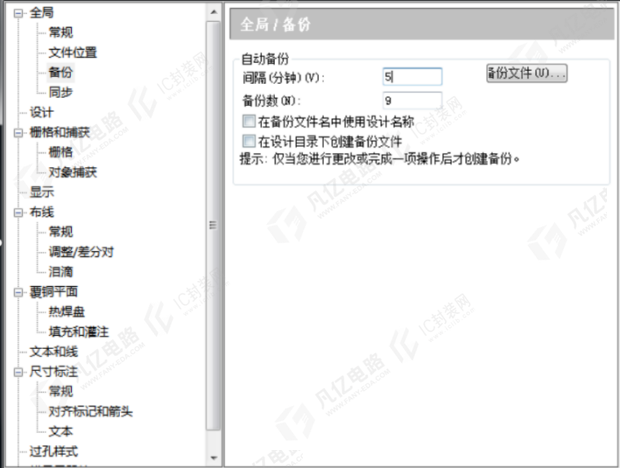
图3-4备份页设置
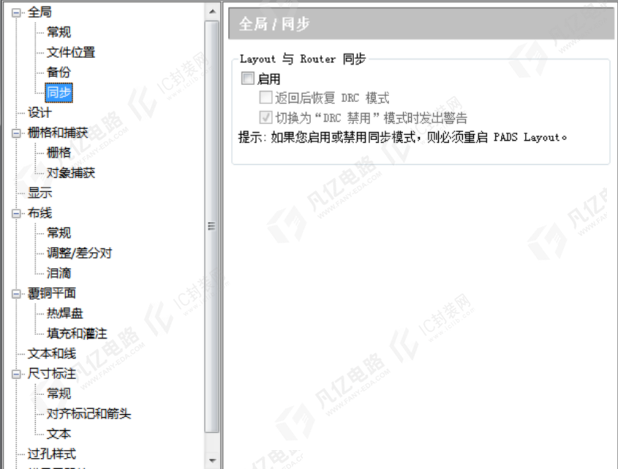
图3-5 同步页设置
2.设计页
设计页面建议按图3-6所示调整。
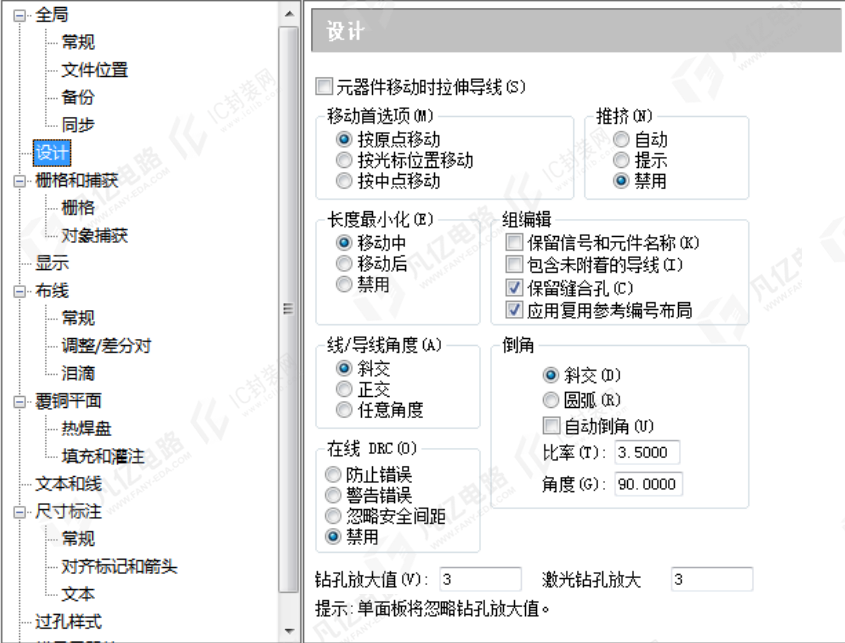
图3-6 设计页设置
(1)元器件移动时拉伸导线:一般不勾选,勾选后在设计时,器件的焊盘上有布线,移动器件会导致连线随着器件移动而移动,产生任意角度布线。
(2)移动首选项:规定移动操作时移动的基点位置。根据需要设置,推荐选择“按原点移动”或者“按中点移动”选项。
(3)推挤:设计时布线、布局调整时是否会对已布线、布局的内容进行推挤,一般禁用。
(4)线/导线角度:规定设计时布线的变化角度,一般设置斜交,45°变化。
(5)倒角:规定倒角时的方式及尺寸大小,如需倒圆弧,则选圆弧,一般倒45°角。
其他可按默认设置。
3.栅格和捕获页
(1)栅格页面建议按图3-7所示调整。
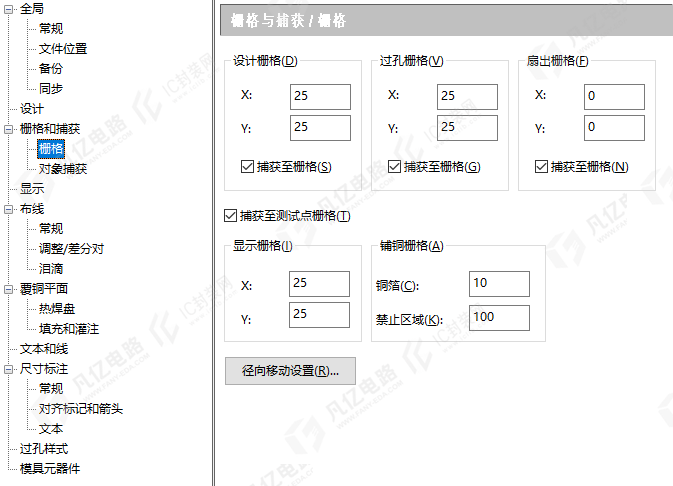
图3-7 栅格页设置
捕获至栅格:一般勾取,不勾取的话设计时不会按设置的栅格间距跳转。
设计栅格:指定布局、布线时鼠标跳转的单位距离,布局建议设置为10或者25mil,布线时建议设置为0【设计不捕获格点】或者5mil。无模命令 G 10。
过孔栅格:一般与设计栅格保持一致。
扇出栅格:按默认。
显示栅格:屏幕上显示出来的格点间距一般与设计栅格保持一致。无模命令 GD 10。
覆铜栅格:铜箔与禁示区域大小建议设置为4mil。设置过大,大于覆铜时的线宽大小,则覆铜显示为网格铜,不为实铜。
(2)对象捕获页建议按图3-8所示调整。一般默认不打开此捕获功能。
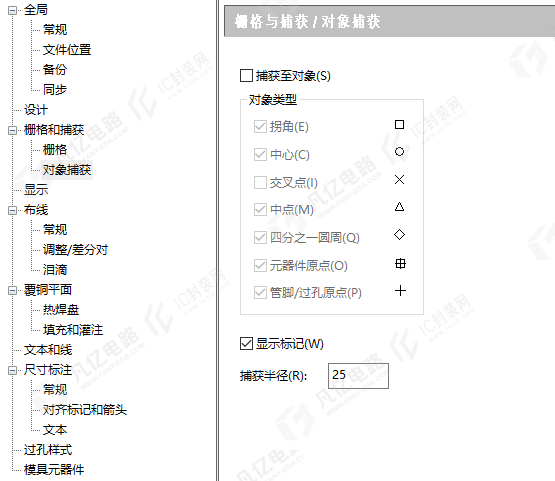
图3-8 对象捕获页设置
4.显示页
显示页面建议按图3-9所示调整。一般按默认的值,不做修改。
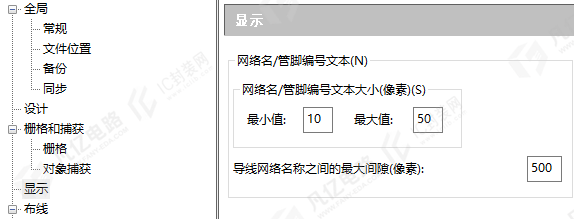
图3-9 显示页设置
显示页是用于网络名以及管脚编号的字体大小的设置,建议采取默认设置。
5.布线/常规页
(1)布线/常规页面建议按图3-10所示调整。
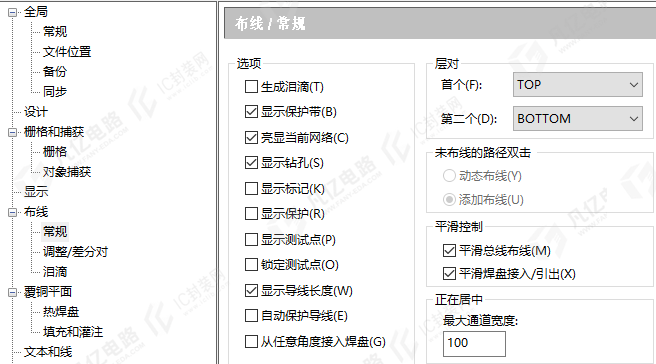
图3-10 布线/常规页设置
生成泪滴:一般不勾选,PADS软件设计一般不添加泪滴。
显示保护带:显示设计时的保护带,可勾选。
亮显当前网络:高亮显示当前操作的网络,一般勾选。
显示钻孔:显示孔的大小,无模命令:DO。
显示导线长度:一般勾选。
层对:指示打孔时孔的深度,一般按图示设置,打通孔设计,HDI设计按实际情况设置。
(2)调整/差分对页建议按图3-11所示调整。此页面设置蛇形布线和差分对布线的参数。
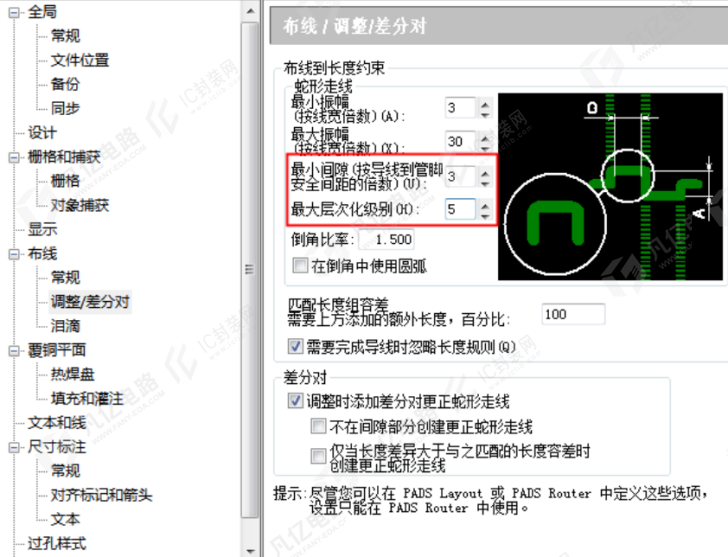
图3-11 调整/差分对页设置
(3)泪滴页面建议按图3-12所示调整。
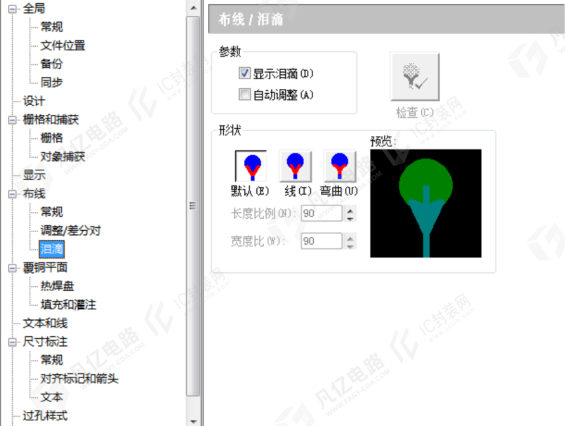
图3-12 泪滴页设置
6.覆铜平面页
(1)铜/热焊盘页面建议按图3-13所示调整。
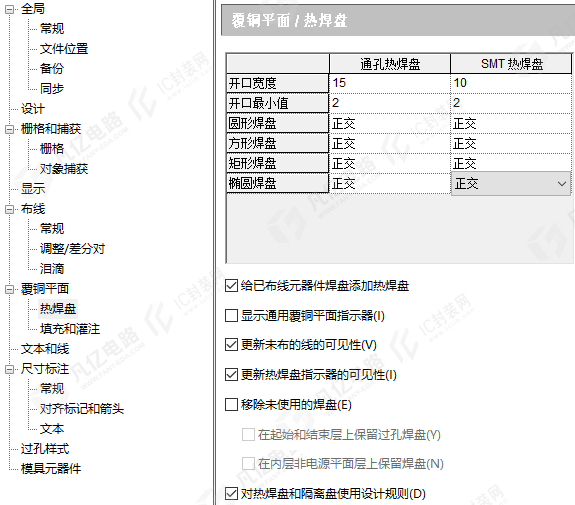
图3-13 铜/热焊盘页设置
开口宽度:指覆铜十字连接的宽度,一般设置的值大于10mil。
开口最小值:一般设置2mil。
其他焊盘连接方式:正交十字连接,如需全连接,选择过孔覆盖。
移除未使用的焊盘:多层设计时,通孔类焊盘在对应层无信号连通,则只保留孔,焊盘消除,一般只应用于设计空间受限时,不建议勾选,会造成生产困难及风险。
(2)填充和灌注页建议按图3-14所示调整。
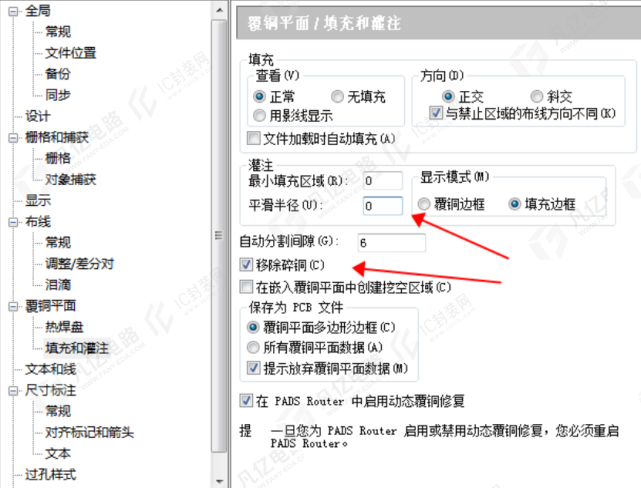
图3-14 填充和灌注页设置
填充和灌注设置为0,否则会导致覆铜边缘不平滑,有毛刺。
移除碎铜:勾选,系统会自动将孤铜删除。
7.文本和线页
文本和线页建议按图3-15所示调整。
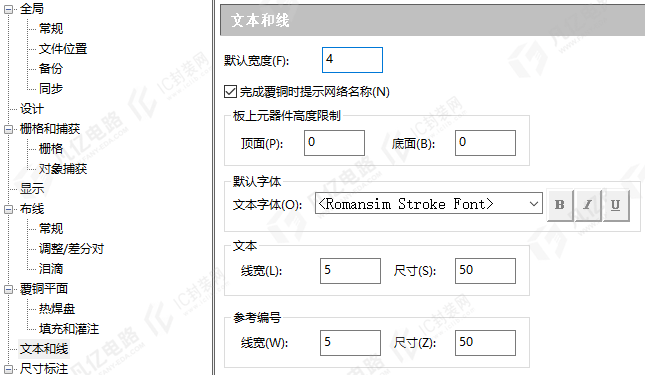
图3-15 文本和线页设置
默认宽度:建议设置不要太大,设置为4。
完成覆铜时提示网络名称:勾选。
文本和参考编号的大小:一般按图示设置。
8.尺寸标注页
(1)常规页建议按图3-16所示调整。
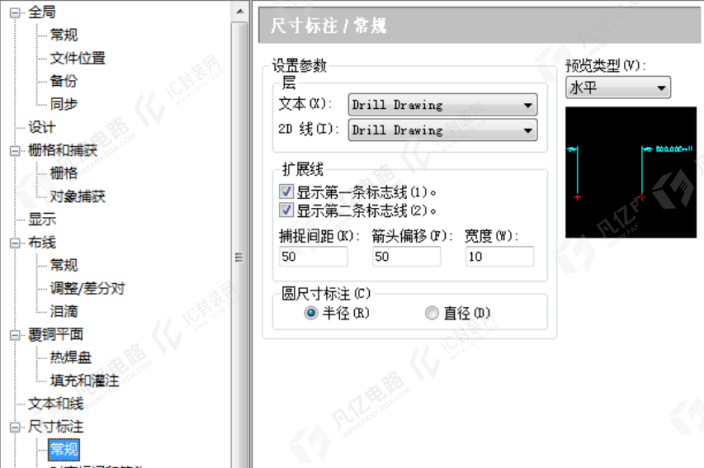
图3-16 常规页设置
(2)对齐标记和箭头页建议按图3-17所示调整,一般按默认处理。
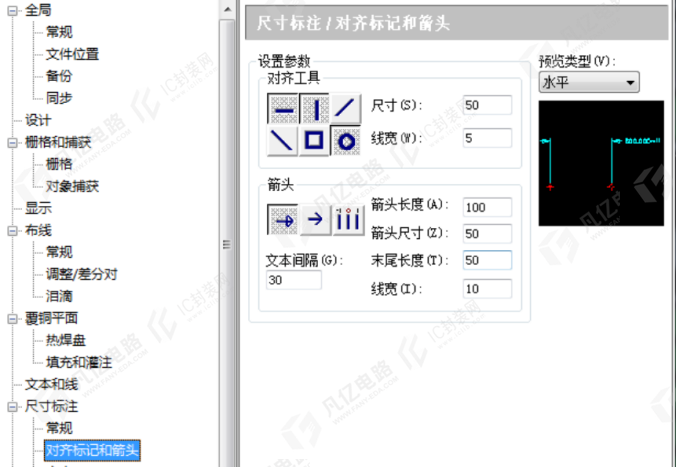
图3-17 对齐标记和箭头页设置
(3)文本页建议按图3-18所示调整。
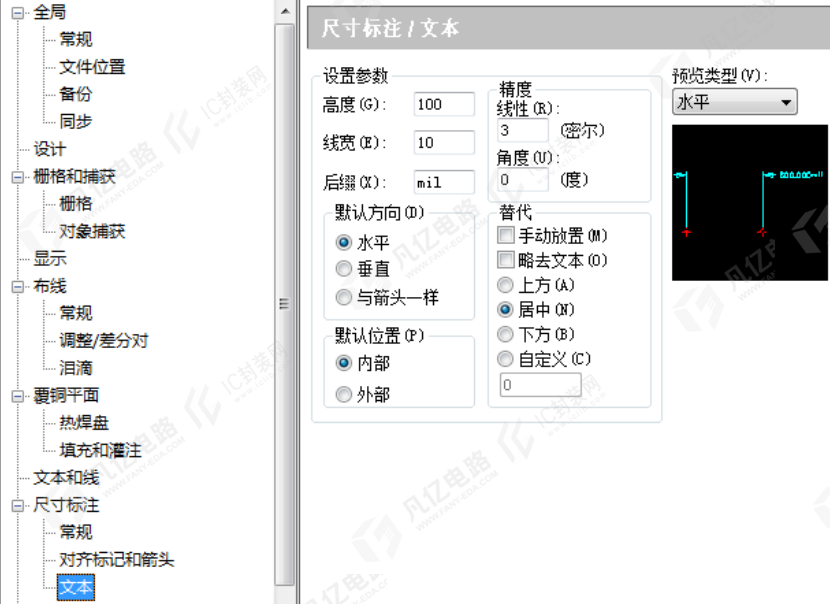
图3-18 文本页设置
此页面一般设置精度值为3,调整标注或者测量时输出的精度。
9.过孔样式页
过孔样式页建议按图3-19所示调整。设置屏蔽过孔类型,可根据情况进行添加。
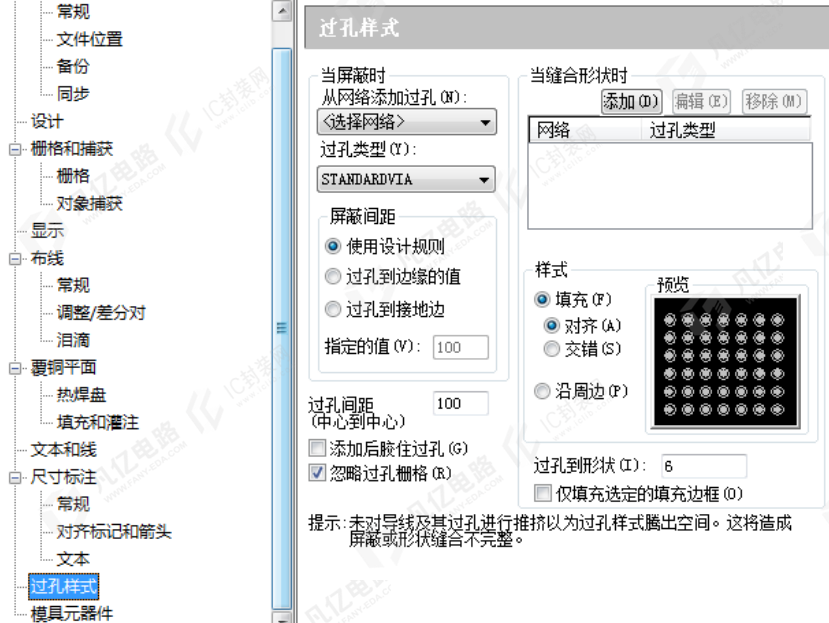
图3-19 过孔样式页设置