扫码关注



























Kicad-尺寸标注
为了使设计者或生产者更方便地知晓PCB尺寸及相关信息,设计时通常需要考虑给设计好的PCB添加尺寸标注。尺寸标注分为线性、圆弧半径、角度等形式,下面对最常用的线性标注及圆弧半径标注进行说明。
1 线性标注
(1)尺寸标注一般放置在机械层,选择一个相对“干净”(没有其他标注或标注比较清晰)的机械层,执行“放置”>“绘制测量标注”>“绘制正交测量标注”命令,如图2-1所示,单击边线,开始放置线性标注,在另外一边的边线上再次单击鼠标左键,可以完成线性标注的放置。
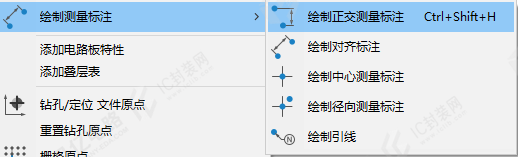
图2-1 放置线性标注操作
(2)在放置状态下按快捷键E,可以设置相关显示参数,如图2-2所示。对于显示参数的设置,一般设置常用的几项即可。
① 线宽(“测量标注线”选区):放置的标注走线宽度。
② 层:放置的层。
③ 单位格式:显示的格式,如××、×× mm(常用)、××(mm)等。
④ 单位:显示的单位,如mil、mm(常用)、inch等。
⑤ 精度:显示的小数个数。
线性标注显示效果如图2-3所示。
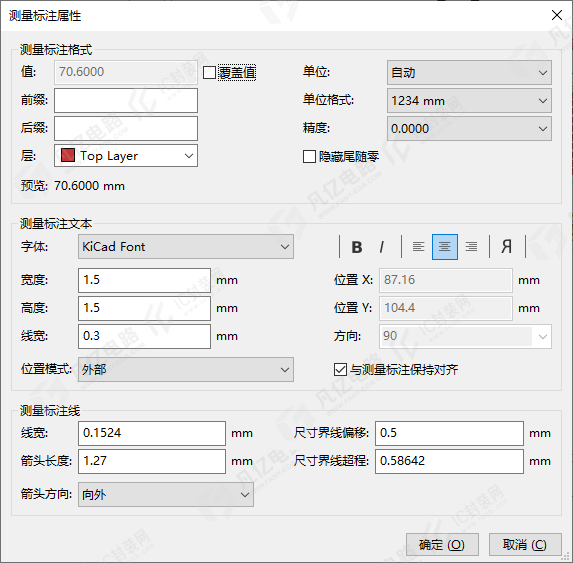
图2-2 线性标注显示设置
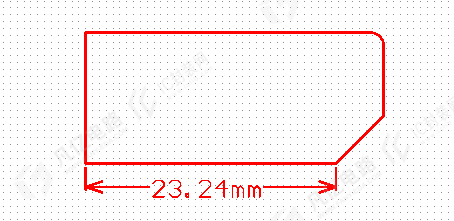
图2-3 线性标注显示效果
为了规范标注,建议采用两位小数进行标注,单位选择mm。
2 圆弧半径标注
圆弧半径标注类似于线性标注,执行“放置”>“绘制测量标注”>“绘制径向测量标注”命令,单击圆弧进行放置,放置完成后,可以双击鼠标左键,对显示参数进行设置。圆弧半径标注显示效果如图2-4所示。
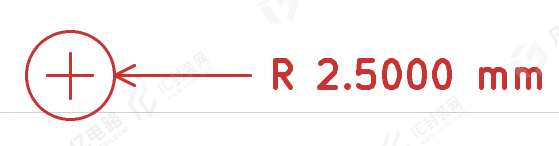
图2-4 圆弧半径标注显示效果