扫码关注



























Kicad-导入非KiCad PCB文件
12.16.1 将Altium Designer PCB转换成KiCad PCB
KiCad本身对直接导入其他专有EDA工具(如 Altium Designer、Allegro、Mentor Graphics 等)的PCB文件的支持有限。这是因为这些工具的文件格式通常是专有的,且非常复杂。然而,KiCad仍然提供了一些方法来导入其他格式的PCB数据,但通常需要一些转换或中间步骤。下面介绍KiCad如何导入非KiCad PCB文件,以及KiCad目前支持的文件格式。
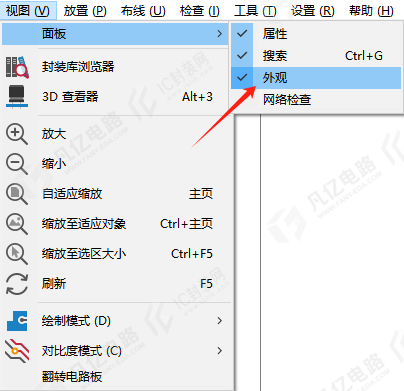
首先执行“文件”>“导入”>“非KiCad电路板文件...”命令,如图16-1所示。此时会弹出一个对话框,在此可以选择所需导入文件的格式,如图16-2所示。这里介绍一下Altium Designer PCB的导入:选择“Altium Designer PCB 文件(*.PcbDoc)”选项,并选择需要导入的目标文件(后缀名为.PcbDoc),因为Altium Designer的层名称类型和KiCad的层名称类型有出入,所以这里直接单击“自动匹配的层”按钮即可。单击“确定”按钮,即可导入该文件,如图16-3所示。
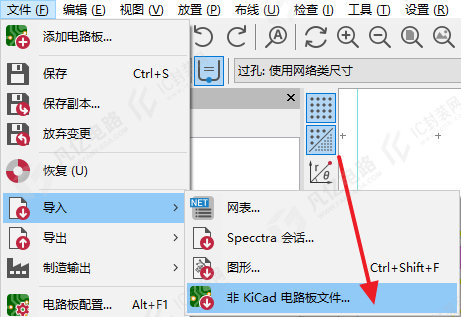
图16-1 导入方式
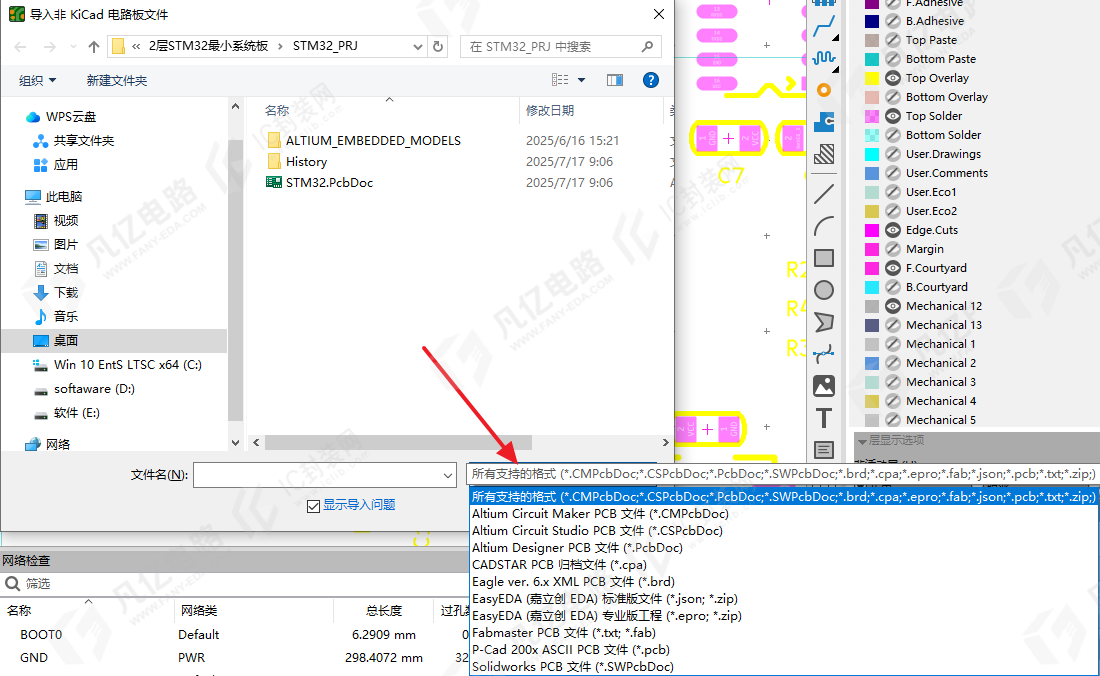
图16-2 选择所需导入文件的格式

图16-3 导入层的映射
成功导入的图示如图16-4所示。
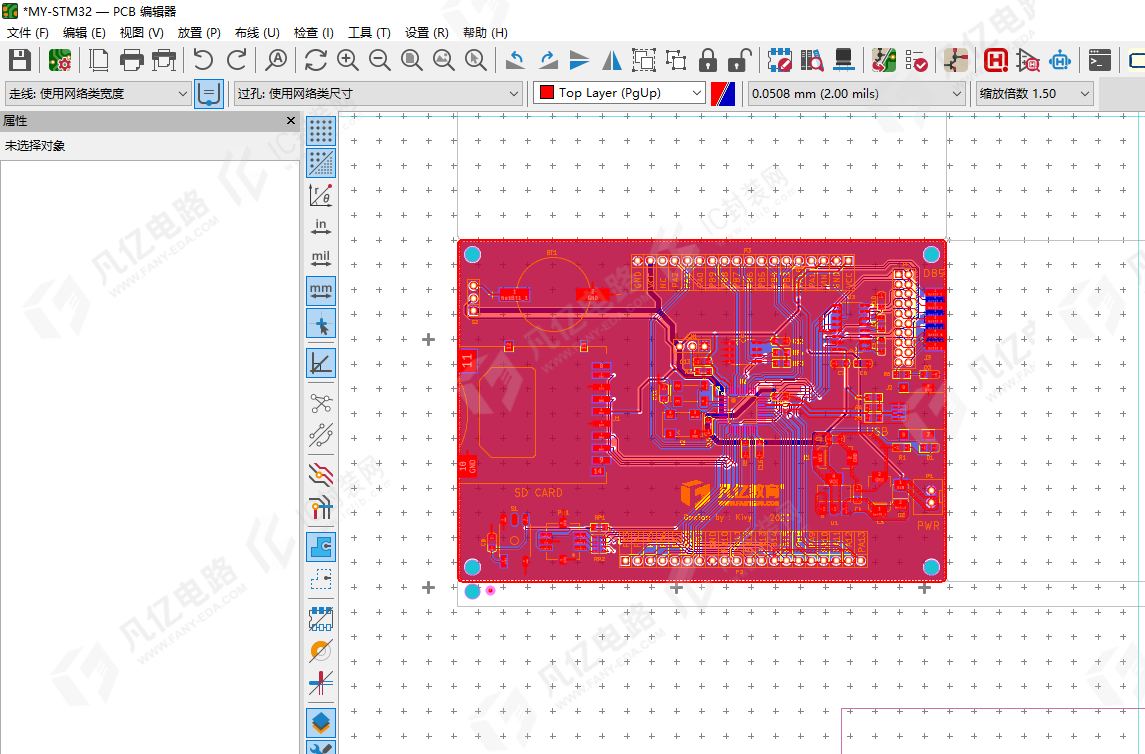
图16-4 成功导入的图示
既然知道了KiCad如何导入Altium Designer格式的文件,那么关于PADS和Allegro格式文件的导入,也就可以通过Altium Designer进行中转。下面介绍这两种格式的文件怎么转换成Altium Designer格式的文件,以通过Altium Designer转换成KiCad支持的格式。
12.16.2 将Allegro PCB转换成Altium Designer PCB
(1)在转换 PCB 之前,一般需要把 Allegro PCB 的版本降低到 16.3 及以下。此处以 Allegro 16.3为例,打开一个16.3版本的Allegro PCB,执行“File”>“Export”>“Downrev Design”命令,在弹出的对话框中,按照图16-5所示进行选择,导出16.3版本的Allegro PCB。
(2)把转换之后的BRD文件直接拖到Altium Designer中,或者打开Altium Designer,执行“文件”>“导入向导”命令,根据向导,选择“Allegro Design Files”选项,如图16-6所示。单击“Next”按钮,把需要转换的BRD文件加载进来;继续单击“Next”按钮,进行转换。
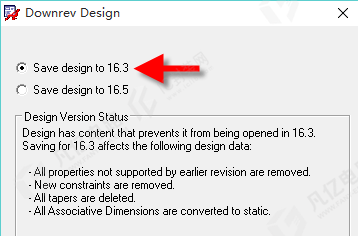
图16-5 16.3版本Allegro PCB的导出
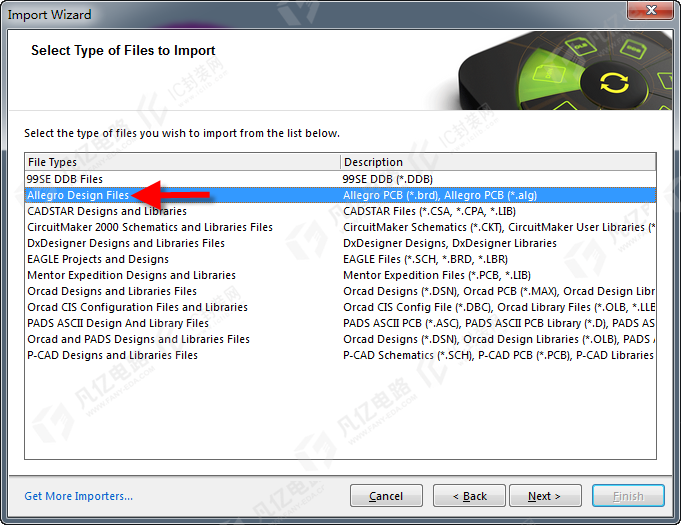
图16-6 Allegro PCB转换的添加
(3)等待Allegro PCB的转换,如图16-7所示。一般比较复杂的PCB的转换时间会更久一些。在转换过程中一般不需要设置什么,一切按照向导的默认设置进行转换即可。

图16-7 Allegro PCB的转换
(4)转换完成之后,建议对封装进行检查和修整,因为Allegro的元件包含很多引脚编号信息和一些机械标注,是以文字或线条的形式添加的,一般集中在机械层,会扰乱我们查看元件,如图16-8所示。
(5)在转换后的PCB中执行“设计”>“生成PCB库”命令,如图16-9所示,生成这个PCB的封装库。
(6)在封装库中把不必要的封装元素删除,如图16-10所示,并检查封装是否正确,需要特别注意插件孔的大小是否变化,由于转换的不兼容性,有时很多椭圆形的孔直接变成了圆孔。
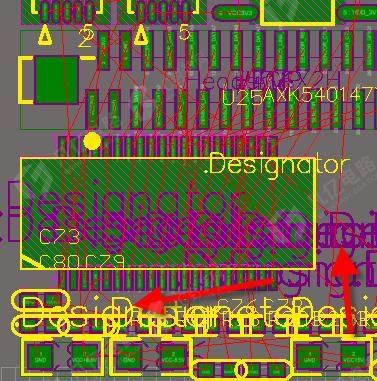
图16-8 转换后的元件封装
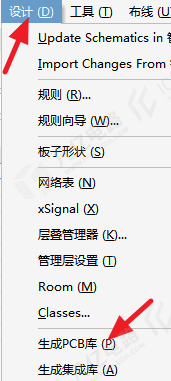
图16-9 执行“设计”>“生成PCB库”命令
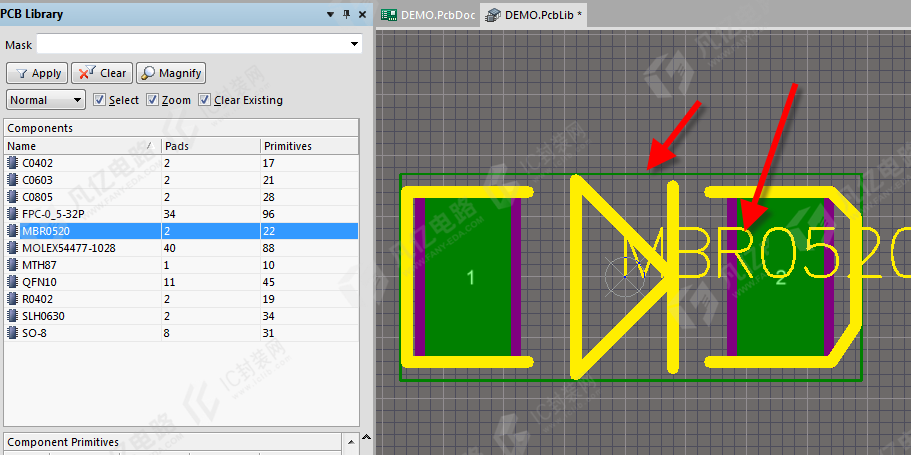
图16-10 删除不必要的封装元素
(7)对封装进行检查和修整之后,在PCB封装列表中单击鼠标右键,执行“Update PCB With All”命令,将其全部更新到PCB中。
只有计算机中安装有Cadence,才能进行上述转换,不然转换不成功,会弹出图16-11所示的提示。
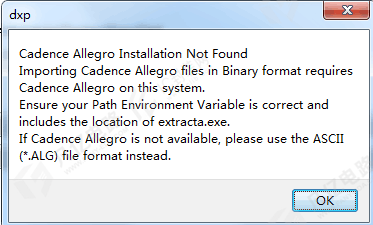
图16-11 没有安装Cadence的转换提示
3 将PADS PCB转换成Altium Designer PCB
Altium Designer不能直接打开PADS PCB,必须在转换之后才能打开。
(1)用 PADS 打开所需转换的 PCB,执行“文件”>“导出...”命令,导出 ASC 文件,如图 1288中的左图所示。
(2)在进行导出设置时,全选所有元素,选择“PowerPCB V5.0”格式,并且勾选“展开属性”选区中的两个复选框,保存好导出的ASC文件,如图16-12中的右图所示。
(3)把保存好的ASC文件直接拖到Altium Designer中,或者打开Altium Designer,执行“文件”>“导入向导”命令,根据向导,选择“PADS ASCII Design And Library Files”选项,如图1289所示。单击“Next”按钮,把需要转换的ASC文件加载进来;继续单击“Next”按钮,进行转换。

图16-12 ASC文件的导出
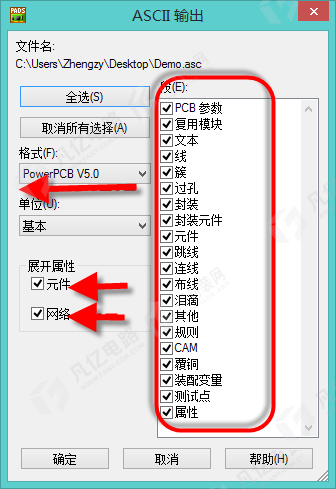
图16-13 PADS PCB转换的添加
(4)等待数分钟,转换完成,并打开“泪滴”对话框,如图16-14所示。这里建议把泪滴全部移除,单击“确定”按钮。之后进行检查,特别是通孔属性的元件焊盘,一定要仔细检查。
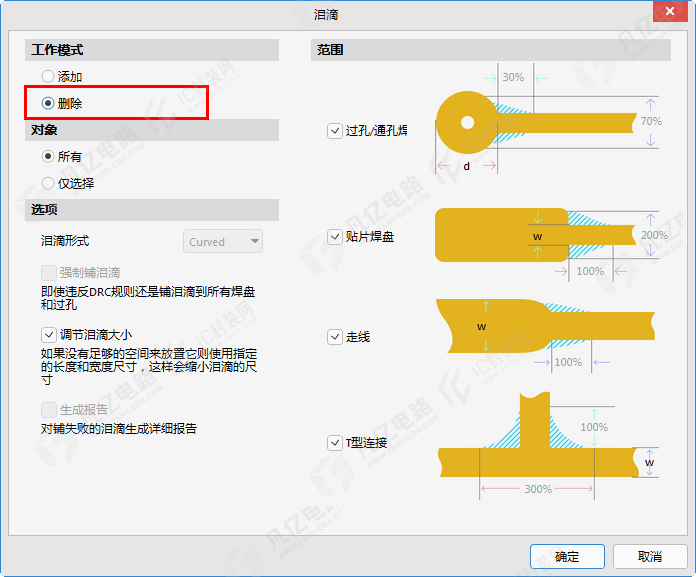
图16-14 泪滴的移除