扫码关注



























Kicad-导入非KiCad原理图文件
1 将 Altium Designer原理图转换成KiCad原理图
虽然KiCad有自己的原理图编辑器,但在某些情况下,需要导入来自其他EDA工具的原理图。这可能是因为用户正在与使用不同工具的团队合作,或者用户需要重用以前使用其他工具设计的原理图。KiCad提供了有限的导入功能,允许导入某些格式的原理图,但需要注意的是,这个过程可能并不完美,并且可能需要手动调整。
首先执行“文件”>“导入”>“非KiCad原理图...”命令,如图15-1所示,选择所需导入文件的格式。这里介绍一下Altium Designer格式的原理图的导入:选择“Altium Designer SCH文件(*.schDoc)”选项,并选择需要导入的目标文件,因为KiCad的一个工程只支持一个原理图文件,因此会出现提示,如图15-2所示,如果当前界面是空白的或不需要进行保存,就单击“是”按钮,图纸就会被直接导入。注意:导入后需要仔细检查是否有元件缺失等情况。
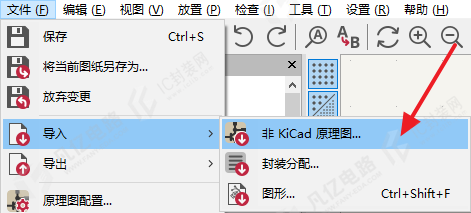
图15-1 导入非KiCad原理图文件操作
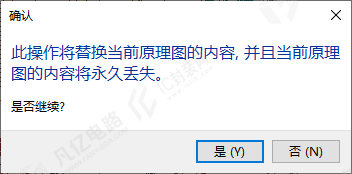
图15-2 导入前的提示
KiCad导入非KiCad原理图文件的功能可以帮助我们重用以前的设计,与使用不同工具的团队成员协作,以及从其他EDA工具迁移到KiCad。然而,需要注意兼容性问题,并做好手动调整的准备。尽量使用KiCad原生支持的格式,或者使用第三方插件或转换器来提高导入成功率。在复杂的迁移场景下,可能需要结合多种方法才能完成导入。
既然知道了KiCad如何导入Altium Designer格式的文件,那么关于PADS和Allegro格式文件的导入,也就可以通过Altium Designer进行中转。下面介绍这两种格式的文件怎么转换成Altium Designer格式的文件,以通过Altium Designer转换成KiCad支持的格式。
因为目前各个公司的PCB设计软件不同,且产品原理具有独立性,所以出现了对各软件之间原理图转换的需求。下面介绍当前主流设计软件Altium Designer、PADS和OrCAD之间的原理图转换操作,供读者参考。
2 将PADS原理图转换成Altium Designer原理图
(1)用PADS Logic打开需要转换的原理图,执行“文件”>“导出...”命令,导出一份ASCII码格式的TXT文档,如图15-3所示。
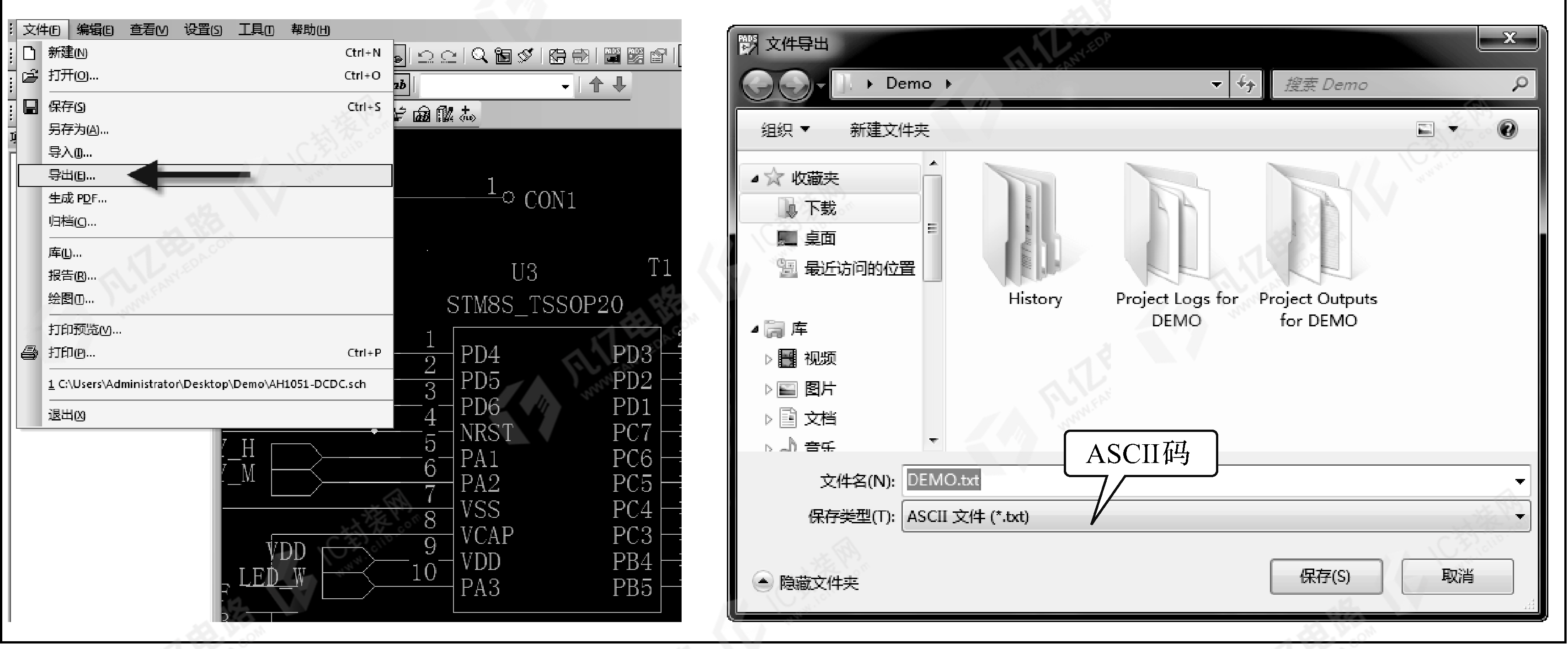
图15-3 PADS原理图的导出
(2)单击“保存”按钮,会弹出“ASCII输出”对话框,对所有的元素全部进行输出,输出版本选择最低版本PADS Logic 2005,如图15-4所示。
(3)打开Altium Designer,执行“文件”>“导入向导”命令,打开原理图导入向导对话框,选择“PADS ASCII Design And Library Files”选项,如图15-5所示。
(4)单击“Next”按钮,选择之前导出的TXT文档,单击“Next”按钮。
(5)根据向导设置输出文件路径及预览工程文件,如图15-6 所示。继续单击“Next”按钮,根据向导进行转换,直到转换完成。
(6)转换后的Altium Designer原理图如图15-7 所示。因为软件本身具有兼容性问题,所以转换过程中可能存在不可预知的错误,因此转换完成后的原理图仅供参考,如果要使用,则需要进行检查及确认。
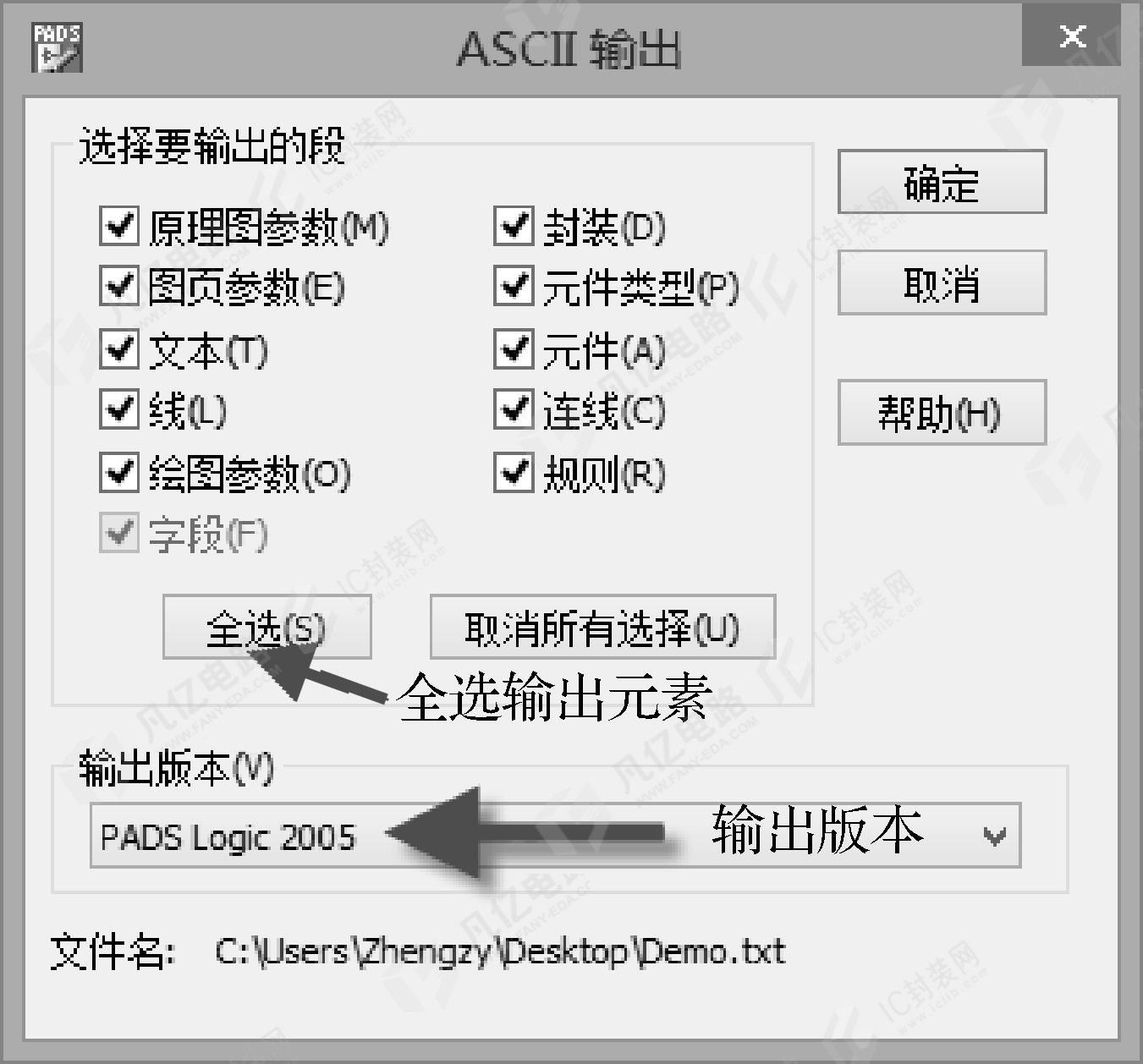
图15-4 ASCII输出设置
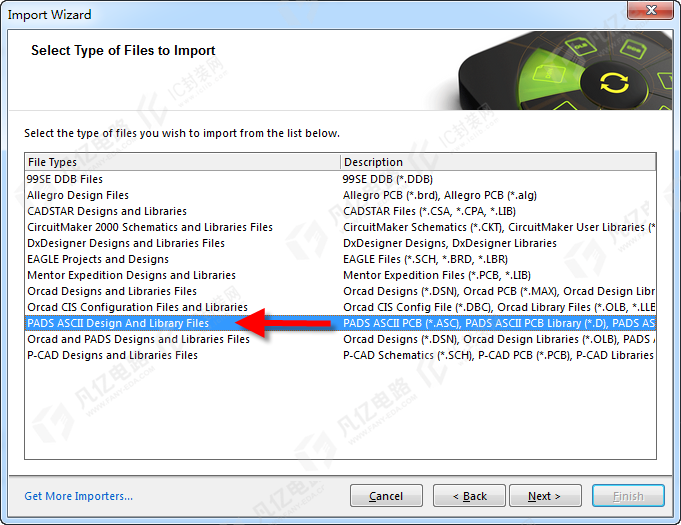
图15-5 原理图导入向导对话框
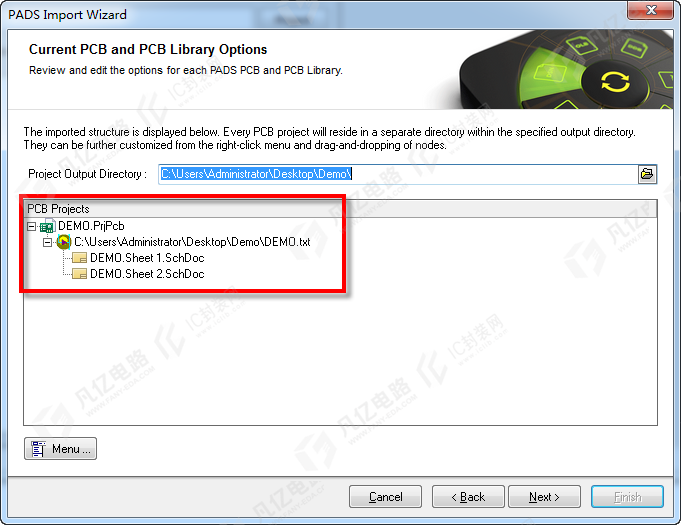
图15-6 设置输出文件路径及预览工程文件
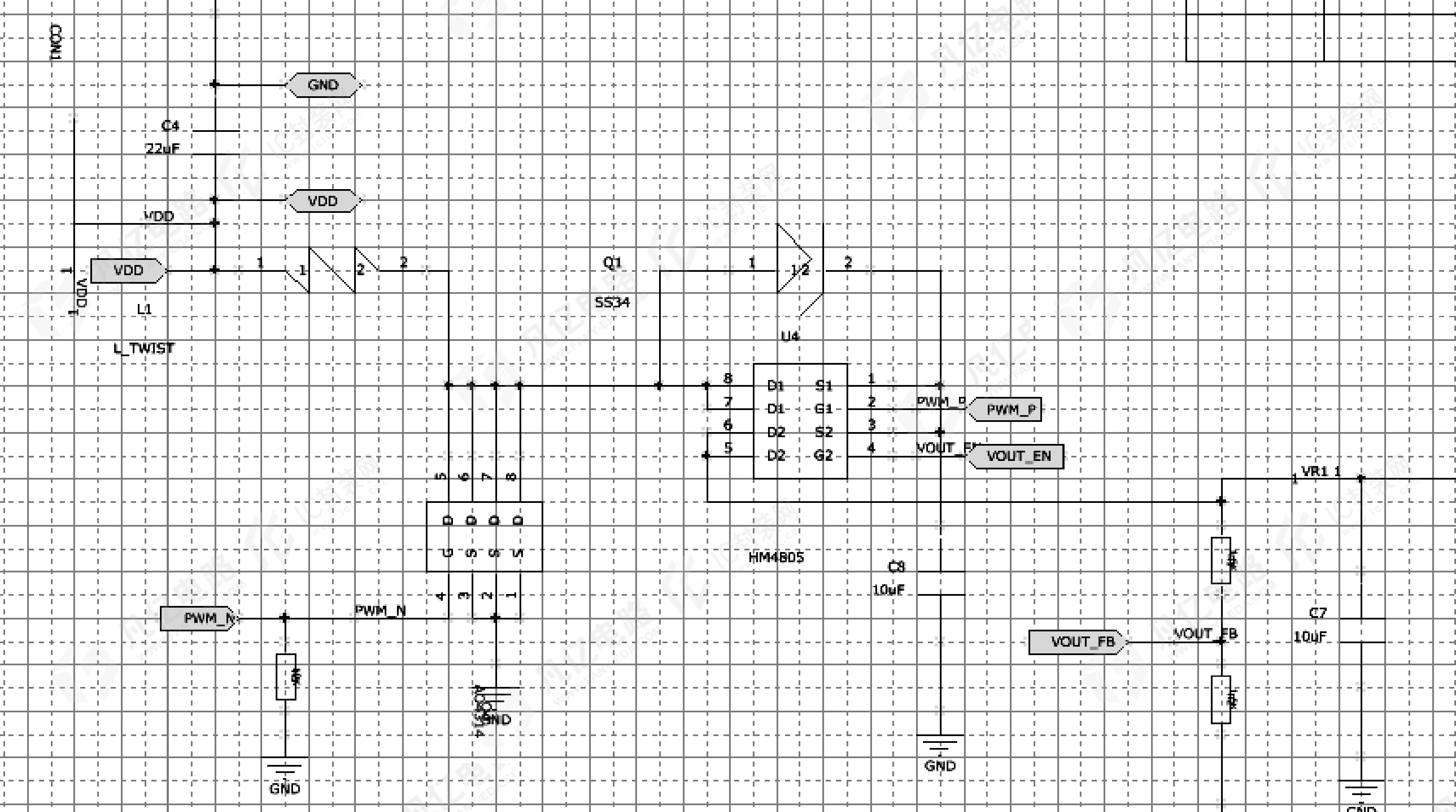
图15-7 转换后的Altium Designer原理图
3 将OrCAD原理图转换成Altium Designer原理图
(1)将OrCAD原理图转换成Altium Designer原理图时,一般有版本要求,最好是16.2及以下版本。用OrCAD打开原理图之后,在原理图文件上单击鼠标右键,将其另存为一个16.2版本,如图15-8所示。
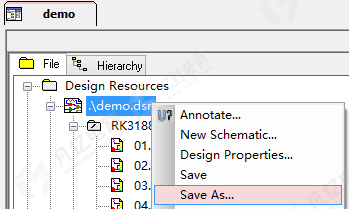
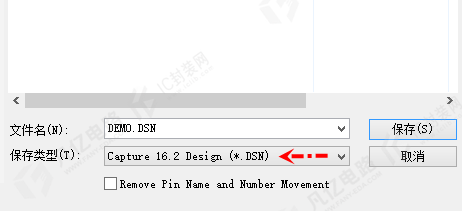
图15-8 另存为16.2版本
(2)与PADS原理图的转换步骤一样,打开Altium Designer,执行“文件”>“导入向导”命令,打开原理图导入向导对话框,选择“Orcad and PADS Designs and Libraries Files”选项,如图 1273所示。单击“Next”按钮,选择之前另存的16.2版本的OrCAD原理图,根据向导进行转换。
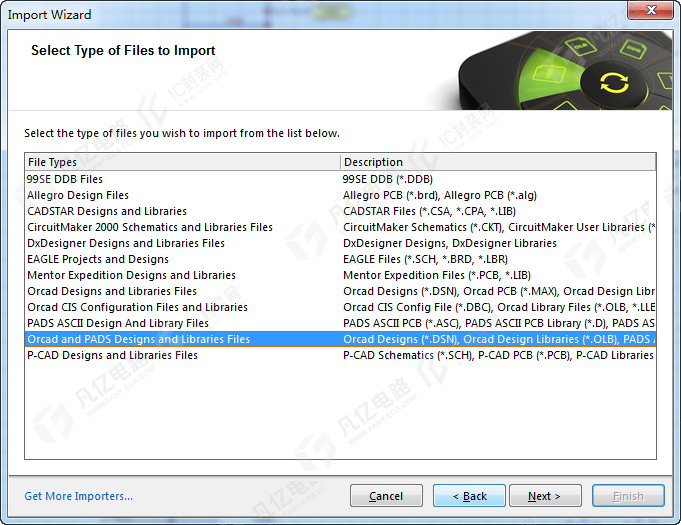
图15-9 原理图导入向导对话框
(3)在转换过程中,注意转换选项设置,如图15-10所示。
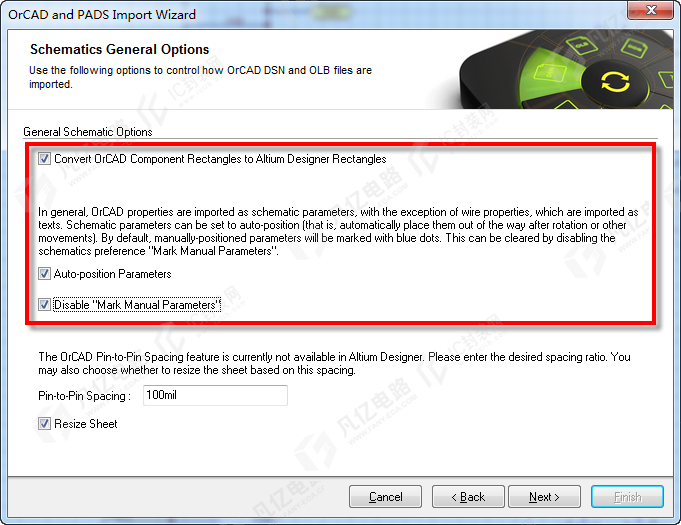
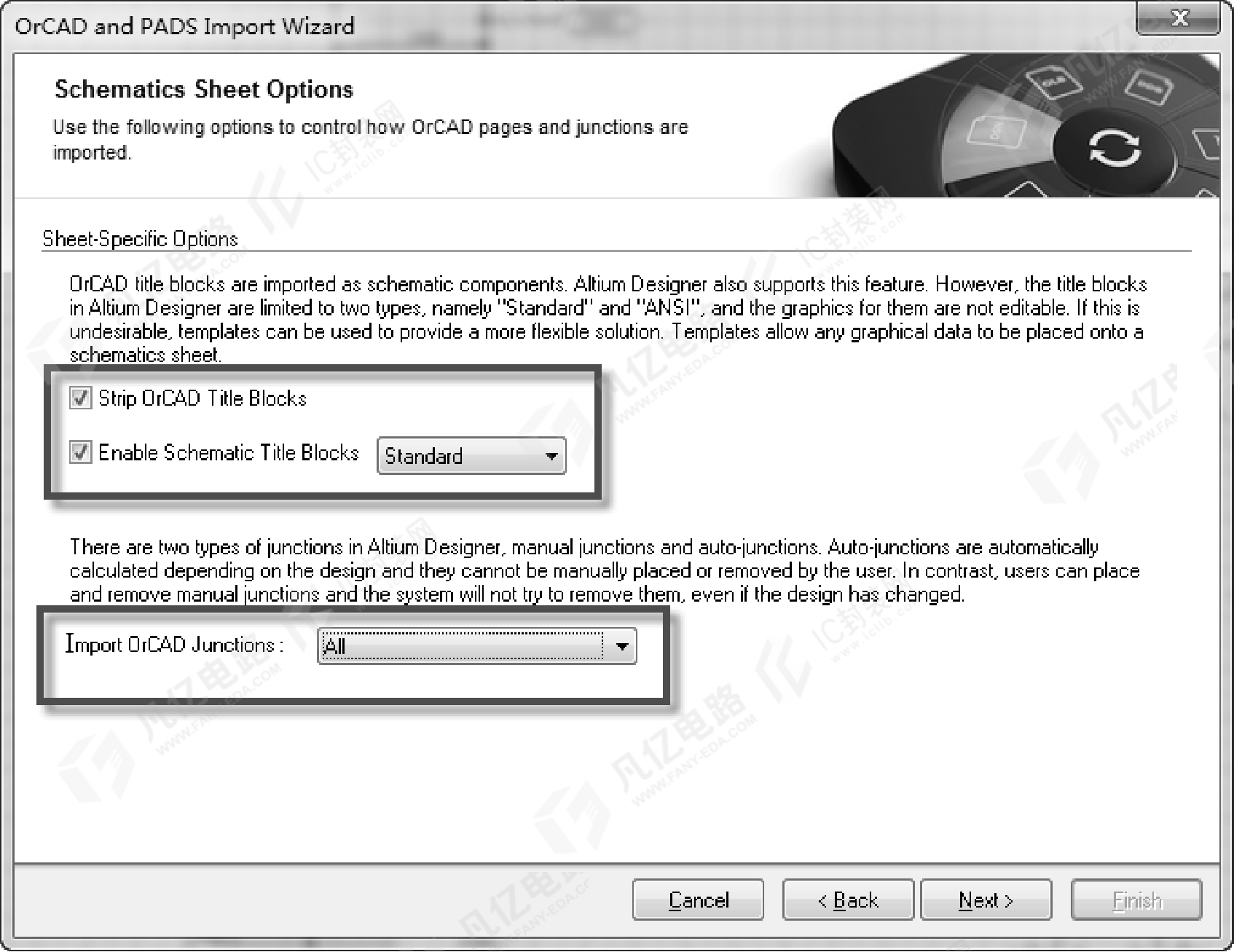
图15-10 转换选项设置
(4)根据向导设置输出文件路径及预览工程文件,如图15-11所示。继续单击“Next”按钮,根据向导进行转换,直到转换完成。
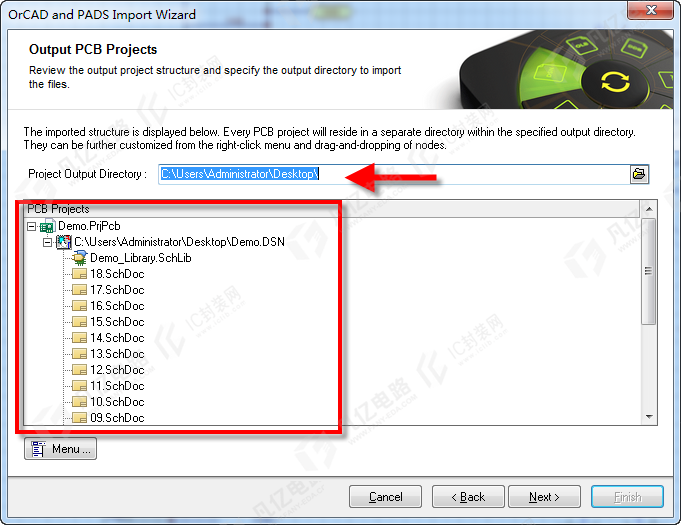
图15-11 设置输出文件路径及预览工程文件
(5)转换后的Altium Designer原理图如图15-12所示。同样,转换过程中可能存在不可预知的错误,转换完成后的原理图仅供参考,如果要使用,则需要进行检查及确认。对电阻、电容的封装型号按照BOM表核对一遍,有时OrCAD原理图中有可选封装类型,此时转换过来的封装型号可能会改变。
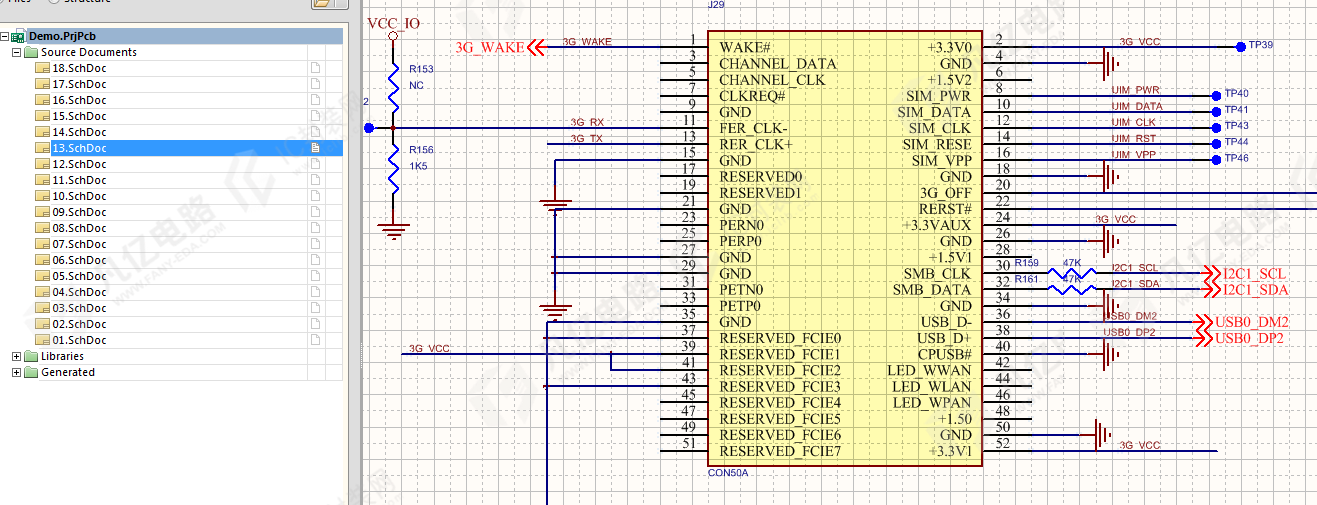
图15-12 转换后的Altium Designer原理图