扫码关注



























Kicad-3D模型的导出
3D PCB设计不仅好看,最主要的是可以利用3D模型进行结构核对。一般来说,用专业的工具核对结构或直接采用PDF形式进行测绘时,需要对PCB设计的3D模型进行导出。
导出之前需要检查3D模型是否全部做好,包括元件的高度和PCB的厚度等信息,这两项信息是核对结构最基本的信息。
对于元件的高度,KiCad目前不自动读取封装高度值进行DRC,但3D视图会准确显示PCB的厚度信息。对于PCB的厚度信息,可以执行“文件”>“电路板配置”命令,选择“物理叠层”选项,找到“电路板叠层厚度”数值框,可以根据板厚和层叠的总体要求,变更其中的数据,让其满足厚度要求,如图8-1所示。
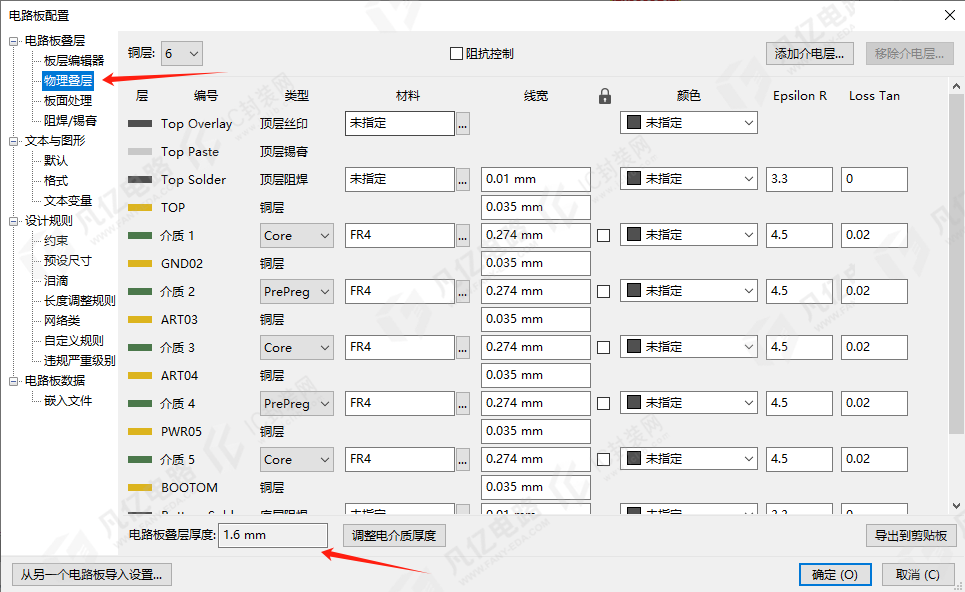
图8-1 PCB厚度的变更
1 3D STEP模型的导出
3D STEP模型一般提供给专业的3D软件进行结构核对,KiCad提供导出3D STEP模型功能,结构工程师可以直接将其导出进行结构核对。
(1)在PCB编辑器的交互环境中,执行“文件”>“导出”>“STEP / GLB / BREP /XAO /PLY/STL...”命令,如图8-2所示。
(2)在弹出的对话框中,按照图8-3所示进行设置。
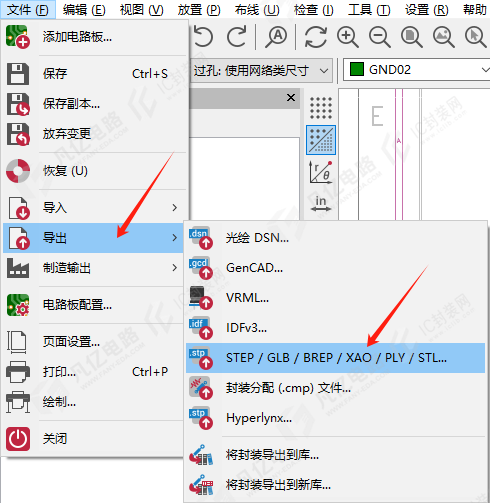
图8-2 导出3D STEP模型操作
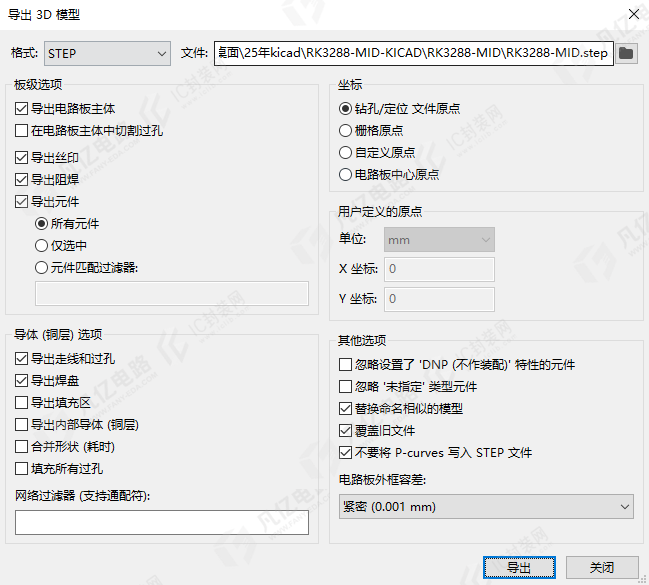
图8-3 导出选项设置
① 导出电路板主体:将PCB主体当作3D模型进行导出。
② 导出丝印/阻焊/元件:对元件的丝印、阻焊和元件本体进行导出。
③ 导出内部导体(铜层):对走线、过孔、焊盘等进行导出。
④ 坐标:根据自身设置定义的原点坐标进行选择。
(3)导出后缀名为.step的文件(3D STEP模型文件),可以将其发送给结构工程师进行核对。
2 3D PNG的输出
与3D STEP模型的导出类似,执行“视图”>“3D查看器”命令,并执行“文件”>“将当前视图导出为PNG...”命令,如图8-4所示。
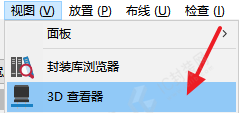
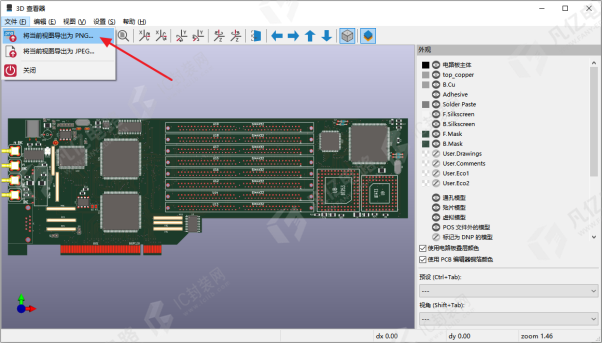
图8-4 导出3D PNG操作
这里,在“外观”面板内可以对3D视图的一些显示内容进行设置,如是否显示电路板主体、铜层、丝印、阻焊、通孔、贴片等,如图8-5所示。
输出的3D PNG效果图如图8-6所示。
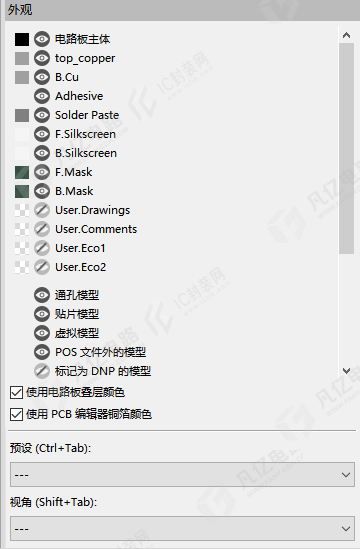
图8-5 3D视图显示内容设置

图8-6 输出的3D PNG效果图