扫码关注



























Kicad-PCB中的Logo导入方法
Logo的可识别性是企业标志的重要功能之一,要求特点鲜明、容易辨认,很多客户需要在PCB设计阶段导入Logo来表示版权属性。如果Logo是图片文件,则可以按照以下操作步骤进行导入。
(1)进行位图转换。利用Windows画图工具,把图片转换成单色的BMP位图,如果出现失真,则可以转换成16色位图或其他位图,但一定要是位图,确保Logo的图片格式是PNG、JPG 或BMP,如图7-1所示。当Logo图片的像素较高时,转换的Logo更清晰,转换完成之后,将其放置到桌面上。
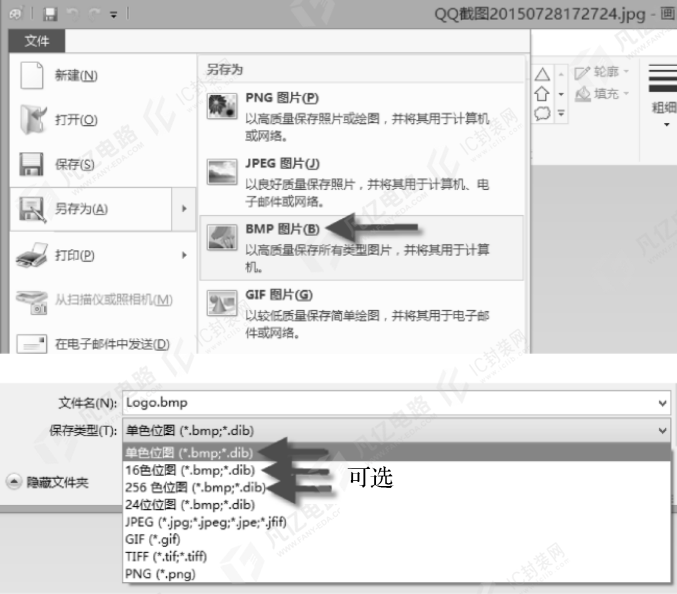
图7-1 位图转换
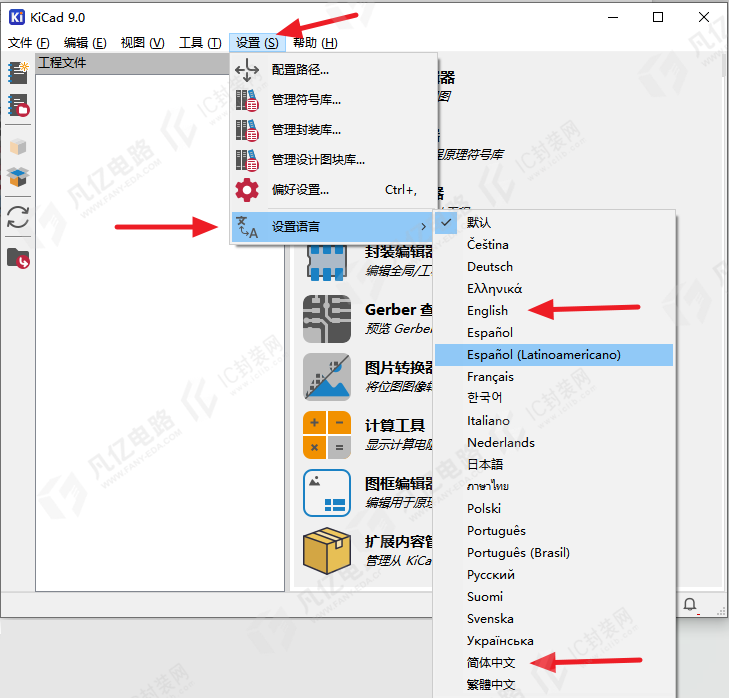
(2)打开KiCad主界面,选择“图片转换器”选项,进入软件自带的组件,如图7-2所示。
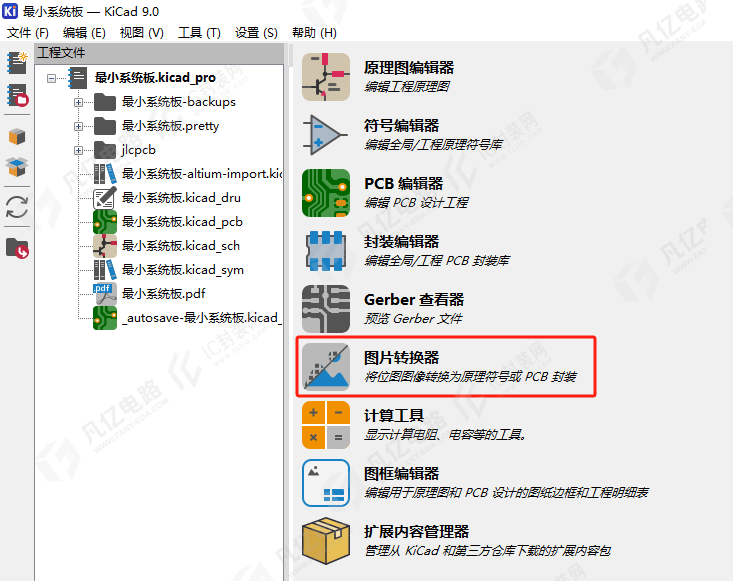
图7-2 选择“图片转换器”选项
(3)双击图片转换器,会进入设置界面,如图7-3所示,对其参数进行设置。单击“加载源图像”按钮导入图片,并依次选择负片、顶层丝印,在“输出格式”选区内选中“封装”单选按钮。
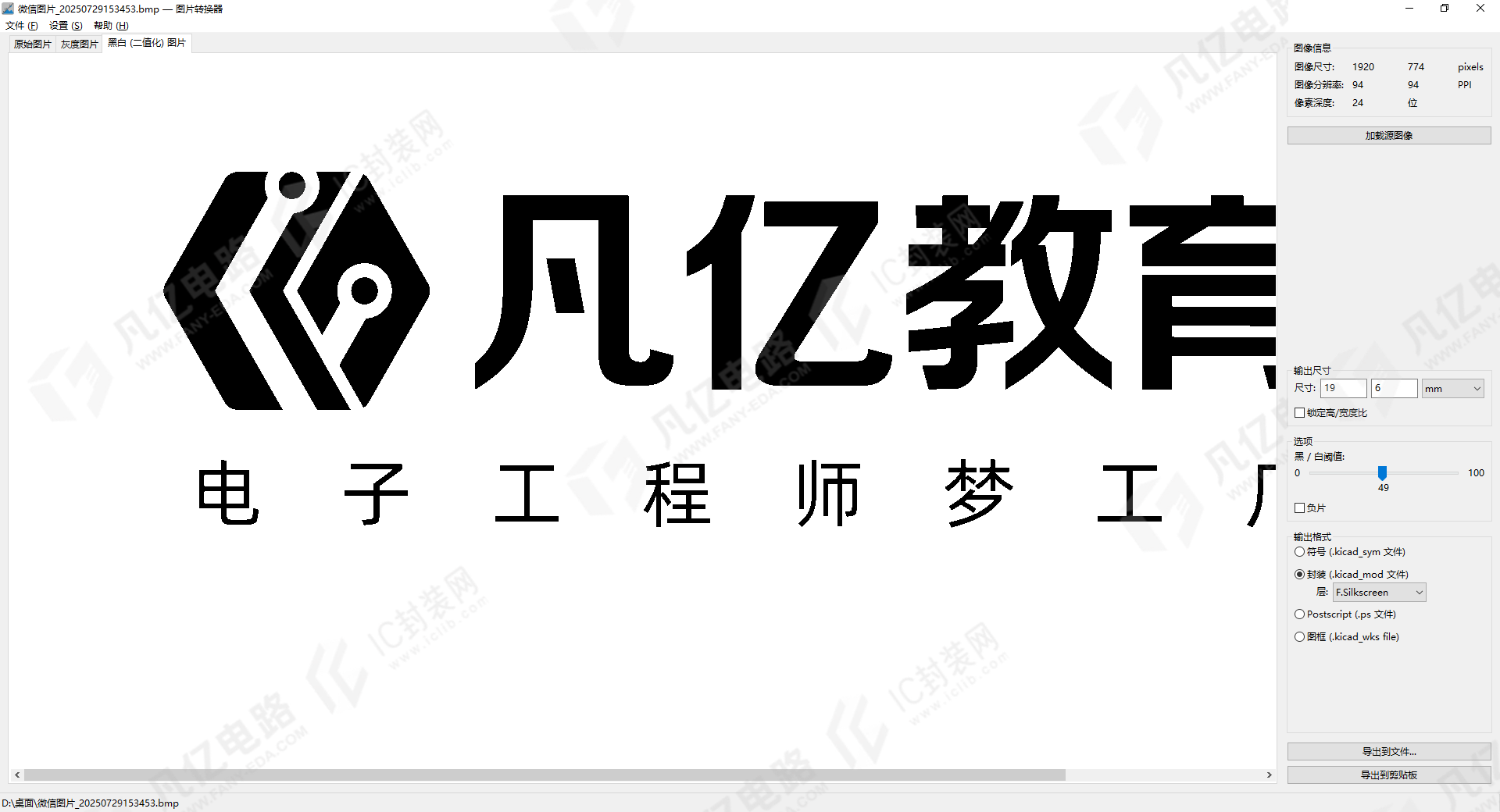
图7-3 图片转换设置
(4)设置好参数之后,单击“导出到文件...”按钮,进行Logo转换,将导出的文件放到工程的某个库中,如图7-4所示,并在PCB编辑器中单击“添加封装”按钮,将导出的Logo封装放到PCB中。
如果将Logo导入PCB中时发现尺寸不是所需的尺寸,则可以在图片转换器内设置好合适的输出尺寸。我们不仅可以将位图转换为PCB内的封装,还可以将其输出为原理图的符号,软件可以将图片转化为PCB封装,以及原理图的符号、Postscript文件、图框文件,供工程师调用,合理地设置好图片转换器,为所设计的项目加上合适的Logo,让设计更加美观,也可以在醒目的位置通过Logo体现出PCB的特殊用途,一些安全标识的放置也可以避免人员误触而导致安全问题。
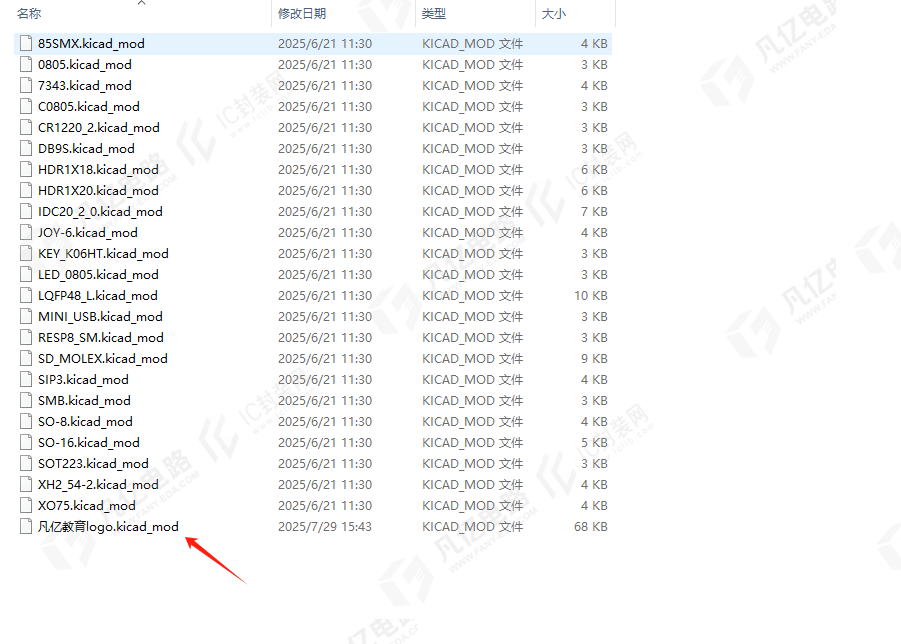
图7-4 将导出的文件放到工程的某个库中