扫码关注



























Kicad-外部插件的安装方法
KiCad本身是一款功能强大的PCB设计软件,插件可以提供额外的功能和工具,使其更加灵活、适应性更强。
(1)准备好插件包,可以在各大KiCad开源论坛下载,注意从可靠的来源下载插件。通常,插件会以ZIP压缩包的形式提供。
(2)打开KiCad,找到插件目录。KiCad的插件目录的位置取决于软件安装位置:D:\Backup\Documents\KiCad\9.0\scripting\plugins,确保解压后的插件文件(通常是 .py 文件)直接位于插件目录中,而不位于插件目录的子目录中,如图6-1所示。
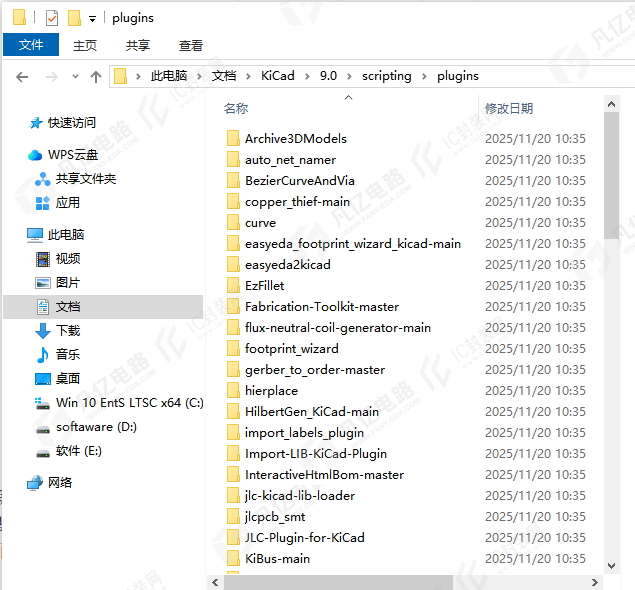
图6-1 KiCad的插件目录
(3)关闭并重启KiCad,以使KiCad能够识别新安装的插件。某些插件可能需要在KiCad的设置中手动启用。在KiCad中,执行“设置”>“偏好设置...”命令,在PCB编辑器里面找到插件,并确保它已启用(通常是一个复选框形式),如图6-2所示。
(4)安装完成后,可以在KiCad的菜单栏或工具栏中找到插件的入口,如图6-3所示。插件的具体使用方法请参考插件的文档。
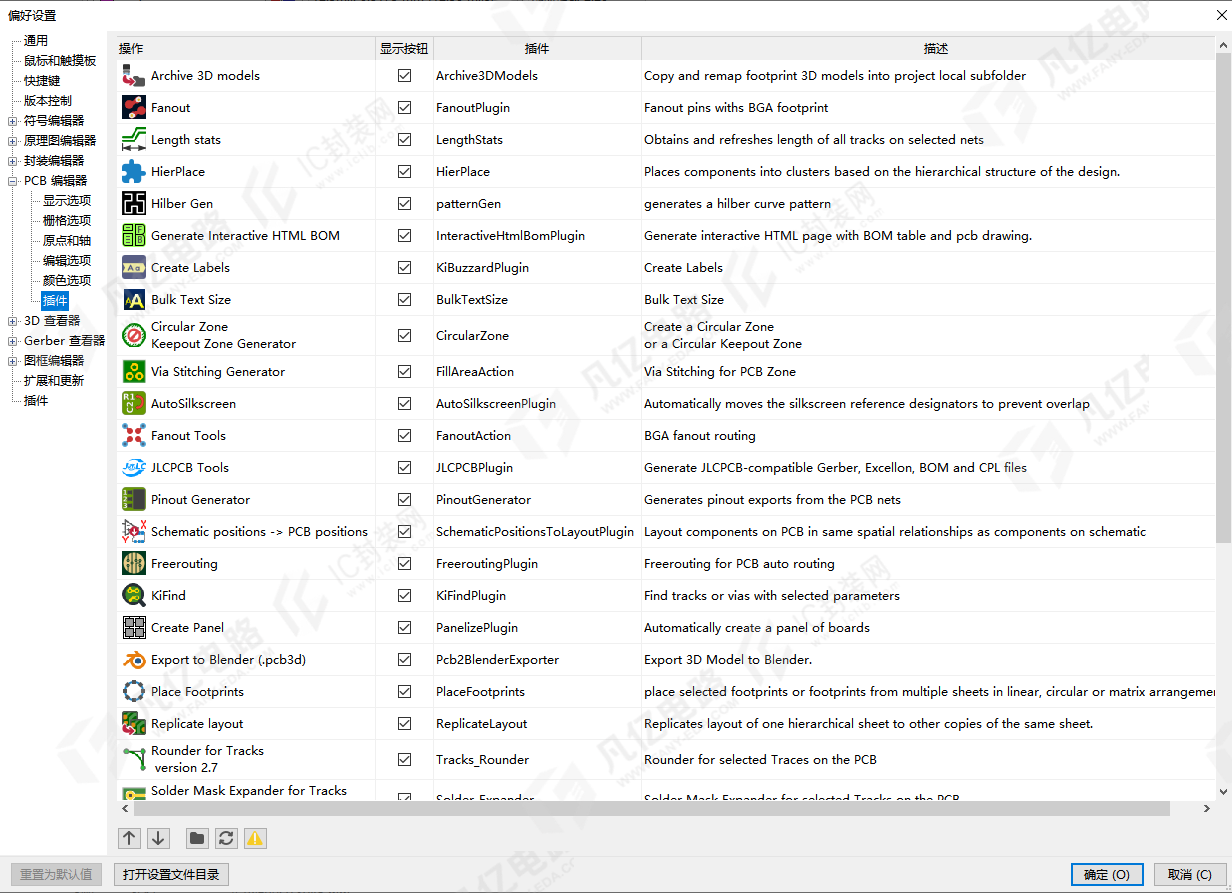
图6-2 启用插件
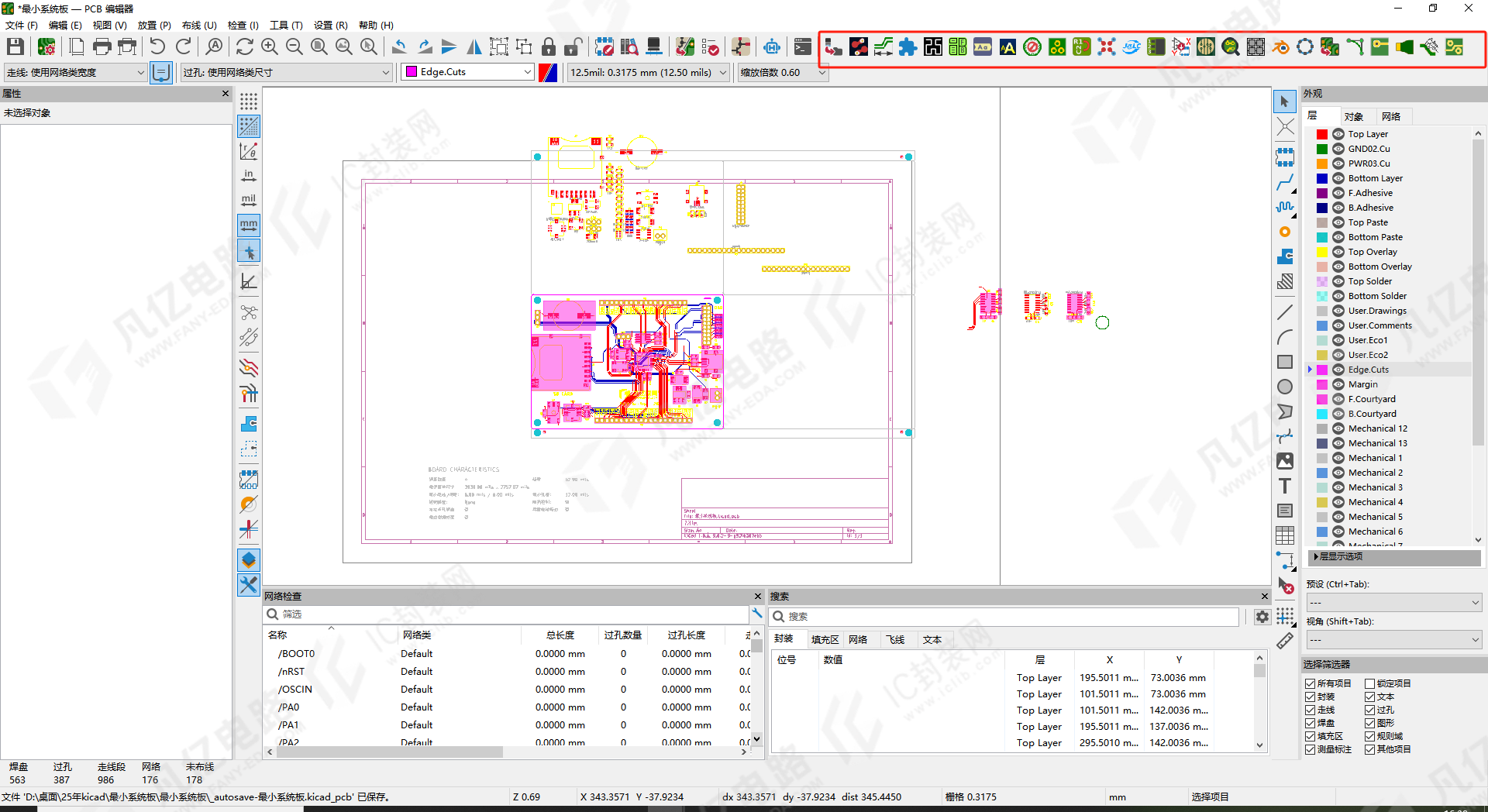
图6-3 插件自动加载到菜单栏或工具栏
以上是下载插件包并放置到KiCad的插件目录中的方法。还有另一种方法,可以直接从KiCad中进行差分的安装与下载,首先打开软件自带的扩展内容管理器,然后根据实际所需下载对应的脚本。KiCad的扩展内容管理器是一个非常实用的工具,可以帮助用户方便地管理和使用各种扩展内容,如图6-4所示。
这里有大量开源的插件工具,可以轻松地找到和安装所需的符号库、封装库和插件。合理利用插件可以大幅提升设计效率。KiCad的扩展内容管理器是KiCad生态系统中一个非常重要的组成部分,它极大地提升了KiCad的价值和吸引力。它简化了KiCad扩展功能的获取、安装、更新和管理,提升了用户的设计效率和软件易用性,在使用第三方仓库中的扩展内容时,请注意安全风险,建议只使用来自可信来源的扩展内容。
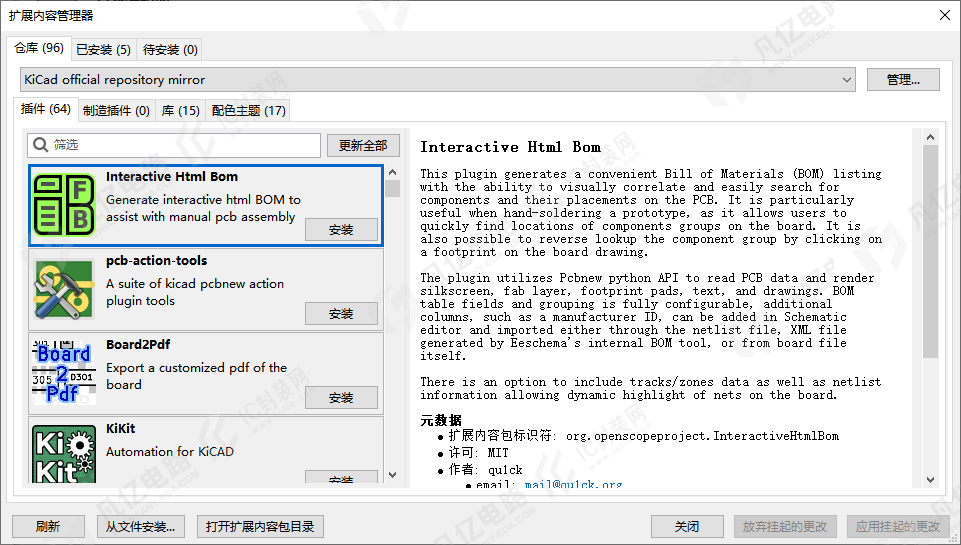
图6-4 扩展内容管理器