扫码关注



























Kicad-生产文件的输出
生产文件的输出俗称Gerber Out。Gerber文件是所有电路设计软件都可以产生的文件,在电子组装业又称为模板文件,在PCB制造业又称为光绘文件。可以说,Gerber文件是电子行业最通用、最广泛的文件,生产厂家拿到Gerber文件可以方便和精确地读取制板信息。
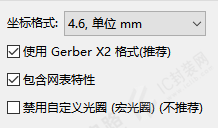
图6-1 输出单位及比例格式设置
(1)执行“文件”>“绘制”命令,在弹出的对话框中,将绘制格式设置为“Gerber”,坐标格式设置为“4.6,单位mm”,勾选“使用Gerber X2 格式(推荐)”和“包含网表特性”复选框,如图1132所示。
(2)选项设置如下。
① 在“包含层”列表框中选择所需输出的层。当然,对于不需要输出的层,可以直接取消勾选。
② 层的输出选择如图6-2所示,注意必选项和可选项。
层的英文释义如下。
Top Overlay:顶层丝印层。
Top Paste:顶层钢网层。
Top Solder:顶层阻焊层。
Top Layer:顶层走线层。
Bottom Layer:底层走线层。
Bottom Solder:底层阻焊层。
Bottom Paste:底层钢网层。
Bottom Overlay:底层丝印层。
Mechanical 11:机械11层。
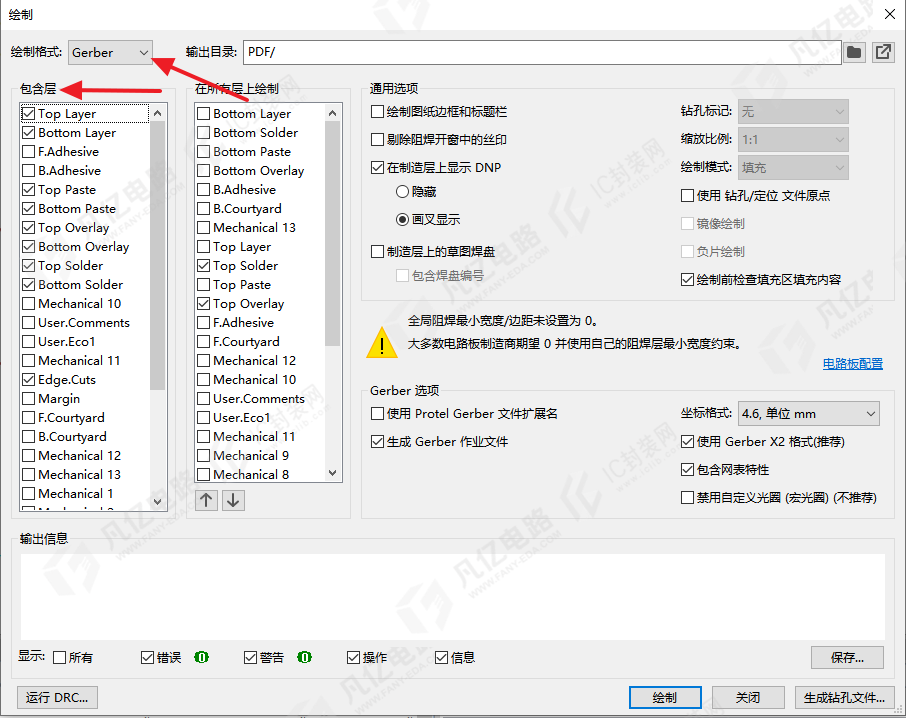
图6-2 层的输出选择
(3)钻孔图层设置:勾选“使用 钻孔/定位 文件原点”和“绘制前检查填充区填充内容”复选框,如图6-3所示。
(4)如果全局阻焊最小宽度/边距未设置为0,就会弹出警告,如图6-4所示。因此最好将其设置为0,厂家根据自己可以生产的最小宽度作为约束。

图6-3 钻孔图层设置

图6-4 全局阻焊设置
(5)对于“Gerber选项”选区,根据实际所需,选择是否输出Protel Gerber文件扩展名,如图6-5所示。
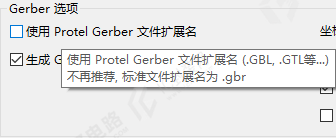
图6-5 “Gerber选项”选区设置
单击“绘制”按钮即可输出Gerber文件,“输出信息”选区中的列表框会报告当前Gerber的错误信息和输出位置,如图6-6所示。
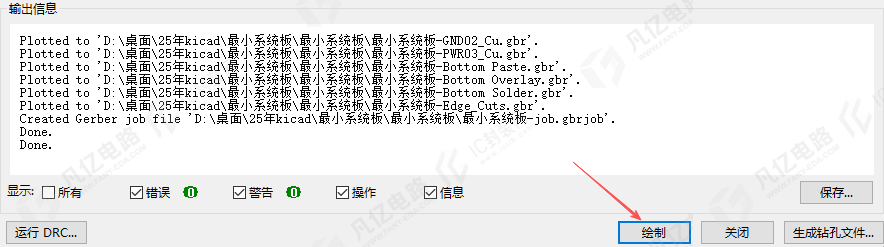
图6-6 Gerber输出信息
Gerber文件输出效果预览如图6-7所示。
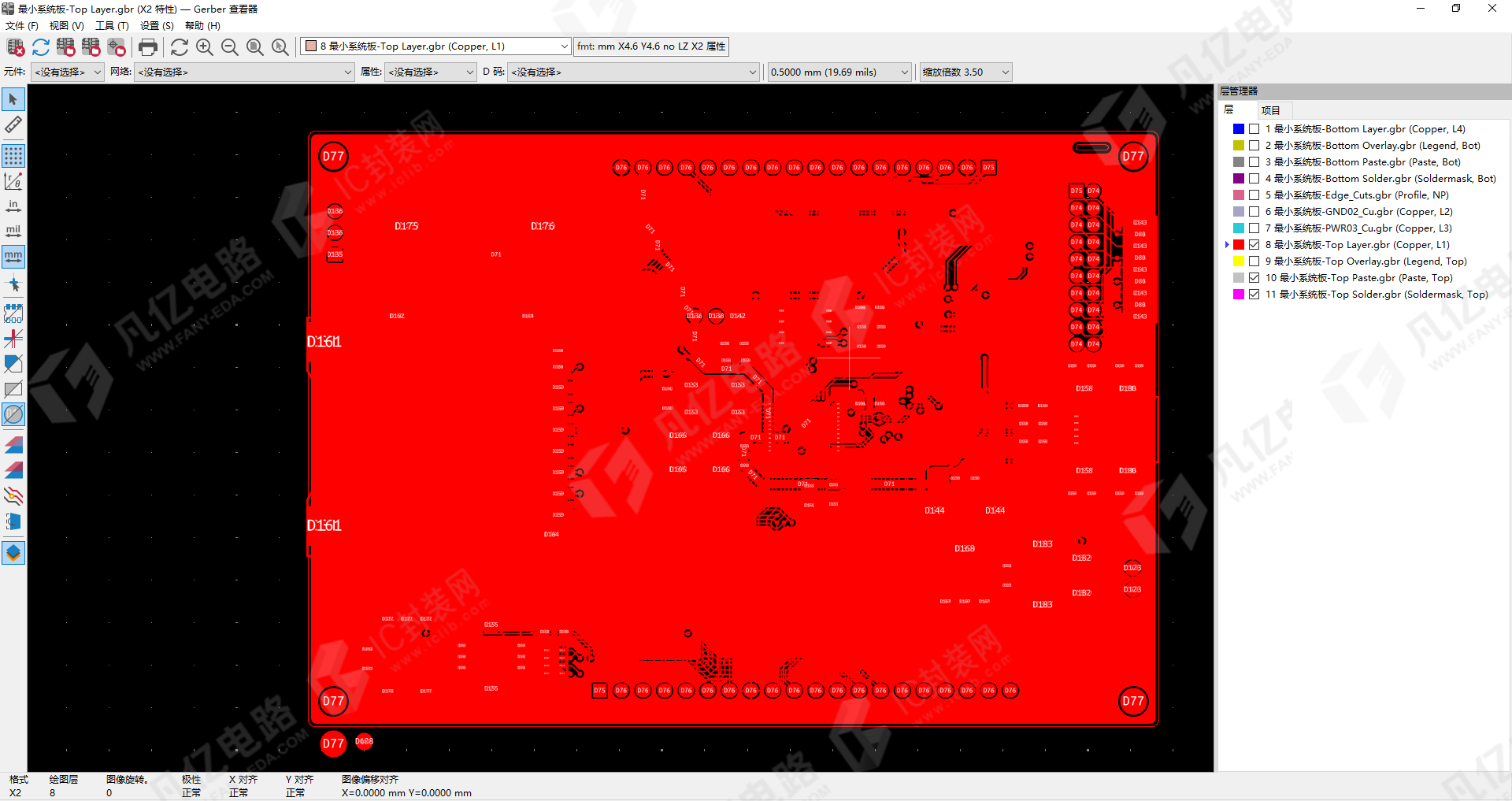
图6-7 Gerber文件输出效果预览
2 钻孔文件的输出
在PCB文件中放置的安装孔和过孔需要通过钻孔文件的输出设置进行输出。在PCB编辑器的交互环境中,执行“文件”>“制造输出”>“钻孔文件(.drl)...”命令,如图6-8所示,进入“生成钻孔文件”对话框(见图6-9)。
(1)输出文件夹:输出文件夹的路径选择,通常选择项目保存路径,也可以自定义。
(2)格式:通常选择Excellon格式。这是一种行业标准格式,大多数PCB厂家都支持。
(3)单位:通常选择英制单位或公制单位,建议与PCB设计单位保持一致。
(4)合并金属化孔(PTH)和非金属化(NPTH)到单个文件中:根据需求决定是否勾选,如果需要区分金属化孔和非金属化孔,则不要勾选;如果厂家要求合并,则勾选。
(5)对椭圆孔使用备选钻孔模式:如果设计中有槽孔,则需要勾选。
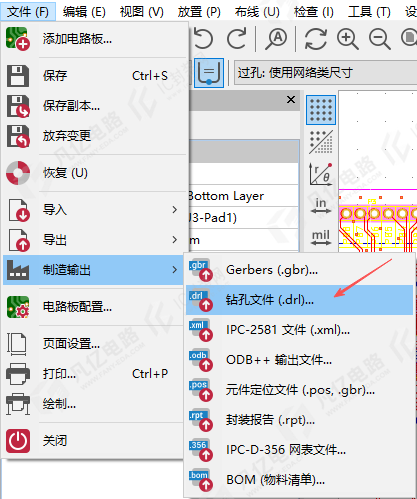
图6-8 钻孔文件的输出设置
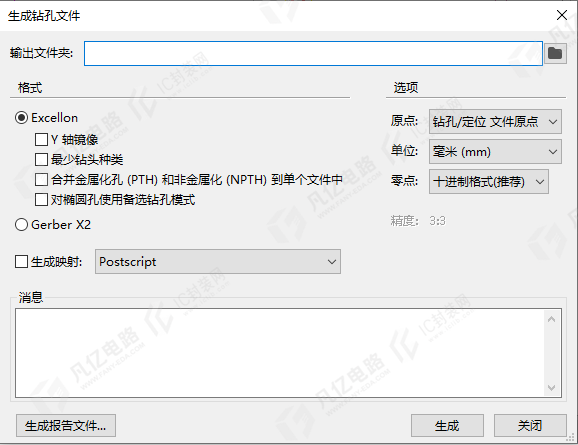
图6-9 “生成钻孔文件”对话框
3 IPC网表的输出
如果在提交Gerber文件给厂家的同时生成IPC网表给厂家进行核对,那么在制板时就可以发现一些常规的开路、短路问题,可避免一些损失。
在PCB编辑器的交互环境,执行“文件”>“制造输出”>“IPC-2581文件(.xml)...”或“IPC-D-365网表文件...”命令,按照图6-10所示进行相关设置,之后进行输出即可。
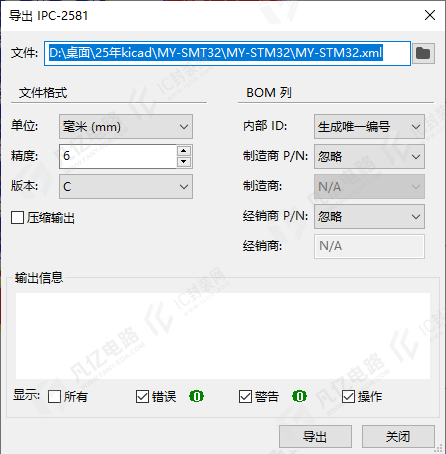
图6-10 “导出IPC-2581”对话框
4 贴片坐标文件的输出
制板完成之后,需要对各个元件进行贴片,这需要用到各元件的坐标图。KiCad通常输出.pos类型的坐标文件。在PCB编辑器的交互环境中,执行“文件”>“制造输出”>“元件定位文件(.pos .gbr)”命令,进入“生成布置文件”对话框,选择输出坐标的格式和单位,如图6-11所示。
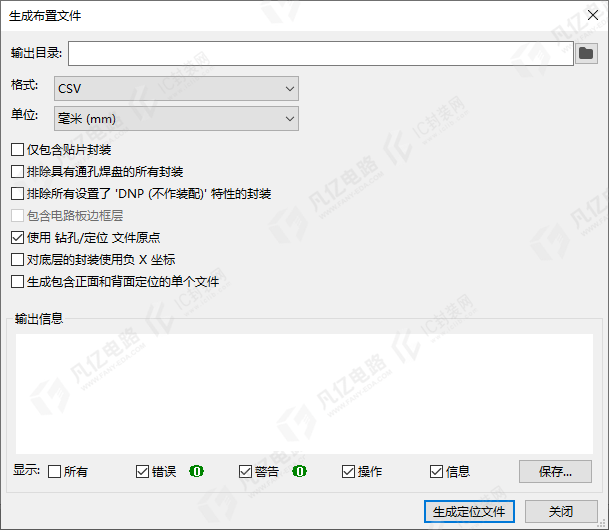
图6-11 贴片坐标文件的输出设置
至此,所有的Gerber文件输出完毕,把当前工程目录下输出文件夹中的所有文件打包,即可发送到PCB厂家进行加工。Gerber文件的打包如图6-12所示。
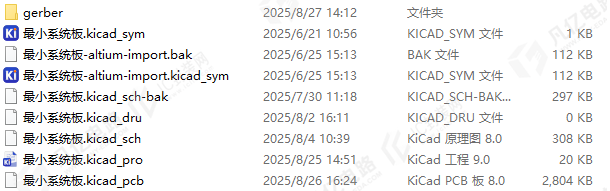
图6-12 Gerber文件的打包