扫码关注



























Kicad-相同模块的布局布线方法
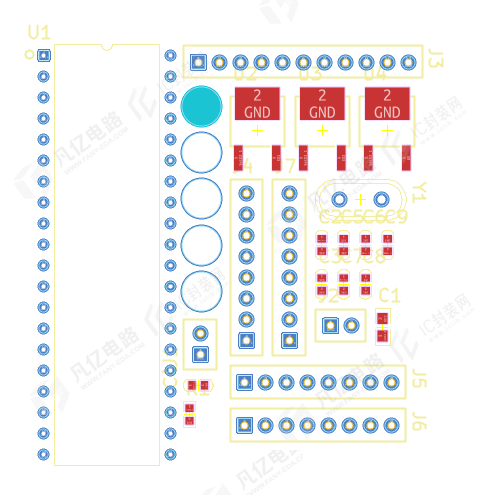
PCB上的相同模块如图2-1所示。很多PCB上都存在相同模块,给人以整齐、美观的感觉。从设计的角度来讲,整齐划一不但可以减少设计工作量,而且可以保证系统性能的一致性,方便检查与维护。相同模块的布局布线存在其合理性和必要性。
(1)相同模块布局布线的注意事项如下。
确保源PCB文件已经完成布局布线、DRC,并且没有未解决的错误。源模块应该是一个经过验证且功能正常的电路单元,如图2-2所示。
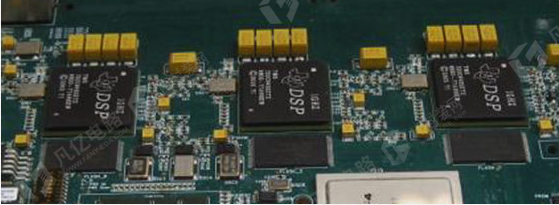
图2-1 PCB上的相同模块
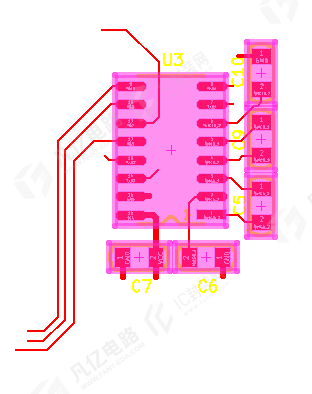
图2-2 源模块
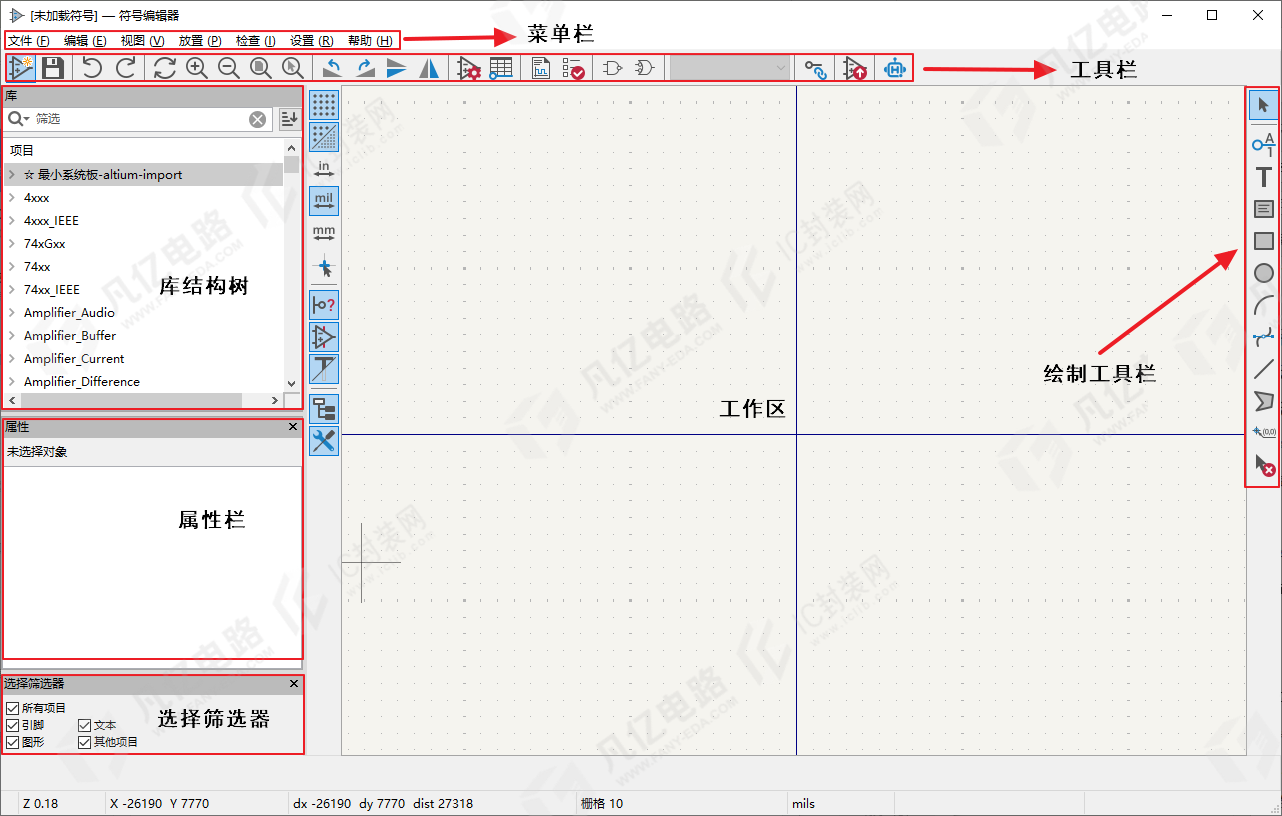
(2)在原理图中直接执行“放置”>“绘制规则域”命令,或者单击绘制工具栏中的相应按钮,如图2-3所示,移除源PCB文件中不必要的元素,如测试点、注释或调试用的标记,只保留必要的电路和元件。放置完成后更新原理图到PCB。
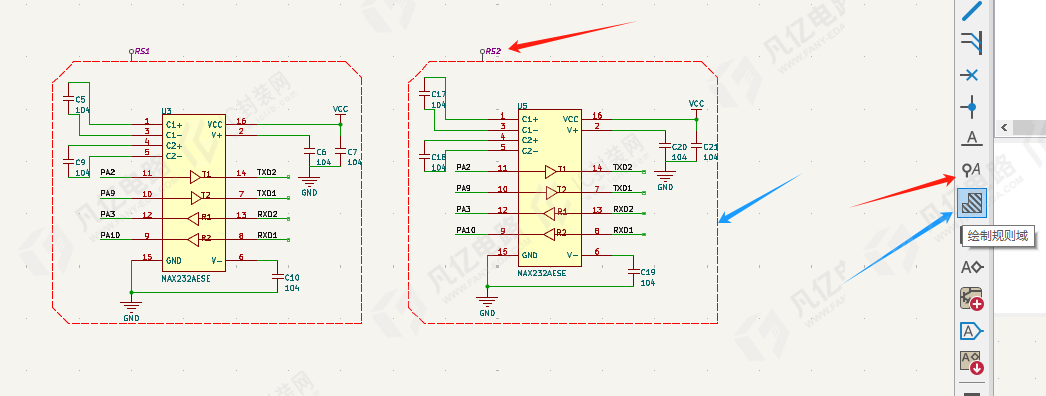
图2-3 放置规则域和指令标签
(3)在放置指令标签时要注意创建元件类的指令标签,并命名,稍后在进行模块复用时方便查找,如图2-4所示。
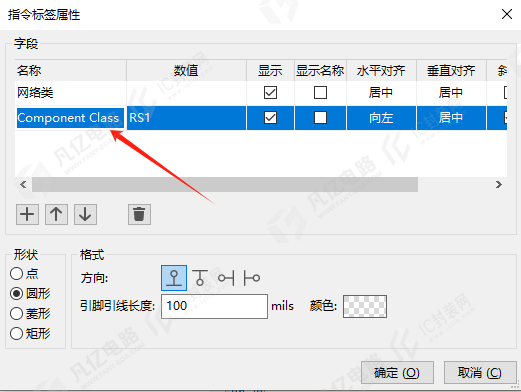
图2-4 指令标签的属性设置
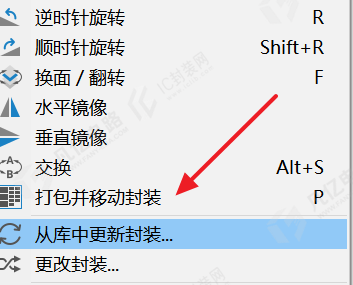
(4)更新原理图到PCB后,可以使用打包功能并移动封装,把几个模块的元件放置在一起,先把目标模块的布局布线完成。
(5)在PCB编辑器中,执行“工具”>“多通道”>“生成规则域”命令,单击“元件类”选项卡,勾选原理图里面放置的对应元件类的指令标签,并选择已经布局好的目标模块规则域;执行“工具”>“多通道”>“复刻多通道布局”命令,如图2-5所示。
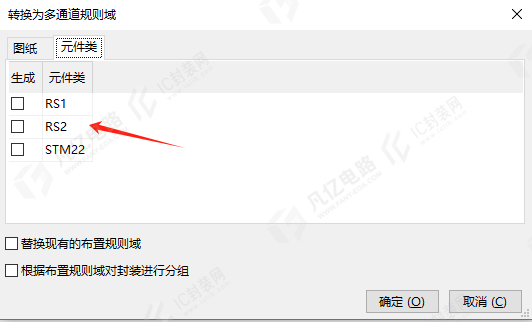
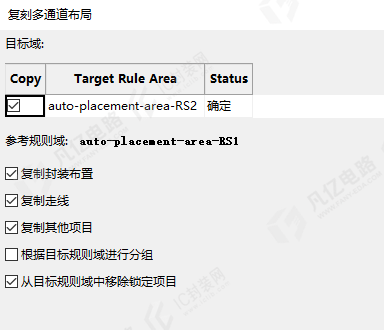
图2-5 “转换为多通道规则域”和“复刻多通道布局”对话框
① 规则域:包括如下两项。
参考规则域:源规则域。
目标域:需要复制的目标规则域。
② 复选框。
复制封装布置:复制元件的布局格式。
复制走线:复制走线网络。
复制其他项目:如文本、注释等。
从目标规则域中移除锁定项目:复刻布局完成后,解锁规则域中的锁定项目。
(6)先选择已布局布线的模块规则域,执行“复刻多通道布局”命令,即可完成相同模块的快速布局布线,效果图如图2-6所示。依照此方法,继续完成其他几个模块的布局布线即可。这样,有时需要几个小时才能完成的工作可以在几分钟之内完成,非常高效。
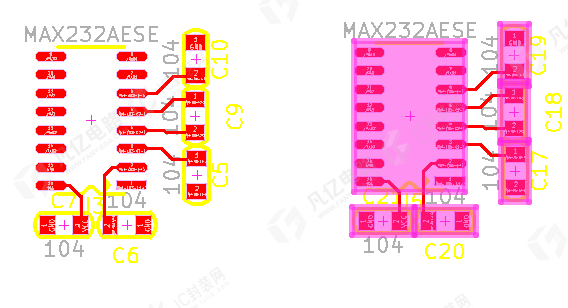
图2-6 相同模块布局布线效果图
因为布局空间的限制,在做相同模块时,建议预先规划好每个模块所需占用的空间,并规划好设计通道。在PCB的工作范围外做好模块,根据设计通道将其挪移进去。