扫码关注



























启云方EDA-相同模块复用的方法
在PCB中对相同模块进行复用的具体操作步骤如下。
(1)如图4-1所示,执行“Place”→“Module Reuse”命令,在“Options”面板中勾选“Reuse RefDes location”复选框,在“Find”面板中默认勾选“Cells”复选框,进行模块的创建,如图4-2所示。
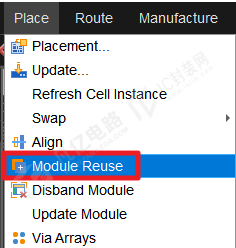
图4-1 “Module Reuse”选项
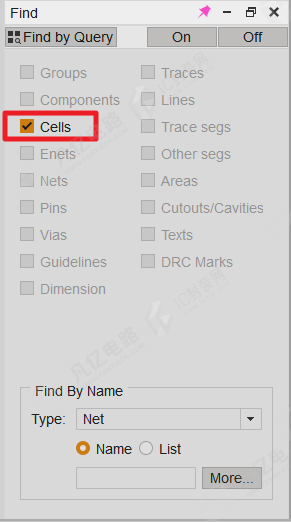
图4-2 “Find”面板
(2)随后在PCB中用鼠标左键框选已经创建好模块的元件,这样元件会呈现出临时被选中的颜色,如图4-3所示。
(3)右击,在弹出的快捷菜单中选择“Set Ref Module”选项,如图4-4所示。整个模块本身的布线、过孔等元素会被自动选中,而有些部分没有被选中,这时需要将整个模块的元素全部选中。在“Find”面板中默认勾选“Traces”“Vias”“Areas”等复选框,在PCB中使用鼠标左键框选模块的所有元素,将其全部选中。
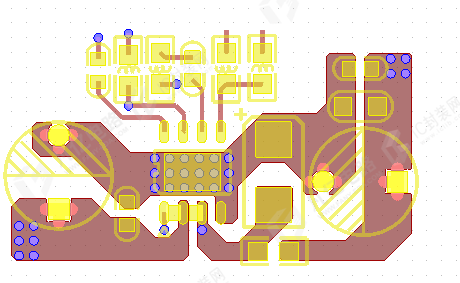
图4-3 选择好元件
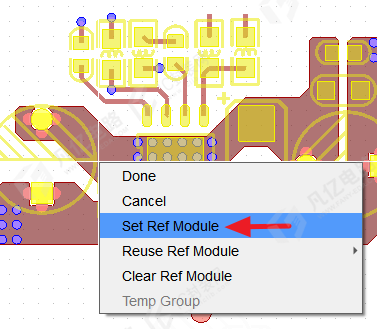
图4-4 模块创建操作
(4)选中所有元素后,在PCB空白的地方右击,在弹出的快捷菜单中选择“Done”选项,结束模块元素的选取。
(5)选取元素后,单击鼠标左键会弹出模块保存对话框,如图4-5所示,保存创建好的模块,名称可以自由定义,方便查询即可,存储路径为当前PCB文件的存储路径,方便后面进行调用。
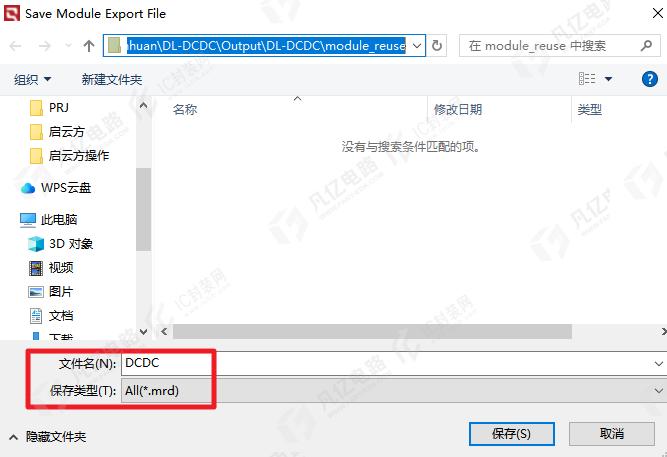
图4-5 模块保存对话框
(6)创建模块后,就可以对相同模块进行复用了;需要复用的模块不需要处理,将其所有元件放在一起即可。
(7)执行“Place”→“Module Reuse”命令,用鼠标左键框选需要模块复用的全部元件,右击选择“Reuse Ref Module”→“DCDC”选项,如图4-6所示。
(8)进行模块复用后,会弹出进行匹配的对话框,系统默认按照Device和Value值进行匹配。
(9)匹配完成后,单击“OK”按钮,模块复用就完成了,模块会自动吸附到鼠标指针上,单击鼠标左键放置到合适位置即可。模块复用完成示意图如图4-7所示。
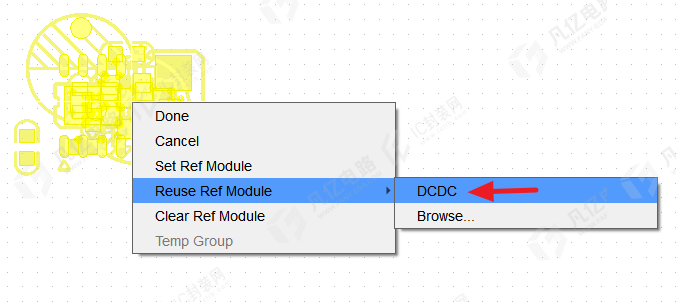
图4-6 “DCDC”选项
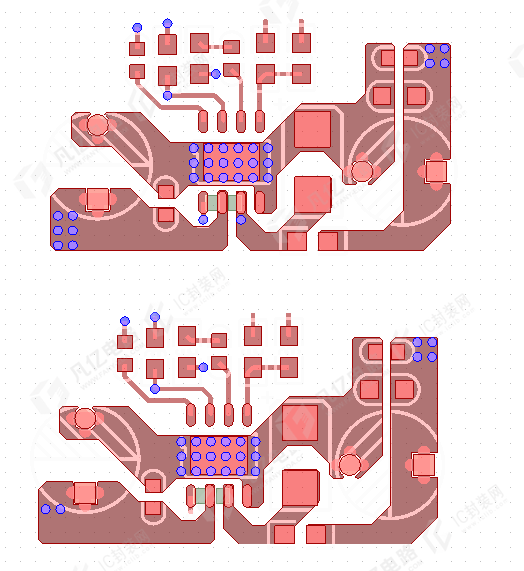
图4-7 模块复用完成示意图
倘若在匹配元件时,一时找不到与之匹配的封装,则可以单击未匹配元件后的按钮,随后在弹出的对话框中单击“Footprint”单选按钮,进行元件匹配,如图4-8所示,单击“OK”按钮即可完成元件匹配。
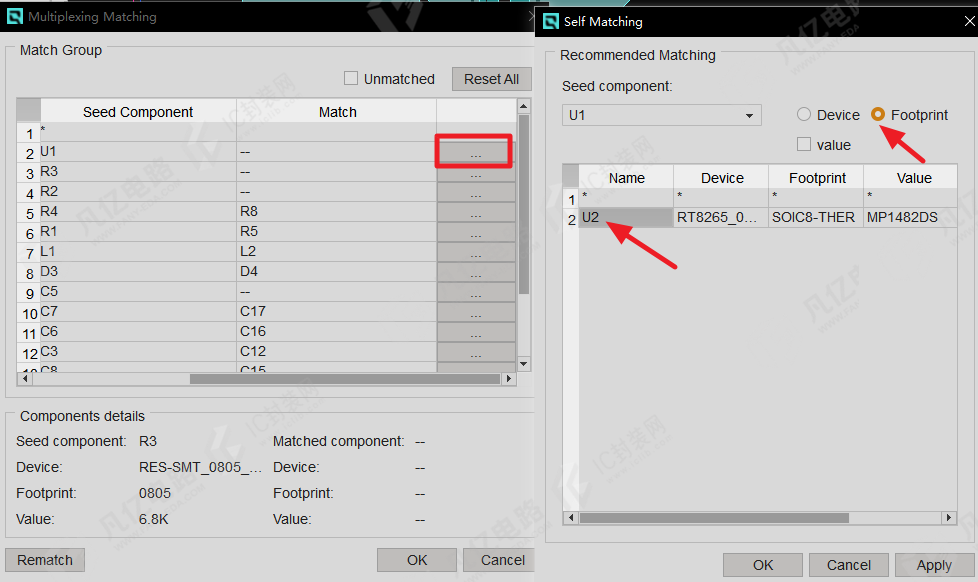
图4-8 元件匹配