扫码关注
扫码关注


























“明明画了板框,元器件却总对不齐?”新手用Allegro布局时,常被结构定位问题卡住。本文用3步实操法,教你用“捕捉+镜像+坐标”精准对齐,告别反复调整的痛苦!

一、结构文件导入:先对齐“参考系”
导入DXF结构文件
通过File → Import → DXF导入结构提供的板框文件(如.dxf格式),确保PCB板框与结构图完全一致。
若结构未提供,手动用Add → Line画板框,输入坐标(如x0 y0起点,ix 2000 iy 2000画矩形),右键Done完成。
镜像翻转双层板
双层板需将Bottom层镜像与Top层重叠显示:
点击Move → 选择User Pick → Find选All → 右键捕捉结构关键点(如圆心、端点)。
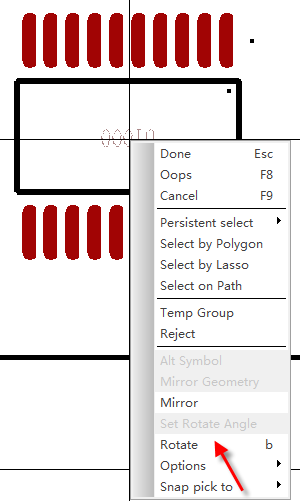
右键MirrorGeometry翻转Bottom层,再捕捉对齐Top层中心点。
二、捕捉定位:用“吸铁石”功能锁死位置
开启捕捉模式
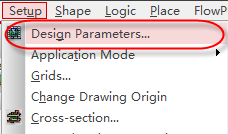
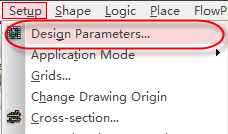
确保Setup → Grids设置栅格(如5mil),方便对齐。
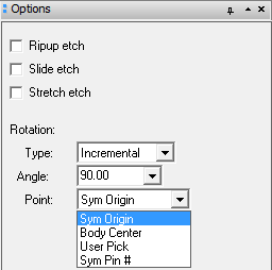
右键选择Snap Pick To,勾选Pin(引脚)、Shape Center(器件中心)、End Point(端点)等选项,让光标自动吸附关键点。
手动对齐操作
单器件对齐:选中器件 → 右键Align Components → 选择对齐方式(如左对齐、居中对齐)→ 右键Done。
多器件对齐:框选多个器件 → 右键Align → 按需选择对齐基准(如以第一个器件为参考)。
结构关键点捕捉
移动器件时,光标悬停在结构定位孔、连接器边缘等位置,右键Snap To自动吸附,确保器件与结构图完全重合。
三、坐标锁定:用数字“钉死”位置
查看/修改坐标
选中器件 → 右键Properties → 在Location栏输入精确坐标(如X=1000 Y=500),强制固定位置。
批量修改:用Edit → Spreadsheet View导出器件坐标表,修改后重新导入。
锁定关键器件
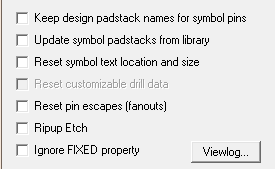
对齐后,选中器件 → 右键Properties → 勾选Fixed,防止后续操作误移。
尤其要锁定接口、定位孔、散热片等与结构强相关的器件。
关键技巧总结
镜像翻转:双层板务必镜像Bottom层,避免上下层错位。
捕捉优先级:先对齐结构关键点(如定位孔),再调整其他器件。
坐标备份:布局前记录结构关键点坐标,方便复核。
凡亿教育原创文章,转载请注明来源!