扫码关注
扫码关注

























- 全部
- 默认排序
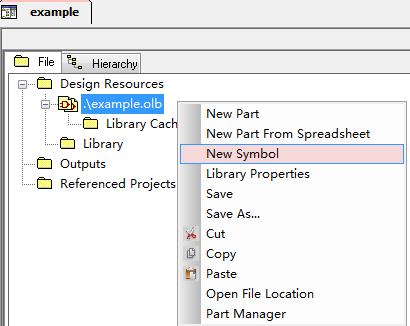
答:电源、地的封装跟其它的封装不是归于一类,而是属于电源类的,所以要单独创建。系统自带的电源库为CAPSYM.OLB,可以直接进行调用也可以。下面讲解下我们创建一个地的符号来,讲解下创建地符号的步骤:第一步,在olb文件单击鼠标右键,建立新的New Symbol,然后在弹出的界面中Name中输入GND,下面的Symbol Type选择Power属性,如图2-24所示: 图2-24 新建地符号示意图第二步,在弹出的界面中,看到已经有一个焊盘放置好了,地的管脚就只有一个,如图2-
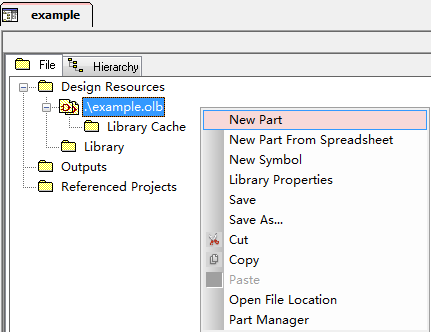
答:我们以LM358这个IC为例,讲解下Homogeneous类型元器件的创建方法,LM358的原理部分结构如图2-40所示,是由两个完全一样的放大器集成的, 图2-40 LM358原理部分构造示意图第一步,在olb文件单击鼠标右键,建立新的New Part,Name那一栏输入LM358,PCB封装那一栏可以先不填写,下面的Parts per pkg输入2个,由两部分组成,Package Type选择Homogeneous,其它的按照系统默认即可,点击ok,如图2-41所示,
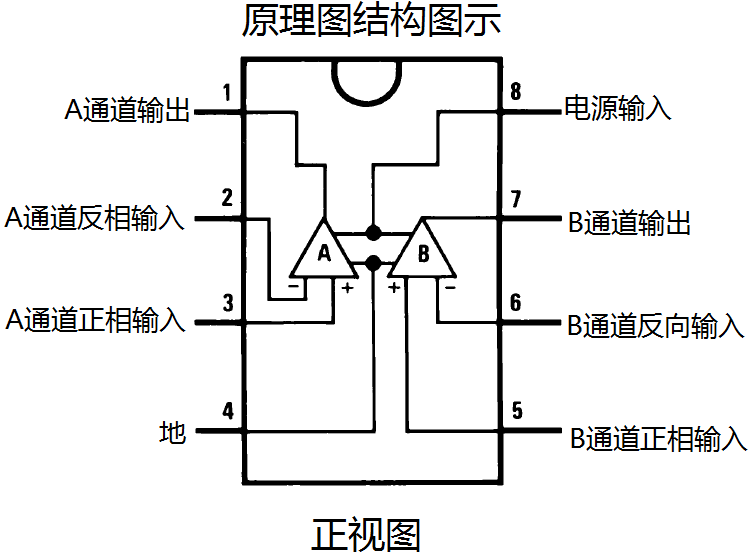
答:在2.17问中我们已经讲述了Homogeneous类型与Heterogeneous类型元器件的区别,所以这里我们同样以LM358为例,来讲述Heterogeneous类型元器件的创建方法,LM358的原理部分结构如图2-44所示,第一步,在olb文件单击鼠标右键,建立新的New Part,Name那一栏输入LM358,PCB封装那一栏可以先不填写,下面的Parts per pkg输入2个,由两部分组成,Package Type选择Heterogeneous,其它的按照系统默认即可,点击ok,
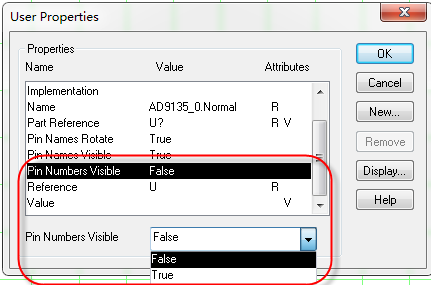
答:在设计的时候,有一些原理图符号不需要将管脚编号显示,比如电阻、电容、二极管等元器件,我们的操作方法如下:第一步,打开所要隐藏管脚编号的库文件,点击菜单Options→Part Properties编辑属性;第二步,在弹出的属性框中选中Pin Numbers Visble,修改Value值属性即可;第三步,需要显示管脚编号的,Value值那一栏选择True;隐藏管脚编号的,Value值那一栏选择False,如图2-48所示: 图2-48 隐藏与显示管脚编号示意图
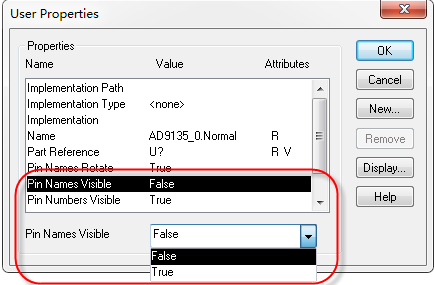
答:在设计原理图库的时候,除了IC类器件需要显示网络的名称以外呢,一般其它的原理图库是不需要显示网络名称的,主要是显示器件内部的连接关系,所以我们需要隐藏掉原理图库中的网络名称,操作步骤如下:第一步,打开所要隐藏网络名称的库文件,点击菜单Options→Part Properties编辑属性;第二步,在弹出的属性框中选中Pin Names Visble,修改Value值属性即可;第三步,需要显示网络名称的,Value值那一栏选择True;隐藏网络名称的,Value值那一栏选择False,如图2-
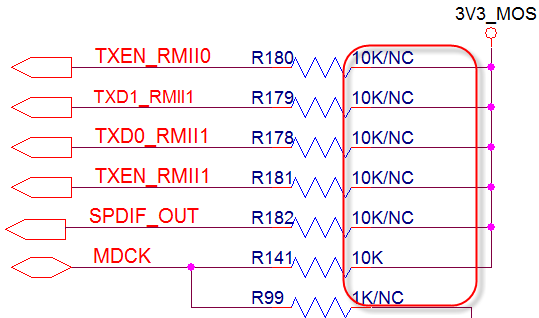
答:在绘制原理图时,放置出来的元器件,在图纸上都是显示器件的参数的,就是Vaule值,如图2-53所示,对于单个的属性参数,我们双击那个参数,会弹出Display Properties的对话框,如图2-54所示,在下面的对话框选择是否需要显示参数即可,Do Not Display表示都不显示;Value Only表示只显示Value值,也就是封装名称;Name and Value表示都显示。 图2-53 显示参数值原理图部分示意图 图2-54 显示参数设置
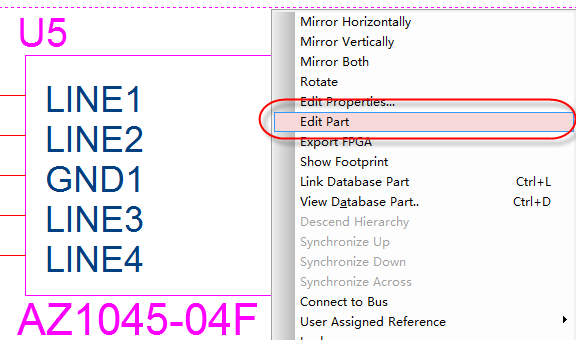
答:第一种方法:直接在原理图中编辑库文件,再更新到原理中,操作如下:第一步,选中你所要更改的元器件,单击鼠标右键,选择Edit Part选项,如图2-55所示; 图2-55 原理图编辑器件示意图第二步,在弹出的该元器件的库的界面中,进行相对应的库文件的修改,如图2-56所示; 图2-56 库文件编辑示意图第三步,按照要求编辑好库文件以后,在页面属性上点击鼠标右键,点击Close选项,关闭掉编辑库文件的页面,如图2-57所示; 图2-57
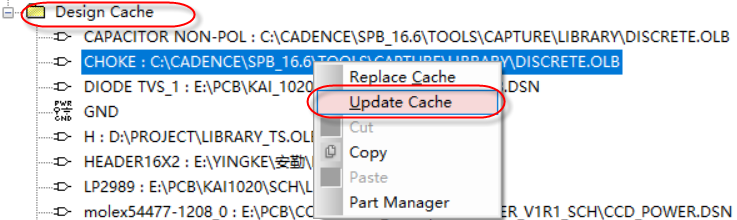
答:我们在设计过程中,需要对一些封装库进行批量的去更新,操作的方法步骤如下所示:第一步,新建一个库文件,把需要更新的封装库文件复制到该路径下;第二步,在原理图根目录下,找到当前设计库文件Design Cathe,选择需要批量更新那个封装库,点击鼠标右键,执行Update Cathe,进行器件的更新,如图2-67所示; 图2-67封装库元器件更新示意图第三步,在弹出的界面选择选择Yes,进行下一步的操作,弹出的界面选择是,完成对改类型封装库文件的更新,如图2-68所示; 图2-
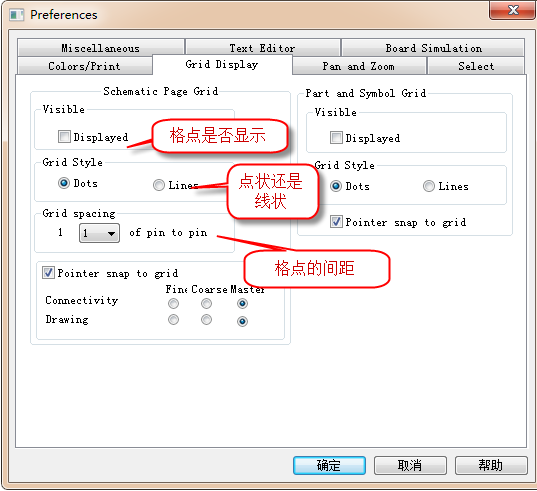
答:第一步,orcad中的格点是分为原理图设计格点与封装库设计格点,点击Options→Preference选项,在弹出的界面中选择Grid Display选项,如图2-73所示,左侧为原理图设计格点,右侧封装库设计格点; 图2-73 格点显示设置示意图第二步,点击菜单Options→Design Template…选项,在弹出的界面中选择Grid Reference,进行格点参数的设置,如图2-74所示,每个参数的具体含义如下所示: &nb
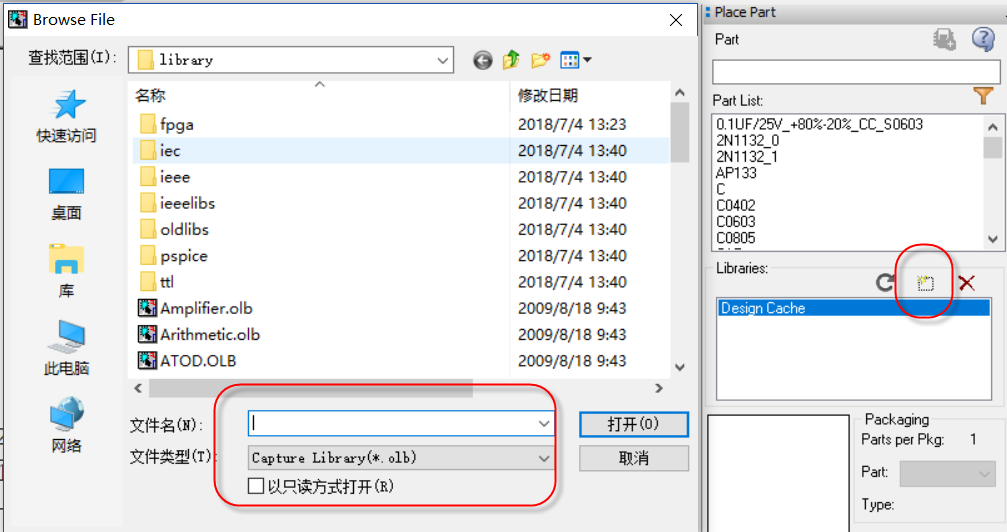
答:我们的封装库做好以后,在绘制原理图时,需要先添加我们的封装库,才可以调用封装库中的元器件,添加的方法如下:第一步,打开原理图绘制页面的其中的一页,点击菜单Place-Part,或者按快捷键P,弹出放置元器件的界面,如图2-75所示; 图2-75放置元器件示意图第二步,在原理图绘制右侧会出现放置元器件的窗口,在Libraries界面点击添加元器件库,如图2-76所示,然后选择元器件库的路径,添加所需要的元器件库即可。 图2-76添加元器件库示意图