扫码关注
扫码关注























- 全部
- 默认排序
:在AD中新建的封装库,会自动生成一些默认的属性,如果需要添加一些特殊的属性,需要手动自己添加,添加的方法如下:

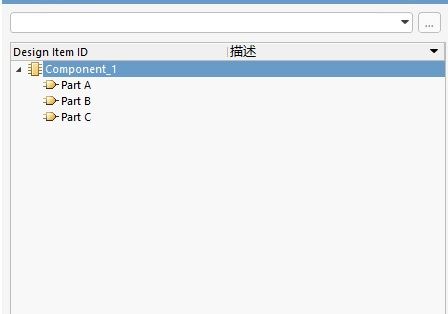
第一步:首先创建器件都是需要先新建一个原件库的,创建了原件库会默认创建一个原器件。接着点击菜单栏上“工具--新部件”既可添加新PART,如图1所示。图1
AD在创建封装库时,放置管脚的Type的含义是管脚的类型,表示管脚的类型,每一种类型的含义解释如下:ØInput:输入信号。作为输入引脚使用ØI/O:双向型。既可作为输入,又可作为输出引脚;ØOutput:输出信号,一般用于IC类器件的输出
第一步:执行菜单命令“放置--多边形”如图1所示。图1第二步:双击放置的多变形,弹出属性编辑对话框。如图2所示,选择点击Fill Color后面的小方框既可修改它的填充颜色。图2
这个方法一般用于从其它原理图里面保存需要的原理图封装文件,这样就省了自己去绘制的过程,会节省很多的时间。第一步:在原理图界面,执行菜单命令“设计--生成原理图库”。如图1所示。图1第二步:点击完成以后,会重新生成一个SCH Library。
在绘制原理图的过程中,首先肯定是要先绘制原理图器件封装的。但是在装软件的时候,系统会自带一些原理图器件封装库、PCB封装库或者是一些集成库。有些器件是系统自带的库里面直接就有的所以我们直接添加就可以了,就可以省去很多绘制原理图封装的时间了。
在原理图封装库的绘制过程中,经常会遇到一些原理图器件封绘制出问题,需要删除的。有俩种方法。第一方法:首先打开原理图封装库,在SCH Library界面。选中需要删除的元器件封装,右键点击删除即可。如图1所示。图1第二种方法:选中需要删除的原
2.40 AD原理图库中如何快速定位元器件库中的元器件呢?知道定位原器件的方法是很有必要的。定位原理图库器件、定位原理图器件以及定位PCB中的器件方法都是大同小异的。答:第一步:打开已经制作好的原理图封装库,如图2.40所示(只截了一部分)

我们在创建多管脚的器件封装时,分Part的依据一般如下:Ø查看改器件的Datasheet,根据芯片手册的分类来划分Part;Ø把电源管脚与信号管脚分开;Ø把功能一致的管脚分为一个Part;空管脚比较多的器件,把所有的空管脚分为一个Part。