扫码关注
扫码关注























- 全部
- 默认排序
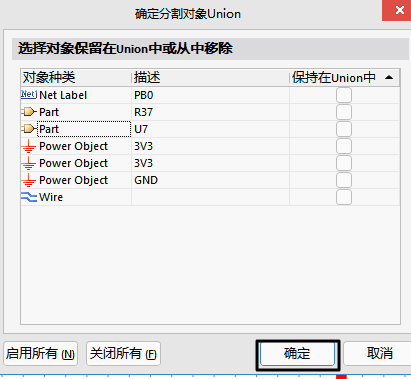
绘制原理图时一般是根据模块来进行绘制,在原理图中创建联合可以方便原理图中某个模块的移动和旋转,不用进行框选后再整体移动,在一定程度上可以提高设计的效率,那么如何在原理图中创建及打散联合呢?
AD原理图怎么切割走线?
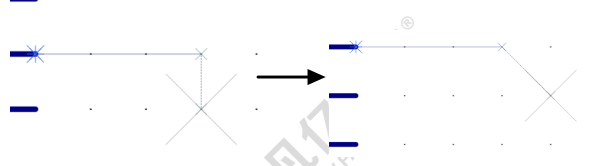
在绘制原理图时,有时候我们需要将一条很长的线切断而不是将其删除然后在画,这样会降低设计效率,为了实现这个功能,AD在原理图中提供了强大的打破走线功能。

注释的功能和文字标注、文本框的功能是一样的,也是实现对电路的标注。但是注释可以以更加简洁的方式来展示,所以有些使用者为了使原理图以更加简洁的方式呈现,会使用注释来进行说明。
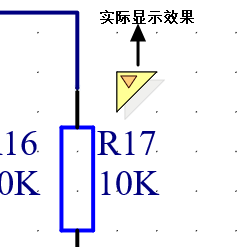
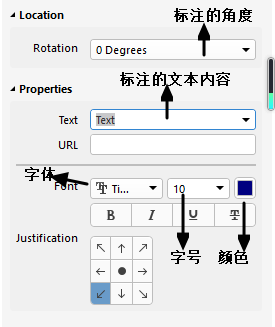
进行原理图设计时,经常需要对一些功能进行说明,文字注释可以大大增强线路的可读性,后期也可以让布线工程充分对所关注线路进行特别处理。在原理图中字符标注主要针对较短的文字说明,而对于较多的文字说明通常用放置文本框进行处理。
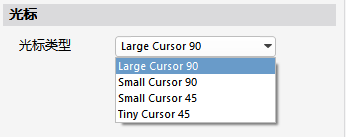
为了满足设计者们的不同需求,AD原理图中设计了几种不同的光标,可以根据个人的设计习惯去设置。对于新学者,这里建议使用全屏十字光标,这样有利于提高效率。那么接下来就介绍下AD在原理图中如何设置光标类型?
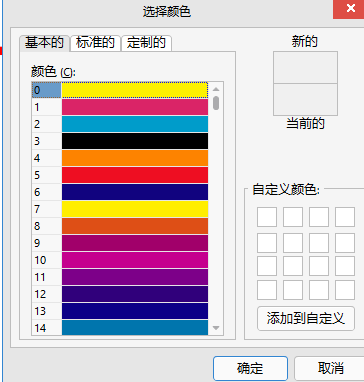
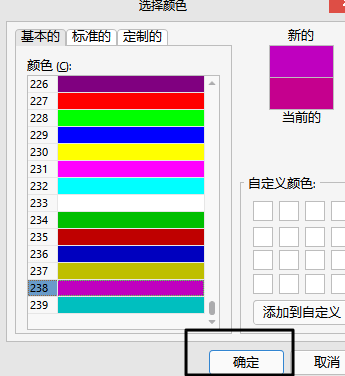
在原理图中经常需要进行器件,器件标号及走线的选择,将原理图的选择设置为比较容易辨认的颜色会更加方便设计,同样有利于后面将讲介绍的原理图与PCB的交互选择操作。
在绘制比较复杂的原理图时为了突出主要的电源输入输出部分,设计者经常会改变走线的宽度类型,加粗电源部分的连线,这样能够方便后续进行PCB设计,那么AD在原理图中怎么设置走线的宽度类型呢?
对于原理图设计,Altium Designer专门提供一种电源和地的符号,是一种特殊的网络标号,可以让设计工程师比较形象的识别。在原理图中,电源和地符号有多种形式,下面就讲述一下如何放置电源,地信号以及如何更换符号类型?

绘制原理图时不同的设计者习惯不同,在原理图中对于走线不同于在PCB中的要求,在PCB中由于直角走线会产生信号反射,一般使用135度走线,但是原理图没有电气属性,对于走线没有明确的规定,设计者一般都使用直角走线,但是少数人也习惯使用135度走线,那么原理图中怎么切换走线的角度呢?