扫码关注



























启云方EDA-手动添加或删除元件
一般情况下,PCB中的元件及连接关系都是从原理图中导入的,PCB中一般是不允许修改或添加元件的。手动添加或删除元件的操作步骤如下。
(1)进入“Settings”对话框,选择“Logic”选项,勾选“logic_edit_enabled”复选框,如图11-24所示。
(2)执行“Logic”→“Part Logic”命令,如图7-1所示,进行元件的逻辑编辑。
(3)在弹出的对话框中进行元件的添加,如图7-2所示。
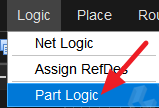
图7-1 进行元件的逻辑编辑
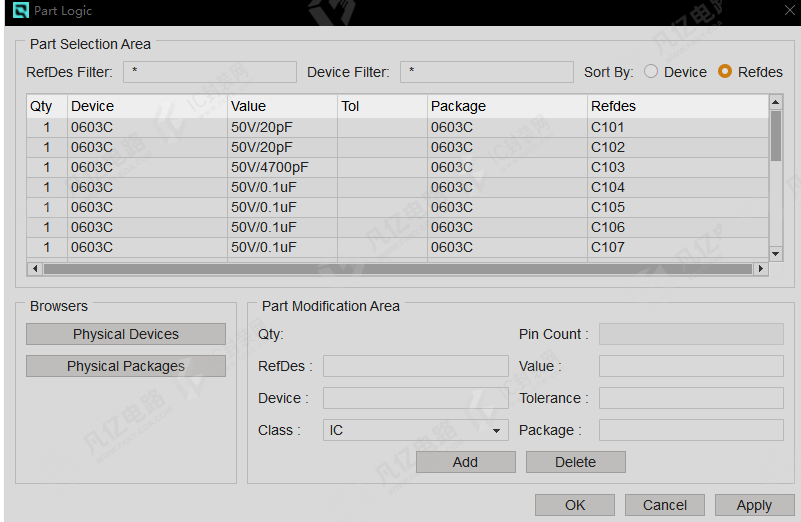
图7-2 添加元件
(4)首先在“RefDes”文本框中填入元件编号,注意不要与当前PCB文件中的元件编号重复;然后单击“Physical Devices”按钮,选择封装的参数,这是之前指定封装库中的封装,直接调用即可。选择之后,这个元件的属性就自动添加好了。单击“Add”按钮进行增加,单击“OK”按钮,回到PCB设计界面,如图7-3所示。
(5)新增加的元件是在后台显示的,需要手动放到PCB中。执行“Place”→“Placement”命令,手动放置元件,将元件放置到PCB中,如图7-4所示。
删除元件的方法更简单,在弹出的元件列表中,选择需要删除的元件,单击右侧的“Delete”按钮进行删除即可。
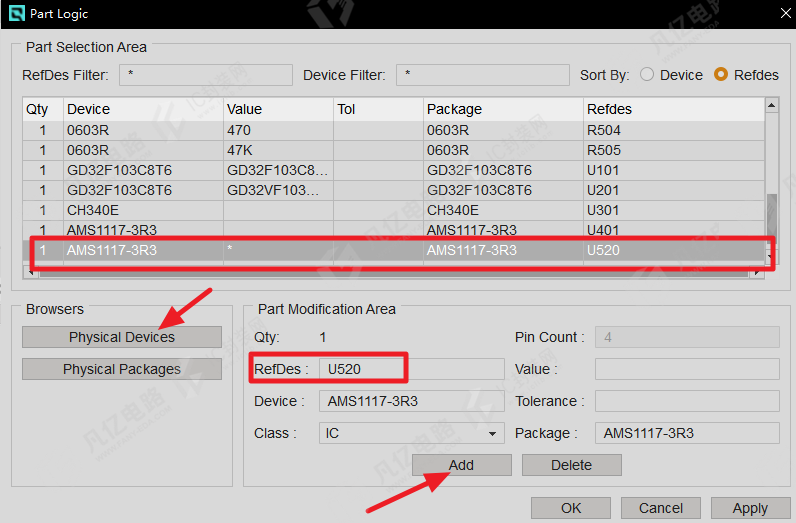
图7-3 添加元件属性
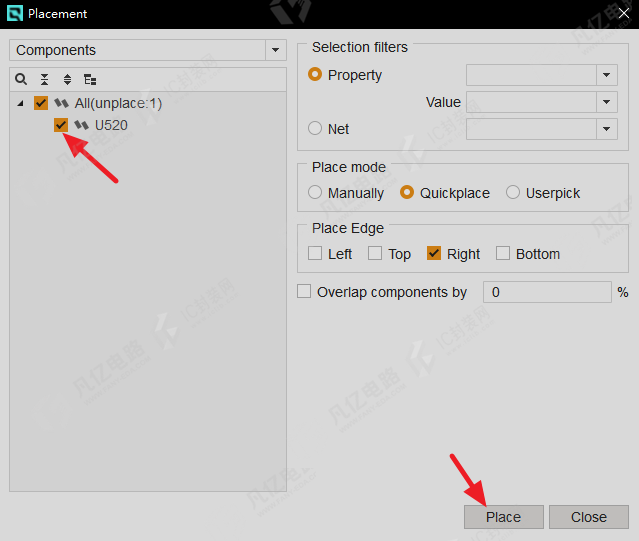
图7-4 放置元件