扫码关注
扫码关注


























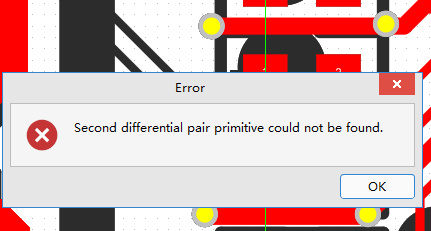
打开封装管理器,发现好几个元件的Footprint栏空空如也,编译直接报红。这是新手最常撞的墙,但解决起来并不难。
1、根源:不是没画封装,是没绑上去
AD的元件由两部分组成:原理图符号加PCB封装。封装缺失通常就三种情况。
第一,元件属性里Footprint字段本来就是空的,压根没指定。
第二,写了封装名但拼写错误,比如把RESC0805写成了Res_0805,大小写不匹配AD也认不出来。
第三,封装确实存在,但所在的库没有加载到当前工程里,AD搜不到自然显示为空。
2、快速修复三步走
第一步,定位问题元件。打开Messages面板,筛选"No Footprint"类型的错误,双击直接跳转到对应元件。
第二步,补上封装。右键元件进入Properties,在Footprints栏点击Add,浏览选择正确的封装。注意封装名必须和库里的完全一致,包括大小写和特殊字符。
第三步,确认库已加载。去Design菜单下的Add/Remove Libraries,检查目标库是否在已安装列表中,状态显示为Installed才算有效。
3、预防比修复更重要
养成一个习惯:原理图画完立刻跑一遍Compile PCB Project,把封装问题在前期就掐灭。另外,封装名建议用"库名:封装名"的完整格式,比如MyLib:RESC0805,避免模糊匹配带来的隐患。
本文凡亿教育原创文章,转载请注明来源!