
 扫码关注
扫码关注























- 全部
- 默认排序
AD在制作原器件封装的时候旋转原器件管脚的方法,其实是有俩种的。第一种:选中双击管脚弹出属性编辑界面,如图1所示。在Rotation的选项下既可选中管脚的角度。图1第二种:选中管脚在拖动的状态下按空格键既可完成角度旋转。

元件移动
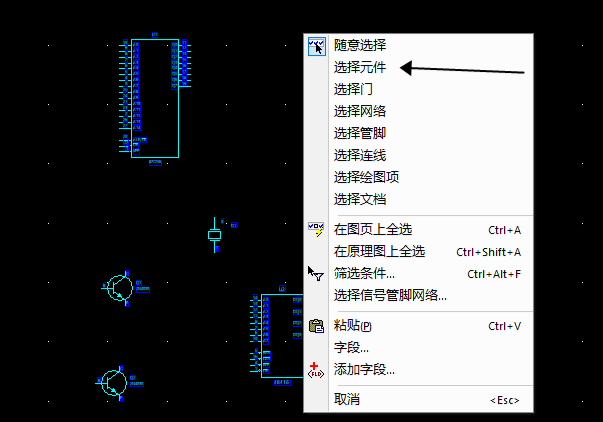
在原理图页空白位置右击,然后对需要操作的对象进行筛选,默认是原理图页内所有元素都可以选中,容易误选,操作元件时筛选“选择元件”,如图4-15示。2)选中原理图页中的元件,然后进行拖动或者选中后右击选择“移动”功能,可对元件进行位置调整,如图
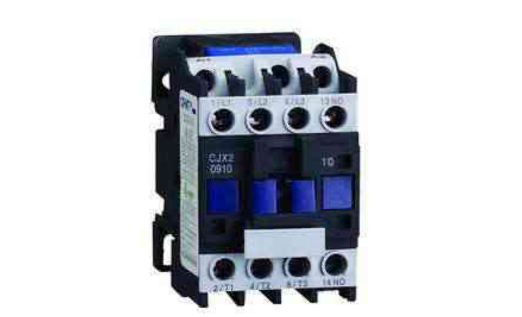
在电子电器工程中,大量的电气设备基本上是靠电动机拖动的,利用这些电气设备可以实现工程上所要求的的各种运行方式,这其中离不开CJX系列交流接触器,所以了解CJX系列交流接触器是很有必要的,今天本文将谈谈CJX系列交流接触器,希望对小伙伴们有所
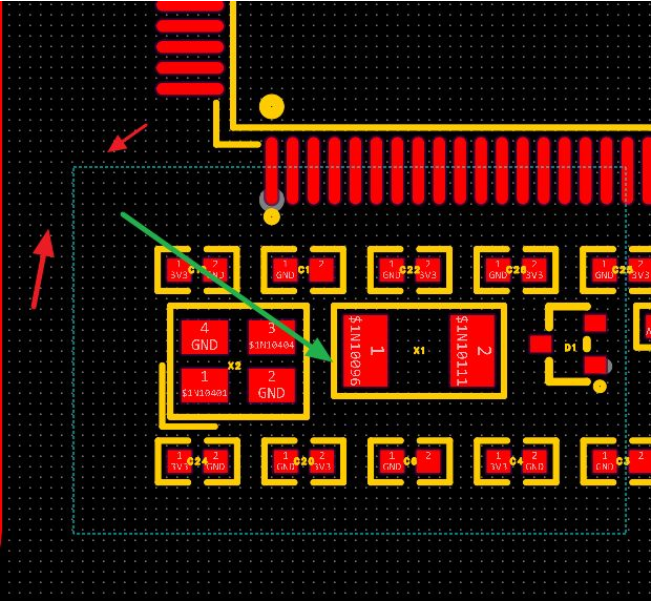
在PCB设计中,多种多样的选择是怎么实现的呢?下面介绍选择的方法。1、单选单击鼠标左键可以进行单个选择。2、多选(1)按住“ctrl”,多次点击鼠标左键,进行选择。(2)从左上角按住鼠标左键,向右下角拖动鼠标,在框选范围内的对象都会被选中,
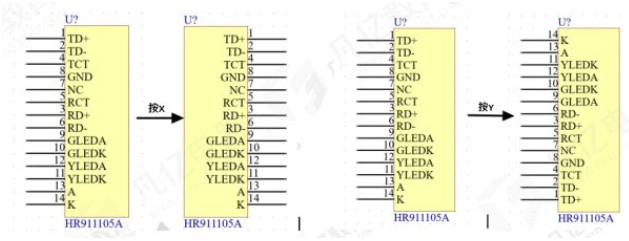
AD软件原理图中怎么镜像元器件原理图中只是电气性能在图纸上的表示我,可以对绘制图形进行水平或者垂直翻转而不影响电气属性。单击鼠标左键,在拖动元件的状态下按“X”键或者“Y”键,实现X轴镜像或者Y轴镜像,如图所示。声明:本文凡亿教育原创文章,
在做PCB设计的时候,你是否也遇到过这种情况:器件摆好但总感觉歪歪扭扭?有些元件间距不一致,看着难受?想对齐又一个个拖动,累得不行?别急!今天教你一招 Altium Designer 里的“神器级”对齐功能,让你摆器件像摆积木一样丝滑!一、

在Altium Designer 24中,视窗的拆分与合并是提升设计效率的关键,通过灵活排列原理图、PCB等文档,可避免频繁切换,实现多文档协同设计。实战调整技巧1、拖动调整拆分后,按住文档标签拖动可将其移至任意窗口;拖动窗口边界可直接调整

泪滴补完后走线像面条一样乱跑,大概率不是泪滴的问题,而是你没锁住该锁的东西。1、问题出在哪?泪滴本身是额外几何体。补完之后,它和原始走线变成了独立对象。推线时软件默认只拖动选中部分,泪滴和走线脱节,自然就乱了。2、关键:锁定功能分三层很多人
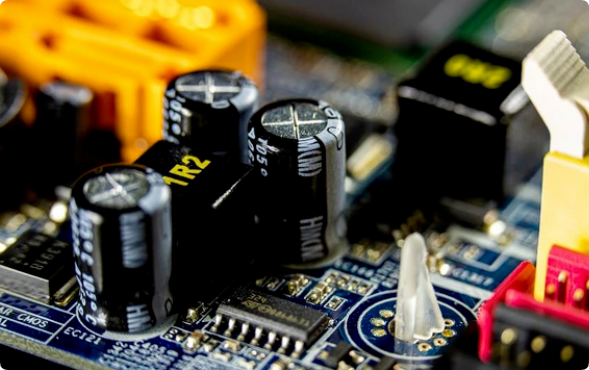
焊接0.5mm以下引脚间距的QFP、SOP芯片时,经常出现多根引脚连锡短路,反复用烙铁拖动也分不开,还容易把焊盘扯掉。不用盲目硬刮,按标准化步骤操作,新手也能快速清理干净。1. 先补足量助焊剂在连锡的引脚区域,均匀涂上一层高纯度的松香助焊剂
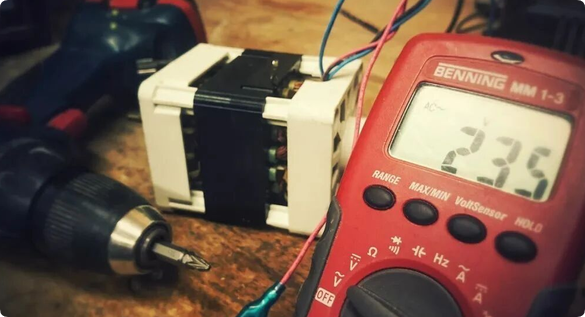
升级到MATLAB 2025a后,绘制大数据量的Figure图经常出现界面完全卡死,拖动缩放操作延迟十几秒的情况。不是电脑性能不足,新版本的默认渲染逻辑做了调整,针对性优化就能解决卡顿。1. 切换渲染引擎新版本默认启用的硬件加速渲染,部分老

全站最新内容推荐














