扫码关注
扫码关注























- 全部
- 默认排序
答:我们在绘制完成原理图以后,经常会输出PDF版本的,用于检查原理图的正确性或者是发给另外的硬件工程师检查。这个时候就会出现这样的问题,我在输出PDF的时候,希望有些参数不想让别人看到,在PDF文档上不显示,所以这里就涉及到一个打印PDF的时候,输出参数选择的问题,具体如何来进行选择,我们一步一步给大家演示如下:第一步,首先,打开原理图,我们进行输出参数的设置,执行菜单命令Options-Preferences…,如图3-95所示,来进行我们参数的选择,输出/打印哪一些,不需要哪一些.
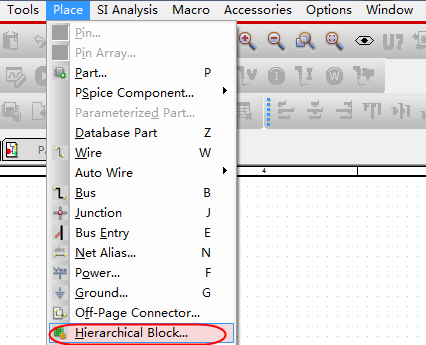
:层次原理图中是有包含的关系,这里我们介绍一下层次原理图自上而下设计思路,按照以下的步骤即可: 第一步,创建分级的模块Hierarchical Block,在原理图设计的页面,执行命令Place->Hierarchical Block…,如图3-109所示: 图3-109 层次原理图创建分级模块示意图第二步,在弹出的对话框中,输入分级模块的名称,如图3-110所示,选择合适的参数,一般如图3-110所示设置即可,点击OK,则层次式原理图分级模块创建完毕;

答:在层次原理图中,我们之前做好的模块如果是一样的,是可以重复调用的,这样就大大节省了我们设计的时间,特别是有很多重复性的功能模块情况下,下面我们讲解下调用已有模块的方法:第一步,创建分级的模块Hierarchical Block,在原理图设计的页面,执行命令Place->Hierarchical Block…,如图3-119所示: 图3-119 层次原理图创建分级模块示意图第二步,在弹出的对话框中,输入分级模块的名称,如图3-120所示,选择合适的参数,一般如图3-120
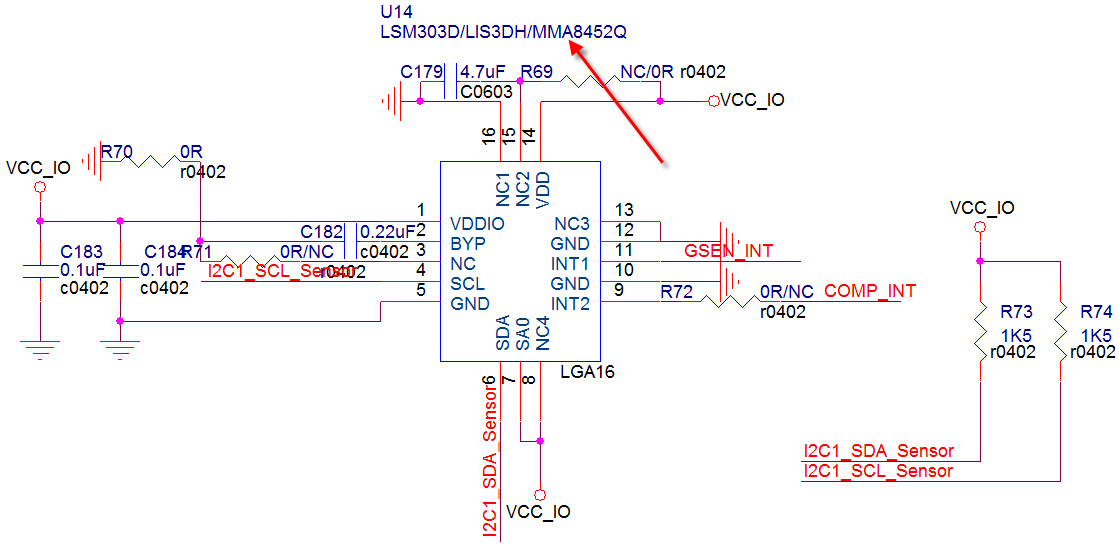
答:我们在绘制原理图的时候,总会有很多参数出现在原理图中。有时候我们想对某些参数进行隐藏,对某些参数进行显示,具体应该怎么做呢?我们举一个简单的例子来进行描述原理图属性隐藏或者显示的方法,其它属性也是一样的方法,对其进行举一反三就好,操作的方法与步骤都是一模一样的。第一步,我们看下如图3-168所示的原理图,我们要对U14这个器件的属性Value值LSM303D/LIS3DH/MMA8452Q进行隐藏,我们直接鼠标双击这个Value值,进行操作即可,会弹出下一个对话框; 图3-168
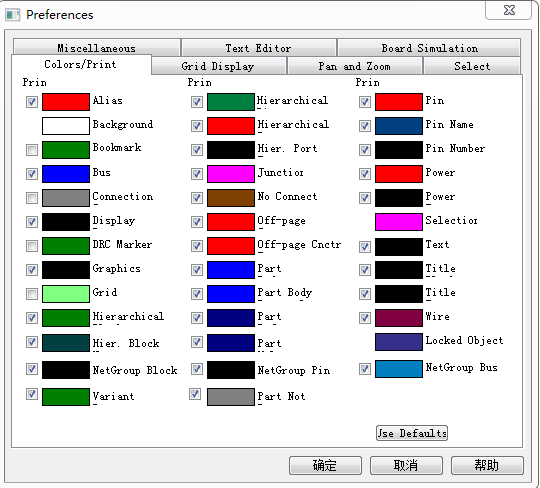
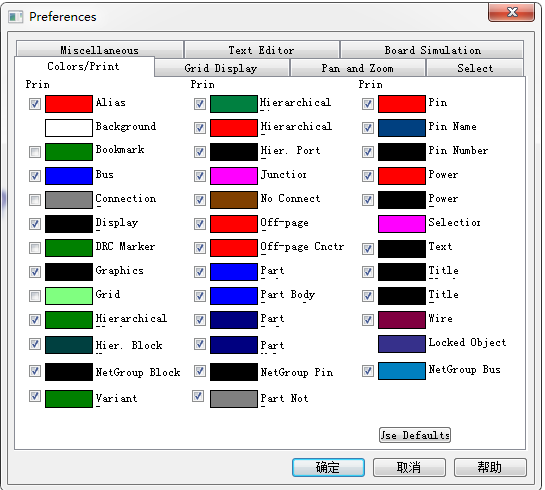
答:不管我们是进行原理图的设计还是进行PCB的设计,都有一个颜色设置,这个跟个人的设计习惯有关系。这里我们就针对性的讲解一下Orcad里面怎么对颜色进行设置:第一步,我们可以在开始设计的时候就可以把颜色设置好,执行菜单Options-Preference,如图3-180所示,来进行参数的设置; 图3-180 颜色参数设置示意图第二步,执行上述操作之后,弹出的界面窗口如图3-181所示,在颜色设置界面选择Colors/Print,进行颜色的设置,点击你要设置选项颜色的那一栏,
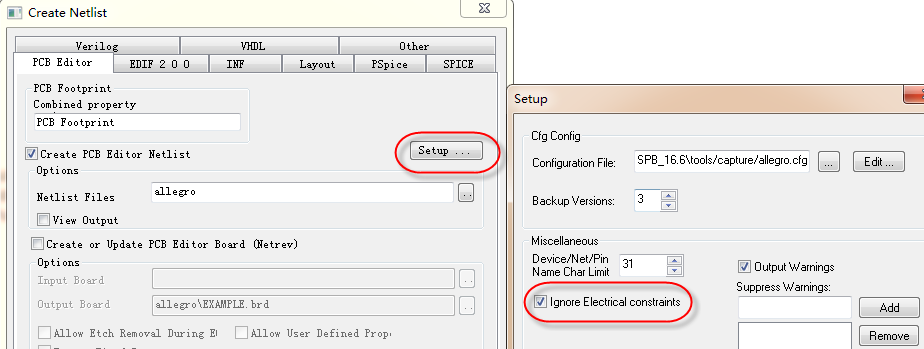
答:我们在进行PCB设计的时候呢,尽量不要把原理图的规则导入到PCB中,我们需要在输出网表的时候进行设置,具体的操作步骤如下所示:第一步,选中原理图的根目录文件即DSN文件,进行网表的输出,执行菜单Tools-Create Netlist,创建网表;第二步,在弹出的输出PCB网络表的对话框中,其它地方都是不用勾选的,在右侧有一个Setup选项,是输出网络的参数设置按钮,我们需要在这里进行不输出原理图规则的设置;第三步,点击输出网表的Setup选项,进行参数的设置,如图3-211所示,在左侧箭头所
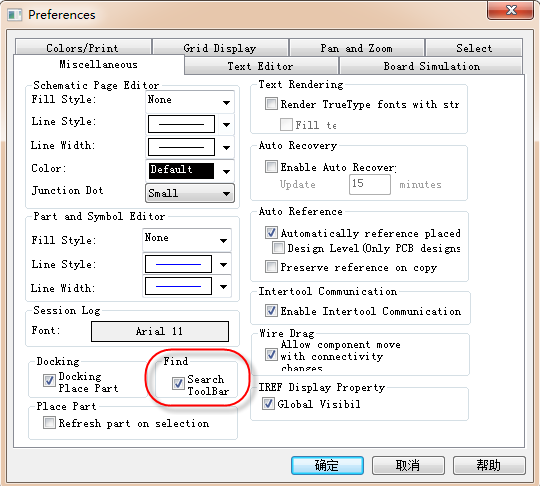
答:我们在Orcad软件升级到16.3版本以后呢,这个搜索的功能也进行修改了,现在都是在右上角进行搜索,如图3-219所示,然后在右侧的那个望远镜图标下进行搜索参数的选择,一般搜索的比较多的参数就是元器件、网络、元器件管脚。 图3-219 最新的搜索机制示意图我们可以看看以前的Orcad版本的搜索机制,选中原理的DSN档的根目录之后呢,或者是选中其中的一页原理图,按搜索的快捷键Ctrl+F进行搜索,如图3-220所示,会弹出一个一个搜索的对话框,上面输入需要搜索的内容,下面
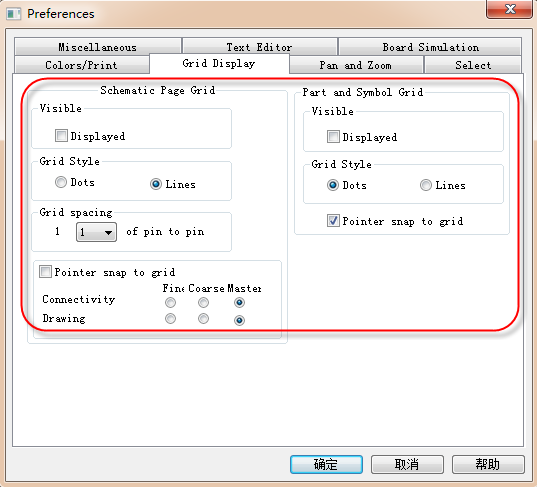
答:我们运用Orcad软件进行原理图的绘制时,也是跟PCB设计的一致的,也是有栅格可以设置,也就是格点的。这样可以快速方便我们进行器件的放置以及原理图中的连线,这里,我们给大家讲解下,这个原理图中栅格的具体的一些设置技巧:第一步,我们需要打开栅格设置的菜单,点击命令栏Options选项,在下拉菜单中选择Preferences,进行参数的设置;第二步,进入Preferences参数设置界面之后呢,需要选择格点显示:“Grid Display”,如图3-222所示,格点显示分为两部分,昨边这部分为“
答:我们这里所说的交叉标注呢,是指大家经常看到的,在不同页面连接的网络上,还有一个数字标注,这个标注呢,我们就称之为交叉标注,这里我们讲解一下,如何进行交叉标注:第一步,在完成原理图的绘制工作之后呢,选种原理图的根目录,点击鼠标右键,执行命令Annotate命令;第二步,在弹出的窗口中我们需要点击“Add Intersheet References”,对交叉标注的参数进行设置;第三步,执行上述的命令之后,点击确定按钮,会弹出交叉标注的每一个参数的具体含义,如图3-232所示,我们这里对每一个参数
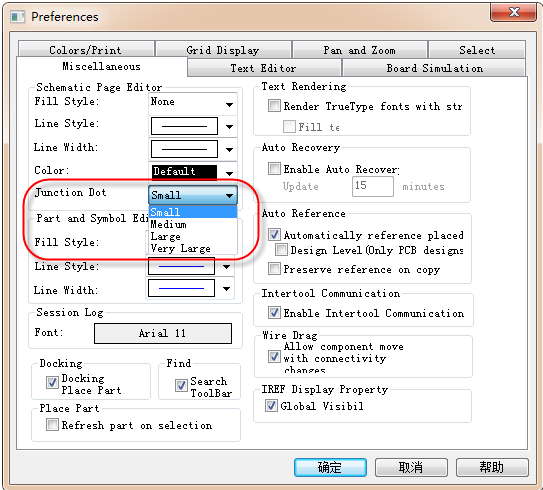
答:我们在使用Orcad软件进行原理图的绘制,相同的网络的连接点处,连接在一起的时候,系统会自动生成连接点,也就是Junction点。默认的Junction点是比较小的,容易看不清楚,所以这里会有这样的一个疑问,这个Junction点是否可以对它的大小进行修改呢,答案是肯定的,是可以进行修改的,具体操作的办法如下:第一步,我们需要对参数进行设置,选中原理图的根目录,DSN文件,执行菜单命令Options,在下拉菜单中选择Preferences,进行参数的设置;第二步,进入参数设置界面之后,我们需