扫码关注
扫码关注























- 全部
- 默认排序
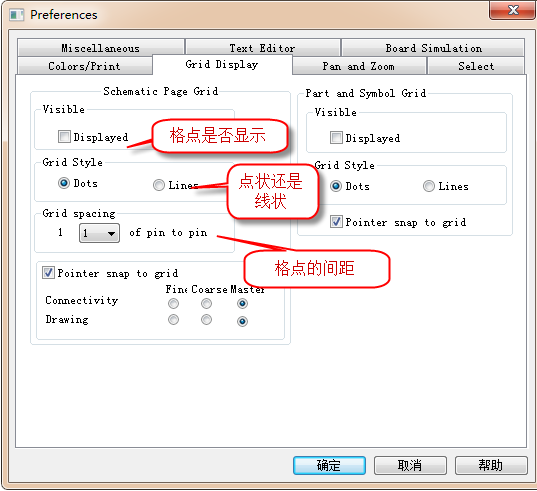
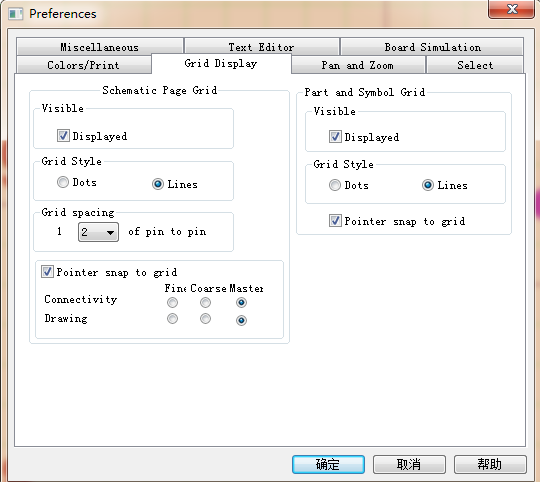
答:执行菜单命令Options→Preference,弹出如图2-4所示界面,在此界面中选择Grid Display选项,进行格点的设置,格点的设置分为原理图部分和库部分,设置参数基本是一致的,有以下几个参数需要设置:Ø Displayed选项:勾选表示格点显示,不勾线表示格点不显示;Ø Grid Style选项:Dots表示格点以点状来显示,Lines表示格点以线段的形式来 &n
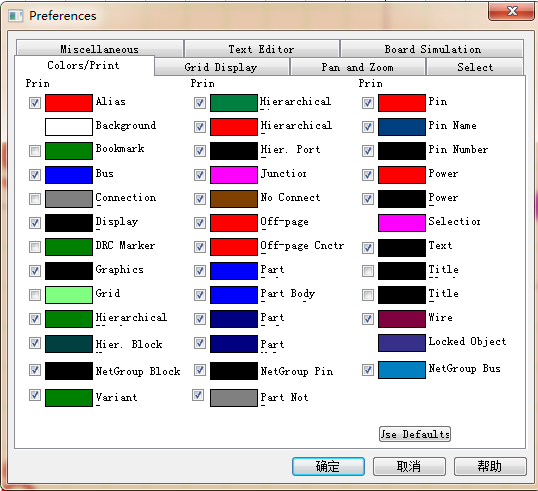
答:执行菜单命令Options→Preference,弹出如图2-5所示界面,在此界面中选择Colors/Print选项,进行颜色跟打印设置选项,每一个颜色设置前面都一个勾选的选项,勾选表示的含义是打印这份原理图的时候,这个参数显示在打印的图纸上,反之不显示在图纸上。 图2-5 颜色设置示意图如果需要修改颜色,直接鼠标左键单击相对应的颜色框进行修改就可以了,右下角是系统默认颜色,点击下就恢复到系统默认的颜色。下面对几个常用的参数进行说明如下:Ø Alias:网络标
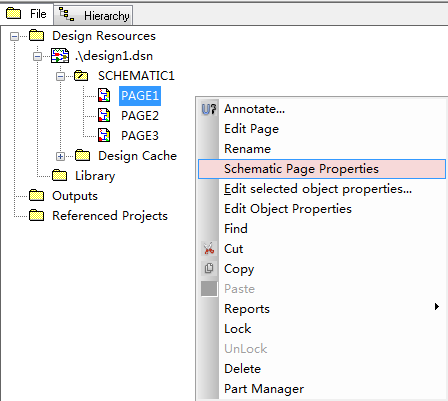
答:第一步,对单页的原理图页面进行设置。首先,选中你要更改页面尺寸的那一页原理图;然后单击鼠标右键,执行命令Schematic Page Properties,如图2-6所示,进行页面大小设置;在弹出的界面中,修改页面大即可,也可以对页面进行自定义的大小设置,如图2-7所示: 图2-6 单页页面参数设置示意图 图2-7 页
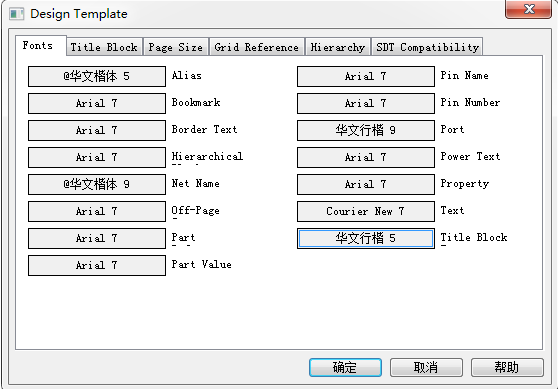
答:执行菜单命令Options→Design→Template…,如图2-10所示,在弹出的界面中选择Fonts选项,即可对相对应的参数的字体的大小进行设置,一般orcad中采用的字体都是Arial字体,采用大小是小六,想要更改字体、大小直接左键单击就可以进行更改。 图2-10 字体大小设置示意图
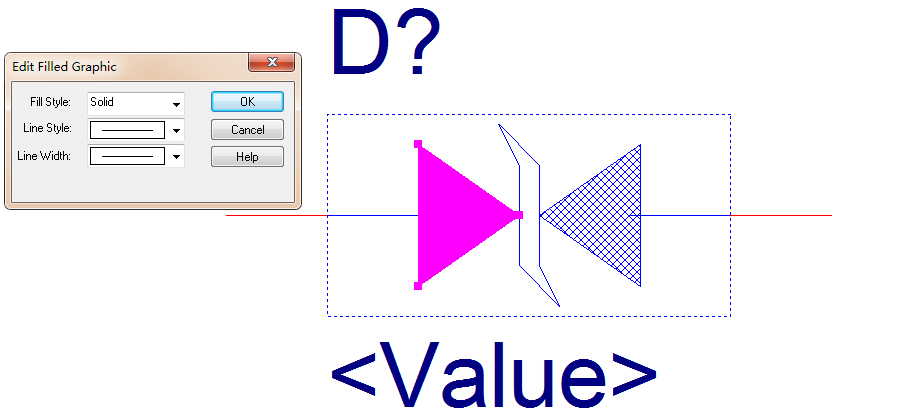
答:我们在绘制二极管或者三极管的时候,需对那个小三角形区域进行填充,如图2-15所示,操作方法如下:第一步,选中要填充的区域的外形框;第二步,鼠标双击外形框,弹出Edit Filled Graphic,进行参数设置;第三步,在Fill Style中选择你所需要填充的类型即可,一般选择你这Solid这个填充方式,下面的Line Style指的是外形框的走线样式,Line Width指的是走线线宽。 图2-15 管区域填充设置示意图
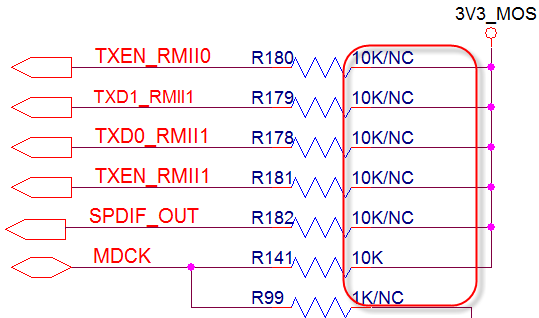
答:在绘制原理图时,放置出来的元器件,在图纸上都是显示器件的参数的,就是Vaule值,如图2-53所示,对于单个的属性参数,我们双击那个参数,会弹出Display Properties的对话框,如图2-54所示,在下面的对话框选择是否需要显示参数即可,Do Not Display表示都不显示;Value Only表示只显示Value值,也就是封装名称;Name and Value表示都显示。 图2-53 显示参数值原理图部分示意图 图2-54 显示参数设置
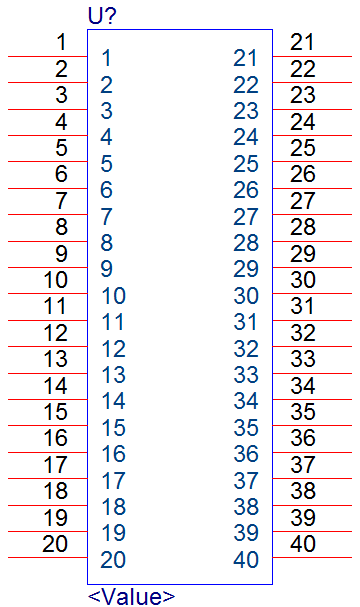
答:针对于管脚数目比较多的IC类元器件,可以先把全部的管脚数目放置出来,然后进行属性的统一修改,操作的步骤如下:第一步,首先在绘制库的界面中按照规格书放置IC相对应的管脚数目管脚名称Name以及管脚编号Numbers先按数字1、2、3...,一致往下排,如图2-64所示; 图2-64编辑管脚属性示意图第二步,用鼠标左键框选所有的管脚,点击右键,Edit Properties…,编辑属性,如图2-64所示;第三步,在弹出的界面中进行对应参数的设置即可,如图2-65所示,可以运
答:在前面的问答中我们讲述过了怎么对元器件的属性进行统一的编辑,在统一进行编辑的时候,我们还可以借用excel来协同处理,提高编辑效率,操作步骤如下:第一步,调出属性编辑框以后,点击左上角的空白的地方,选中整个属性;第二步,按键盘Ctrl+Insert进行复制,将参数数据拷贝到excel表格中进行调整;第三步,调整好参数以后,按键盘Shift+Insert进行粘贴,讲参数数据粘贴到属性框中;第四步,点击OK,元器件的属性参数就全部设置好了。
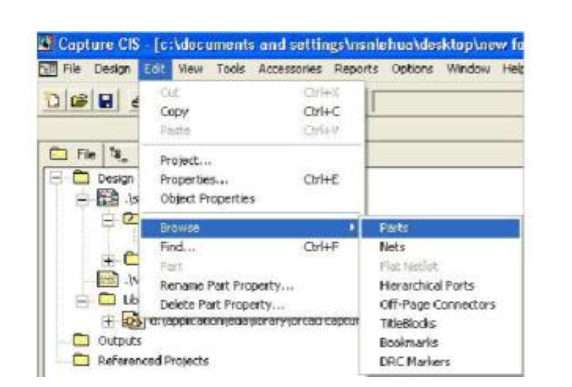
答:操作方法如下所示:第一步,按照前面所述的方法,新建一个库文件,绘制好外形框;第二步,点击右侧边栏Place Pin Array,按一定排列顺序来放置管脚,如图2-66所示, 图2-66放置序列管脚示意图第三步,弹出的Place Pin Array属性框编辑需要放置管脚的个数数目以及属性即可,参数设置含义如下所示:l Starting Name:起始管脚的名称,这个先设置数字,后面编属性统一更改;l St
答:第一步,orcad中的格点是分为原理图设计格点与封装库设计格点,点击Options→Preference选项,在弹出的界面中选择Grid Display选项,如图2-73所示,左侧为原理图设计格点,右侧封装库设计格点; 图2-73 格点显示设置示意图第二步,点击菜单Options→Design Template…选项,在弹出的界面中选择Grid Reference,进行格点参数的设置,如图2-74所示,每个参数的具体含义如下所示: &nb