扫码关注
扫码关注























- 全部
- 默认排序
Mentor PADSPCB的布局设计在PCB设计中,布局是一个重要的环节。今天PADS视频教程小编带您了解pcb的布局设计,布局结果的好坏直接影响布线的效果,因此可以这样认为,合理的布局是PCB设计成功的关键一步。 在PCB设计中,PCB布局是指对电子元器件在印制电路上如何规划及放置的过程,它包括规划和放置两个阶段。关于如何合理布局应当考虑PCB的可制性合理布线的要求、某种电子产品独有的特性等。
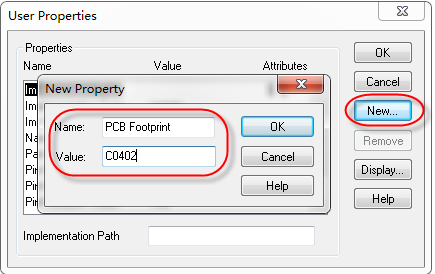
PCB设计:怎么显示与隐藏原理图库的PCB封装名称? 答:这里我们分为两种情况进行分析,一种是在绘制原理图库的时候,怎么显示与隐藏元器件封装名称;另外一种是在绘制原理图的时候,怎么显示与隐藏元器件封装名称。 ① 绘制原理图库时隐藏PCB封装的操作步骤如下; 第一步,打开所要隐藏PCB封装名的库文件,点击菜单Options→PArt Properties编辑属性;
一、课程详情本次4 层 PADS DSP 芯片主控设计课程是一个难度适中的基于 DSP 芯片为主芯片的 4 层高速 PCB 设计项目,项目中涉及了 DSP、FPGA 芯片,使用了 SDRAM、FLASH、SRAM 等高速存储器模块。
一、4层 PADS 路由器产品设计视频教程课程目录 01、视频内容介绍及设计资料准备 02、原理图分析及电源二叉树分析 03、原理图导入 PCB 04、PCB 板框导入及布局布线区域设置 05、PCB 设计默认设置及颜色方案设置

在进行原理图设计时,经常需要对视图进行缩小放大等操作。PADS Logic的【设置】菜单提供了可以用于视图操作的基本命令,可以使用这些命令来进行缩放等操作,也可以使用鼠标进行相应的操作。

下面为大家总结了39条Allegro操作指令,涉及鼠标设定、Text PAth设置、Stroke的使用等,无论是新手还是老司机,这些常用操作指令都必须熟记在心!
一般我们会在Allegro软件中指定这几个与封装库有关的路径。第一步,点击Allegro软件的Setup命令的最后一项User Preferences...,如图4-25所示; 图4-25 用户参数设置示意图第二步,在弹出的对话框中,选择Library中的devPAth、PAdPAth、psmPAth三项设置路径,如图4-26所示; 图4-26 封装库路径指定示意图Ø DevPAth:第三方网表(Other方式导出的网表)导入PC

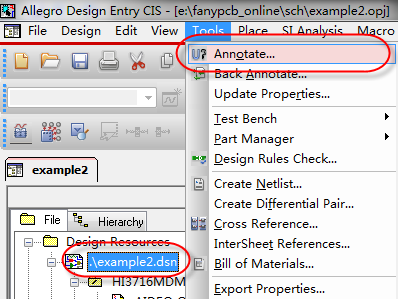
第一步,选中整个原理图的根目录,然后执行菜单Tools-Annotate,如图3-56所示,进行原理图选项的编辑; 图3-56 原理图进行编译示意图第二步,然后对器件的位号进行复位的操作。在弹出的原理图编译界面中,如图3-57所示,在Action选项中,现将原理图本身已经存在的位号全部复位,点击Reset PArt References to “?”,则全部的位号则变成的问号,可参照图3-57所示。 图3-57 原理图编位号复位设置示意图第三步,把所有
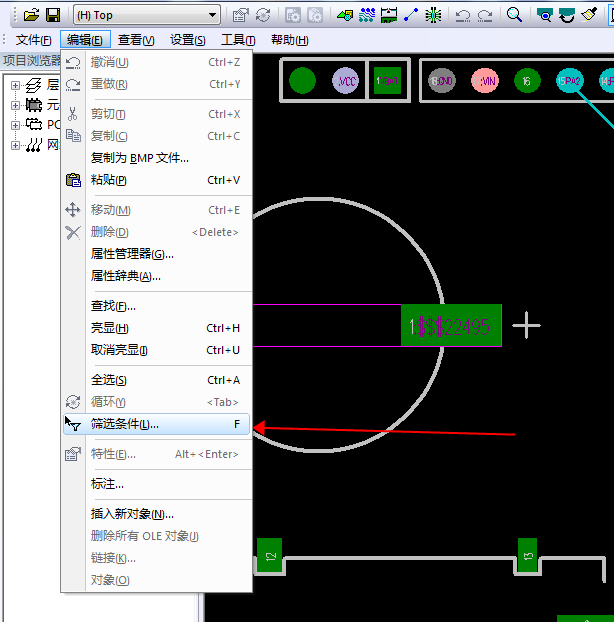
我们的PADS Layout 类似于PADS Logic一样都存在一个过滤器,我们可以根据想要选中对象的种类以及类型去确定光标选择。首先可以在菜单栏中找到过滤器选项,在“编辑-筛选条件”如图3-27所示,:
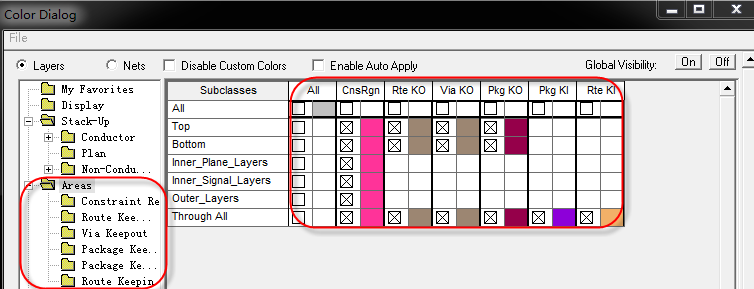
我们在进行PCB设计的时候,需要根据不同的PCB板结构以及一些电子产品的需求来进行各种不同区域的设计,包括允许布局区域设计、禁止布局区域设计。允许布线区域设计等等。在Allegro设计中,设置这些就在Areas,如图5-60所示。 图5-60 各类布局布线区域示意图Ø 在Allegro软件中有Route Keepout、Route Keepin、PAckage Keepout、PAckage Keepin、Via Keepout等多种类型的区域进行设置,对PCB工