
 扫码关注
扫码关注























- 全部
- 默认排序
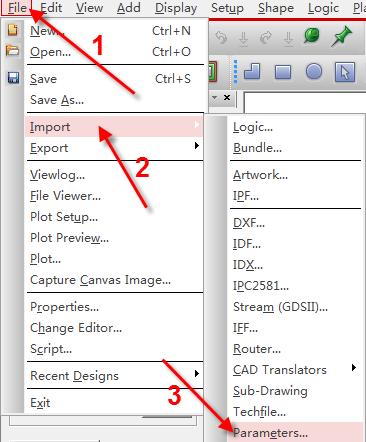
答:我们在进行PCB设计之前,都习惯对一些的软件的设置参数进行设置,比如颜色、光绘层叠等参数等,每次新建一个PCB文件,都需要设置一遍的话,显得非常繁琐,所以这里我们讲一下怎么对这些设计的参数进行重复的利用,具体操作如下所示:
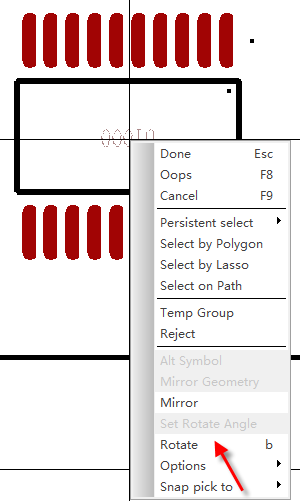
答:在ALlegro软件中有两个旋转命令,一个是spin命令,一个是Rotate命令,我们这里讲述一下两个命令的使用方法解析,具体如下所示:首先,Rotate命令,这个命令是不能单独使用的,必须搭配Move命令一起使用,执行移动命令,选择需要移动的对象,将对象吸附在鼠标上,点击鼠标右键,选择Rotate命令,如图5-162所示,在Optins面板可以设置旋转的参数;
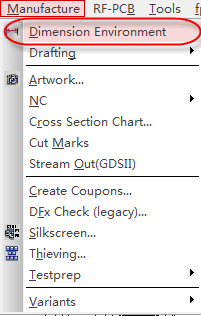
答:当PCB设计完成之后,一般都会对一些尺寸进行标注,方便结构工程师或者时其它PCB工程师进行检查,这里我们介绍一下,ALlegro软件进行标注的的一些参数的具体的含义,具体如下所示:第一步,点击执行菜单命令Manufacture,在下拉菜单中选择Dimension Environment,进入标注环境,如图5-163所示
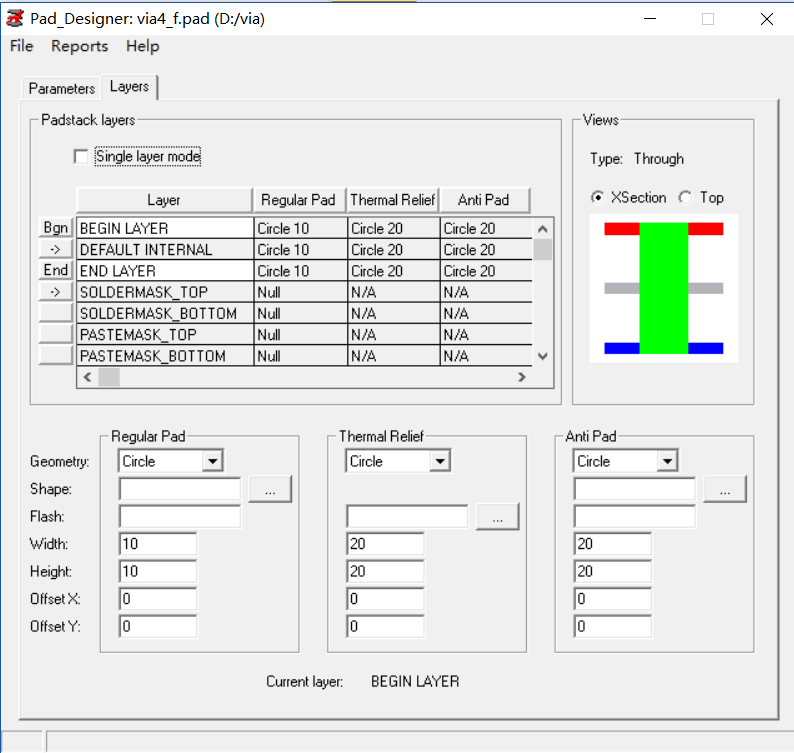
答:我们在设计比较复杂的项目、BGA的间距比较小的时候呢,通孔是没法使用的,必须要使用激光钻孔,也就是盲孔与埋孔的设计。我们这里讲解一下,在ALlegro中应该如何去设置盲埋孔,具体操作如下所示:
答:在ALlegro软件16.6版本及以上版本,新增加了显示网络名称的功能,方便进行布线设计,这里,讲解一下,如何将网络命令进行显示,具体的操作步骤如下所示:第一步,需要将Opengl模式开始,进入用户参数设置界面,在Display显示界面选择Opengl,右侧的第一项复选框不要勾上,如图5-169所示;
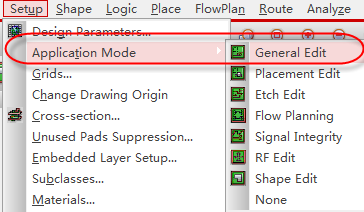
答:我们在PCB设计过程中,之前是使用的小的过孔,后面需要替换成大的过孔,一个一个去替换过孔非常麻烦的,这里,我们讲解一下如何去整体的替换过孔,具体的操作方法如下所示:第一步,在PCB界面选择设计模式,选择General Edit模式,如图5-172所示;
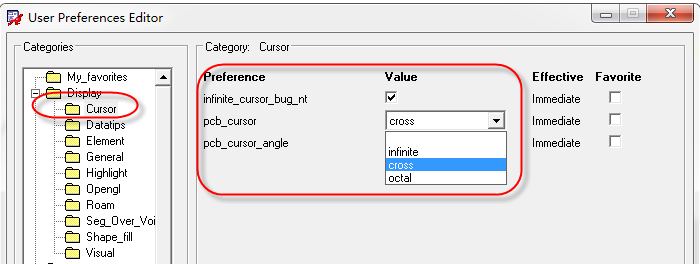
答:我们在设计过程中,使用全屏的大十字光标,有助于我们进行对齐操作,查看也非常方便,这里讲述一下在ALlegro软件中如何去使用全屏的十字大光标,具体操作如下:第一步,进入用户设置参数界面,setup-user preferences,在Display选项下找到Cusstor,进入光标设置界面,选择infinite,就是全屏十字大光标,如图5-175所示;
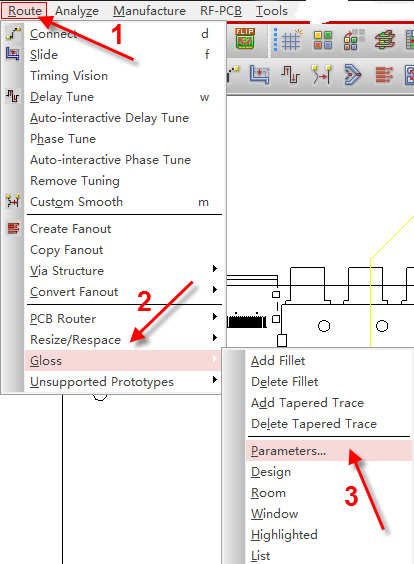
答:在PCB布线完成之后,一般会对走线添加泪滴,目的是为了增加线与过孔的和焊盘的连接强度,提高可制造性,这里,我们讲解一下,在ALlegro软件中如何对走线添加泪滴操作,具体如下所示:第一步,需要设置好参数,点击执行菜单命令Route-Gloss,在下拉菜单中选择Parameters,进行参数设置,如图5-177所示;
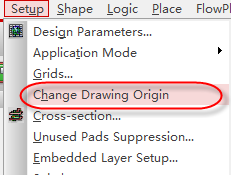
答:我们进行PCB设计的时候,一般会将原点,也是坐标为0 0的点,设置为左下角,这样所有的器件坐标就都是正数。如果原点不在左下角,应该如何移动呢,我们这里讲解一下,如何去移动原点,我们讲解两种方法:
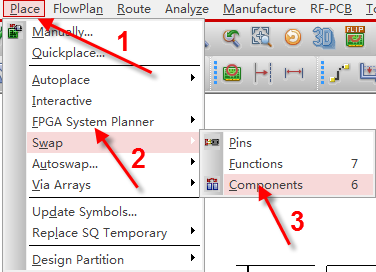
答:交换器件,这个功能在PCB中是非常实用的,特别是在处理布局的时候,直接交换器件就可以快速的将信号的飞线理顺,具体操作的步骤如下所示:第一步,执行菜单命令Place-Swap功能,在下拉菜单中选择Components,如图5-182所示;
全站最新内容推荐














