
 扫码关注
扫码关注























- 全部
- 默认排序
答:在ALlegro软件中,功能面板一共分为三项,分别是Find面板、Options面板、Visibility面板。如图5-43所示,这三个功能菜单可以吸附在PCB设计窗口的左右两侧,并自动弹出或者是隐藏,下面我们介绍下每个面板的具体含义与作用。
答:我们上面介绍了ALlegro软件的三个功能面板的具体含义,这里我们讲一下ALlegro软件中状态栏的使用。状态栏主要是显示当前执行命令的状态,如图5-49所示,状态栏在整个PCB界面的正下方所示。

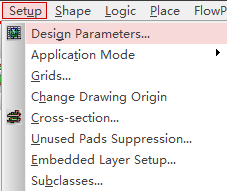
答:我们使用ALlegro软件进行设计PCB图纸之前,需要对整个设计的参数进行设置,需要执行菜单命令Setup-Design Parameters,如图5-50所示:
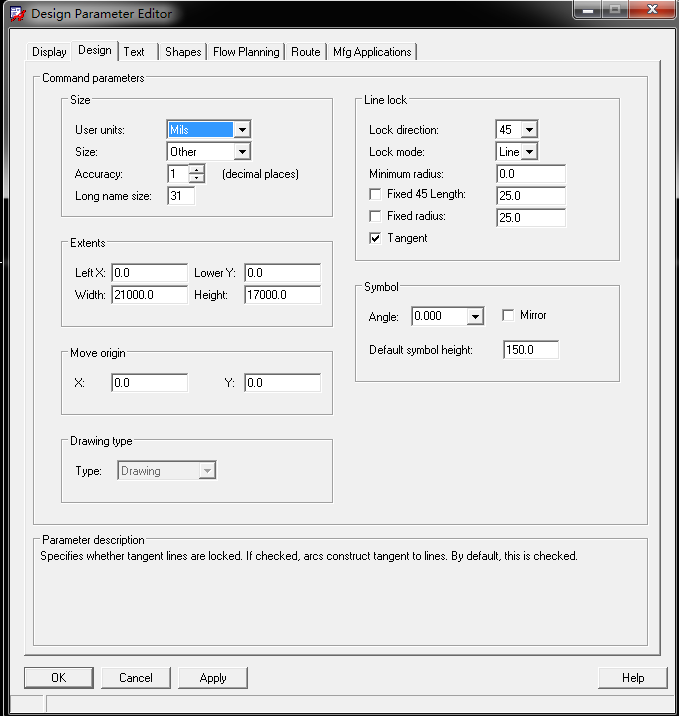
答:按照第5.22问的方法,进入整板的参数设置界面之后,在Display右边选中第二项,就是Design面板,如图5-52所示,在这个Design面板,对设计的一些参数进行设置,具体每一个命令详细的含义,如下所示:
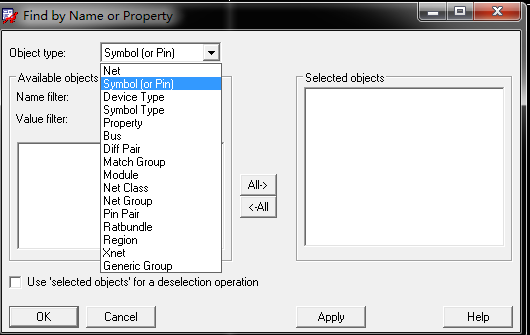
答:在使用ALlegro软件进行PCB设计的时候,经常会要遇到这样的问题,在这个软件中,怎么去快速的找到一个元器件,有哪些方法可以使用,所以呢,这里我们讲解一下,在ALlegro软件中快速定位元器件的几种方法,具体如下:
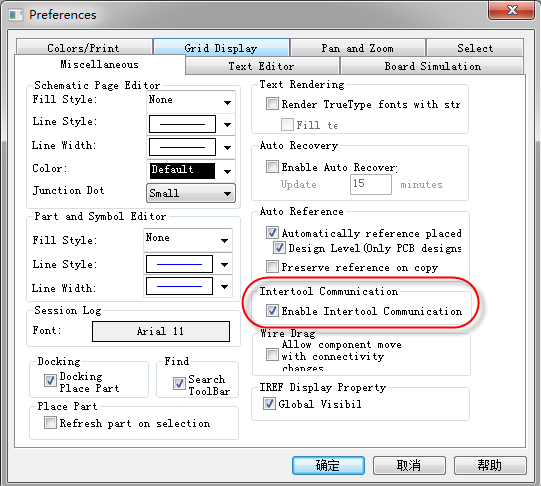
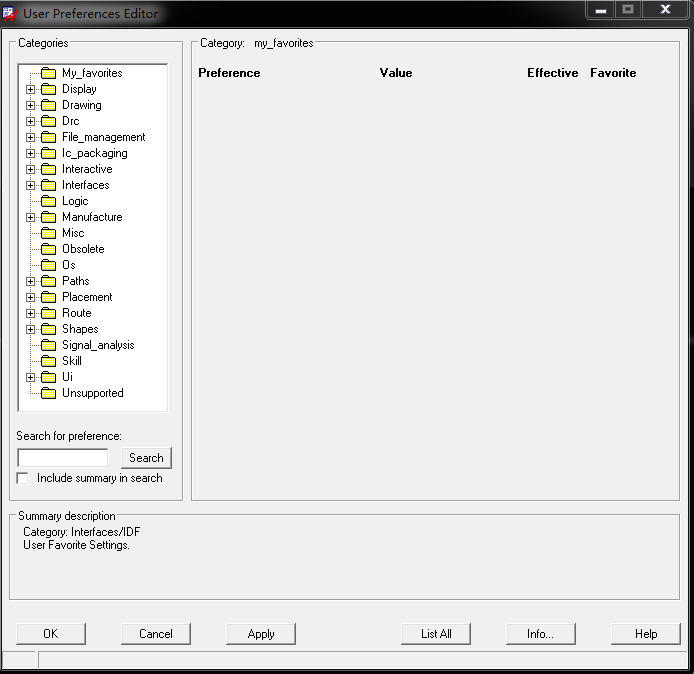
答:我们在使用ALlegro软件进行操作时,会对用户的一些操作参数进行设置,对一些常规的的操作做一些调整。比如光标设置、封装库指定等等。下面我们讲解一下如何对用户的个人参数进行设置,具体的操作如下:
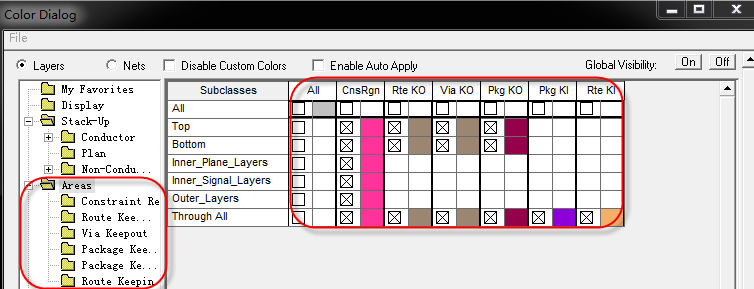
答:我们在进行PCB设计的时候,需要根据不同的PCB板结构以及一些电子产品的需求来进行各种不同区域的设计,包括允许布局区域设计、禁止布局区域设计。允许布线区域设计等等。在ALlegro设计中,设置这些就在Areas,如图5-60所示。
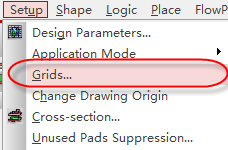
答:我们使用每一个绘制PCB的软件,在进行布局操作还是布线操作之前,都是需要先把格点设置好,好辅助我们的工程师更方便更快捷的进行设计,这里讲解一下使用ALlegro软件,设置格点的具体操作,以及推荐使用的布局布线的格点
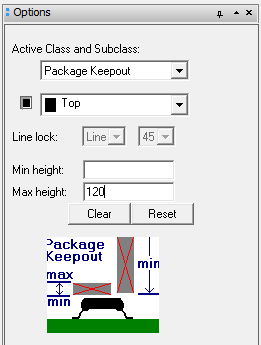
答:我们在进行一些复杂的PCB设计时,都会有很多结构限制,比如这里限高3MM等需求,为了辅助工程师们更好的进行设计,我们需要在PCB区域内绘制限高区域,并设置限高的参数,具体操作如下所示:第一步,在PCB板上绘制需要限高的区域,执行菜单命令Setup-Areas,在下拉菜单中选择Package Keepout,如图5-66所示,显示器件禁布区。
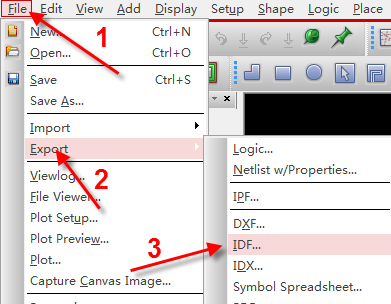
答:在进行PCB设计时,完成布局操作之后,为了更好的核对结构,除了导出2D的DXF文件之外,还需要导出3D文件,导入到PROE软件中进行对比,这样更能非常显著的看出结构是否有问题,具体导出的方法如下所示:
全站最新内容推荐














