扫码关注



























Mentor PADS VX2.7-布线基本操作
1 布线
开始布线之前,需要设置布线的方向和相关的布线选项。
(1)设置好默认选项,参考7.2.1 节。
(2)设置设计格点及显示格点,设置格点时注意公英制单位,建议设置布线格点5mil。
(3)设置合适规则,线宽、线距规则。根据叠层方式、加工工厂生产工艺能力设置。
在标准工具栏中单击“设计工具栏”的图标,再单击“添加布线”按钮,调用布线命令,如图4-1所示。
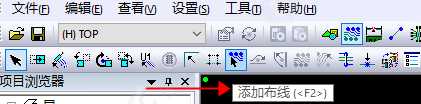
图4-1 “设计工具栏”及“添加布线”按钮
此时,鼠标光标位置会出现“V”字母跟随,选中需要连线的元器件管脚焊盘进行布线,选中的布线管脚网络会有高亮显示,并且其飞线也会显示。也可以先选中需要布线的元器件的管脚焊盘,再单击“添加布线”的快捷按钮,或者按快捷键F2进行布线。布线期间可以通过移动鼠标位置并单击改变布线方向,单击位置一般会落在格点上,所以建议格点不要设置太大,以免出现布线不顺利情况。布线时,可以通过无模命令 “AD/AO/AA”改变布线时的变化角度(可参考无模命令介绍),如图4-2所示。
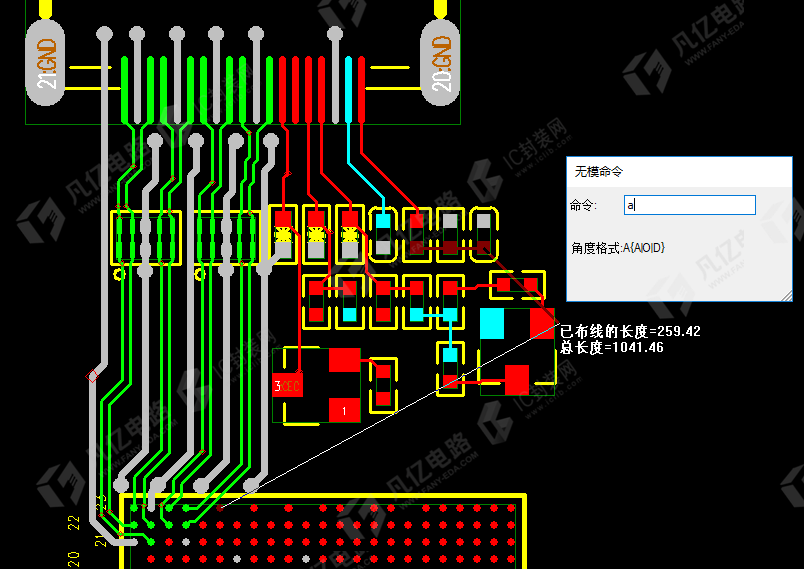
图4-2布线状态
布线时可通过无模命令“W”改变线宽,如“W 10”,如图4-3所示。
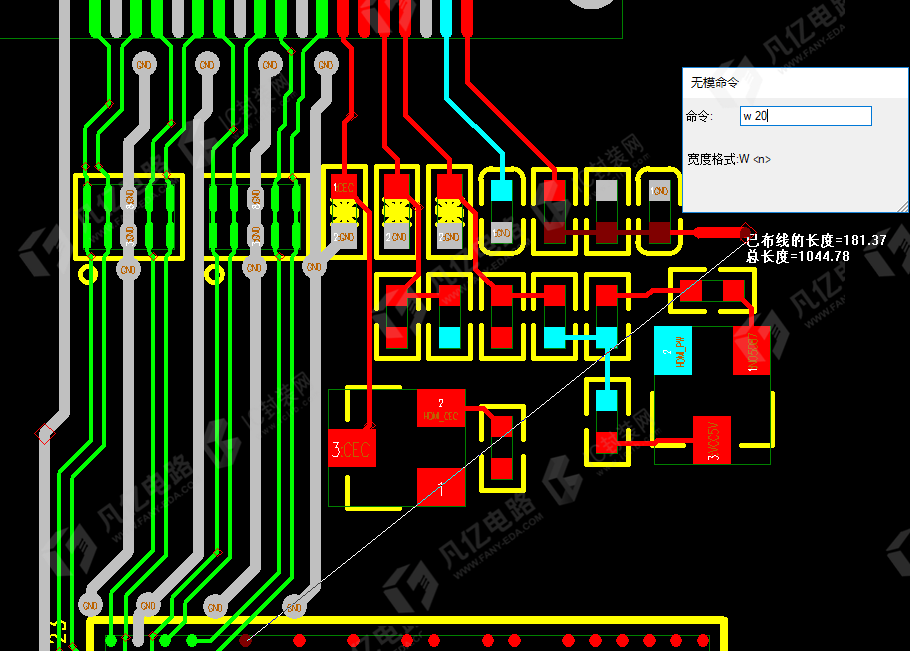
图4-3 布线线宽更改
布线时,若线宽显示为“0”,未显示真实线宽,可通过无模命令“R 0”切换显示,如图4-4所示。
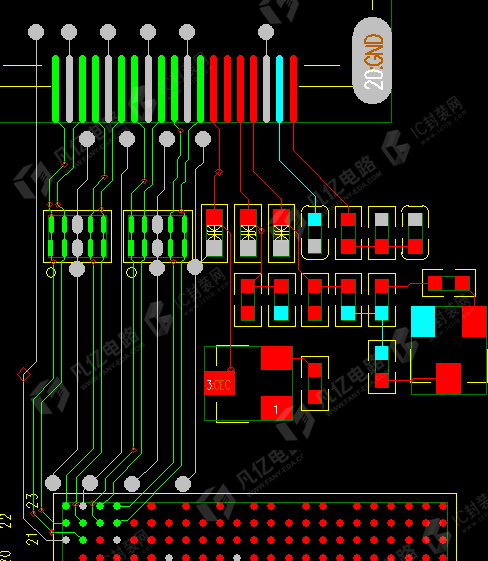
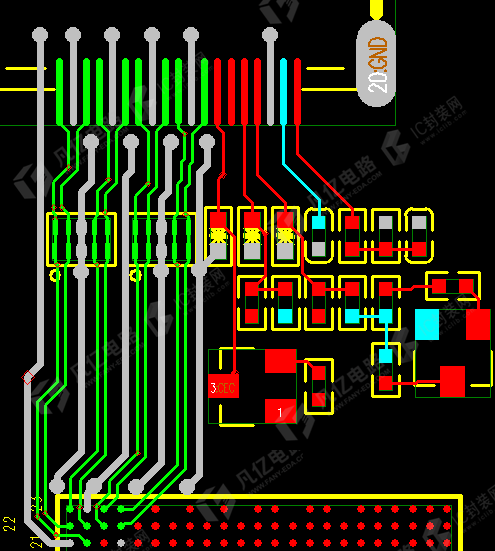
图4-4 线宽显示
2 修线
若对布线的情况不满意,需要对布线路径进行调整,可先删除需要调整位置的布线,再重新连上,删除时注意过滤的情况,或者可以利用修线命令对布线路径调整,快捷组合键是“Shift+S”,具体操作为,先右击选择“随意选择”命令,再选中需要调整的布线,右击选择“拉伸”命令,或按组合快捷键“Shift+S”,执行此命令时会亮显选中对象并出现布线长度信息,再对路径进行上下左右调整,调到合适位置,如图4-5所示。
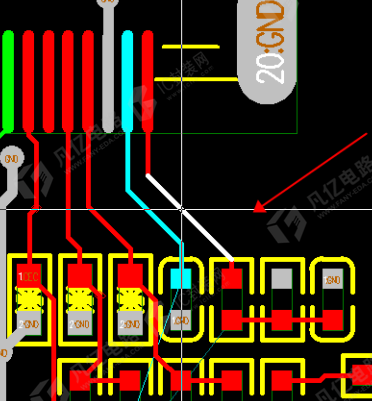
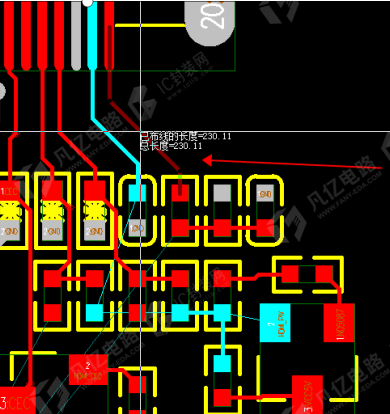
图4-5 修线
若需将布线拐角转换为圆弧布线,可右击选择“随意选择”命令,再选中需要调整的布线,注意,此时应选择拐角,再右击选择“转换为圆弧”命令,如图4-6所示。再将转角往内侧拉,调整为合适的圆弧形状单击,完成圆弧转换,如图4-7所示。
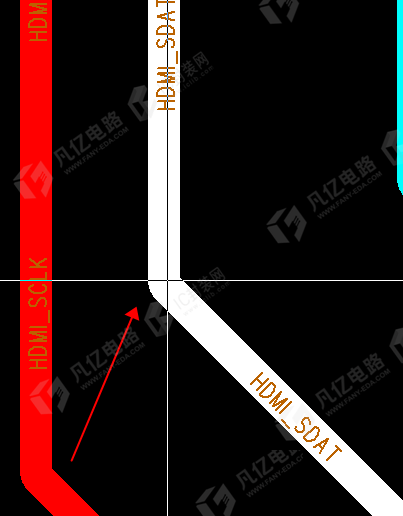
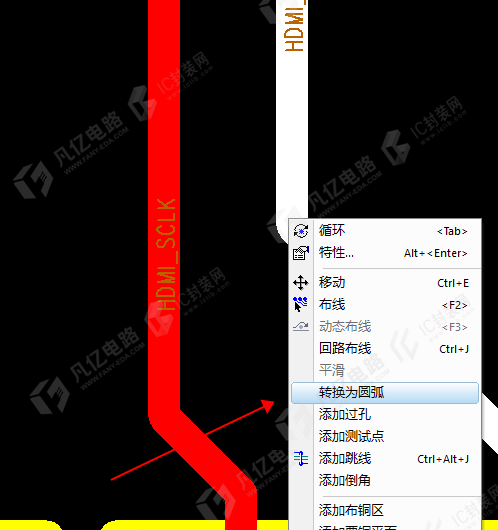
图4-6 转换为圆弧
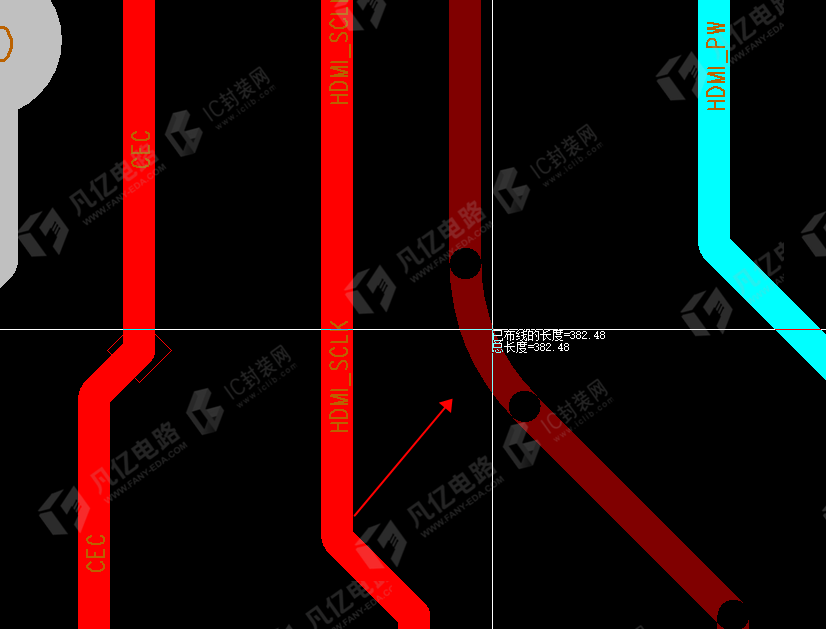
图4-7拐角转换圆弧
3 过孔处理
过孔的主要作用是用于信号的换层连接,设计中使用过孔必须在不同层连接信号,不能只连接一层,导致其产生STUB。PCB设计布线过程使用过孔之前,应先将过孔类型添加到PCB中,然后设置规则时将需使用的过孔类型添加到布线规则内使用的列表中。
(1)布线期间单击鼠标右键,选择“过孔类型”命令,在弹出的“过孔”对话框内选择过孔模式及需使用的过孔类型,单击“确定”按钮,如图4-8所示。
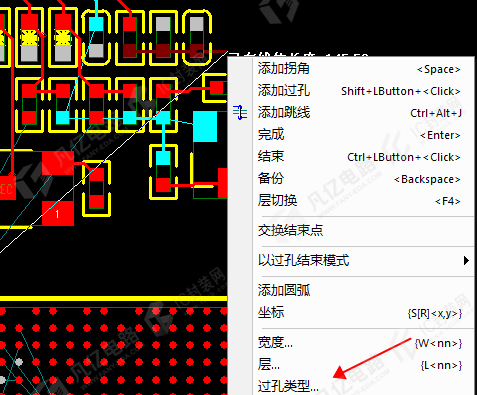
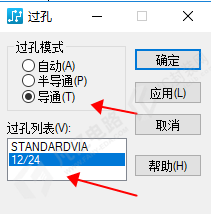
图4-8 过孔类型选择
单击鼠标右键,执行菜单命令【以过孔结束模式】→【以过孔结束】项,如图4-9所示。在需要添加过孔的位置按ctrl键,再单击鼠标左键完成过孔添加。添加过孔时注意设置好格点大小,若过孔内径不显示,可使用无模命令“DO”切换。
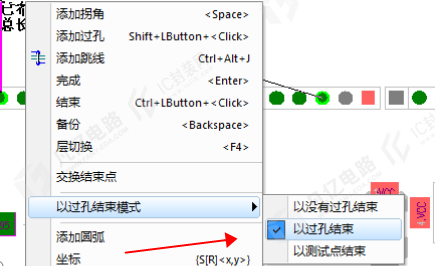
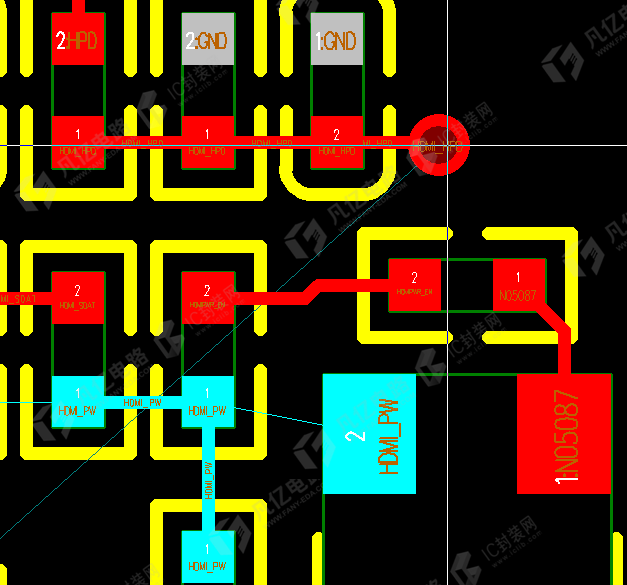
图4-9 添加过孔
(3)在需要添加过孔的地方单击鼠标左键,按快捷键“F4”,会自动切换到底层进行布线。
(4)右击选择“随意选择”命令,选中过孔右击选择“特性”命令,在弹出的“过孔特性”对话框勾选“胶黏”,可将选中的过孔锁定,如图4-10所示。在“过孔特性”对话框中单击“网络”按钮,在弹出的“网络特性”对话框中勾选“保护布线”选项,可将过孔所在网络进行锁定,一般此项不勾,勾选后此网络所有元素都不能被调整,如图4-11所示。
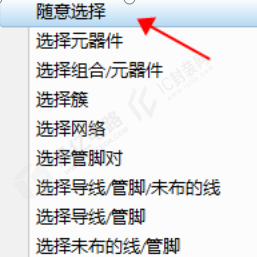
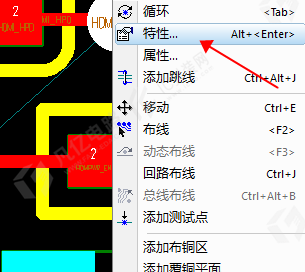
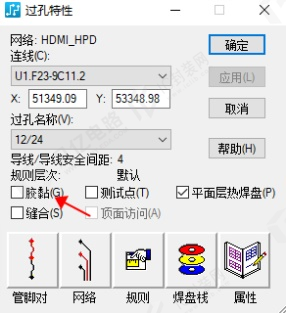
图4-10 锁定过孔
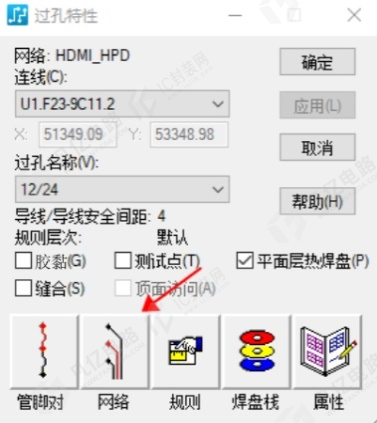
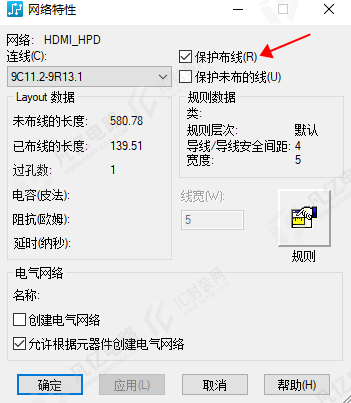
图4-11 保护布线
(5)右击选择“随意选择”命令,选中过孔,单击“Delete”按钮,在弹出的对话框中勾选“不再询问”选项,若删除PCB上所有选中的过孔类型相同的过孔,可单击“是”按钮,若删除单个选中的过孔,单击“否”按钮,如图4-12所示。
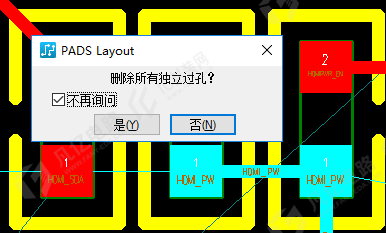
图4-12 删除过孔
4 虚拟过孔
虚拟过孔一般在有拓扑结构的设计时使用,比如T形拓扑,虚拟过孔可以当作一个虚拟的管脚,满足了拓扑结构设计时等长的需要。
鼠标右键选择“选择网络”命令,鼠标左键选择需要添加虚拟过孔对应的网络(可选择焊盘或者布线),单击鼠标右键选择“添加虚拟过孔”命令,如图4-13所示。在需要放置虚拟过孔的地方左键单击进行放置,如图4-14所示。
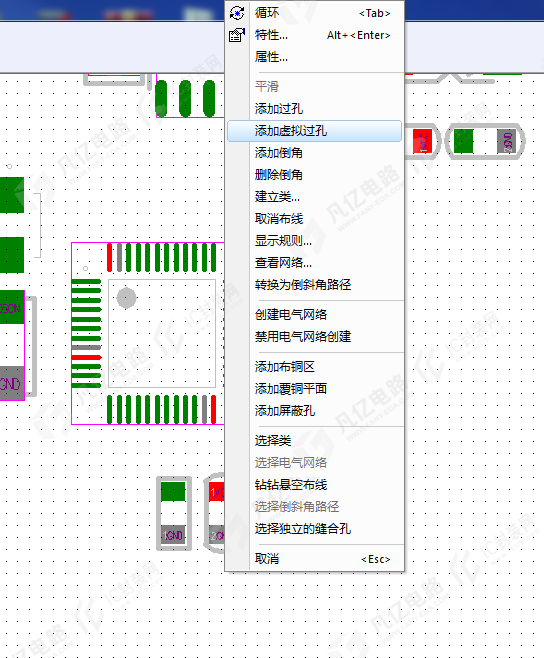
图4-13 “添加虚拟过孔”界面
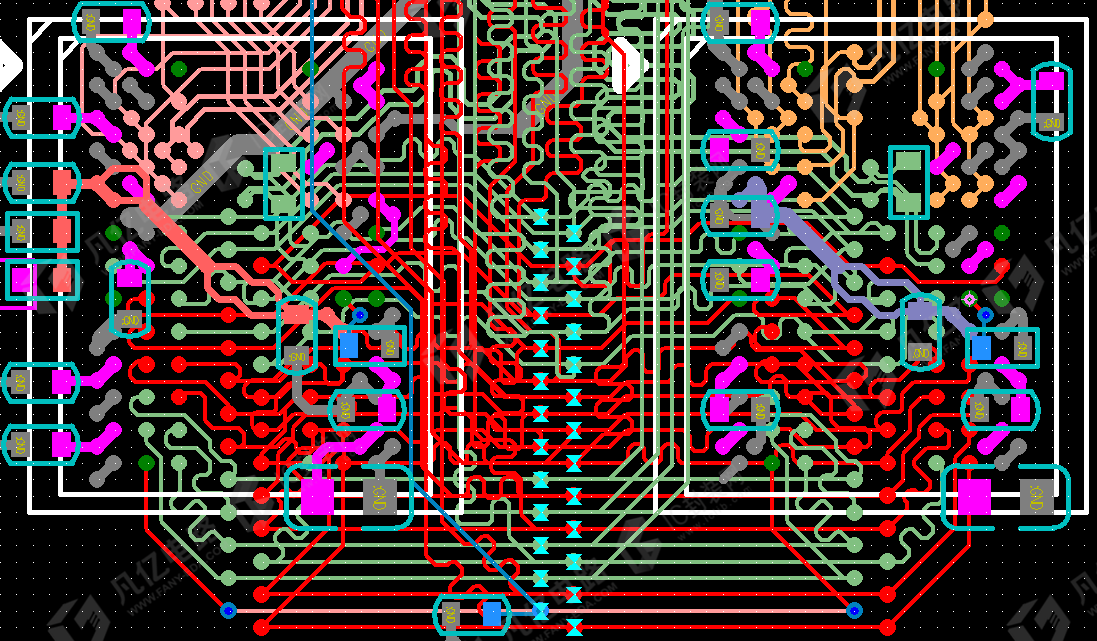
图4-14 添加虚拟过孔之后
虚拟过孔与普通过孔的显示区别是虚拟过孔中间有一个图形,虚拟过孔显示是一个孔的开状,设置等长规则时可当作一个焊盘。在出生产文件前可将虚拟过孔转换为过孔。