扫码关注



























Mentor PADS VX2.7-放置字符标注及图片
设计时经常需要对一些功能模块进行文字说明,增强原理图的可读性,方便设计师进行设计。
1.放置字符标注
(1)执行菜单命令【Place】→【Text...】,也可按快捷键“T”,放置字符标注。在弹出的“Place Text”对话框中设置字符的内容、颜色、角度、字体、字号等,“Font”中的“Use Default”可以使用模板,如图4-1所示。
Text:在这里可以输入想要备注的文字内容。
在文本内容框中可以按Ctrl+Enter换行。
Rotation:角度设置,可选择0°、90°、180°、270°。
Color:字符标注的颜色设置。
Font:字体格式,用来设置输入文字的字体,字号等。
(2)效果显示如图4-2所示。
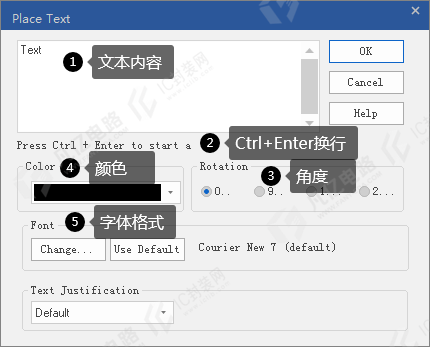
图4-1 “Place Text”对话框
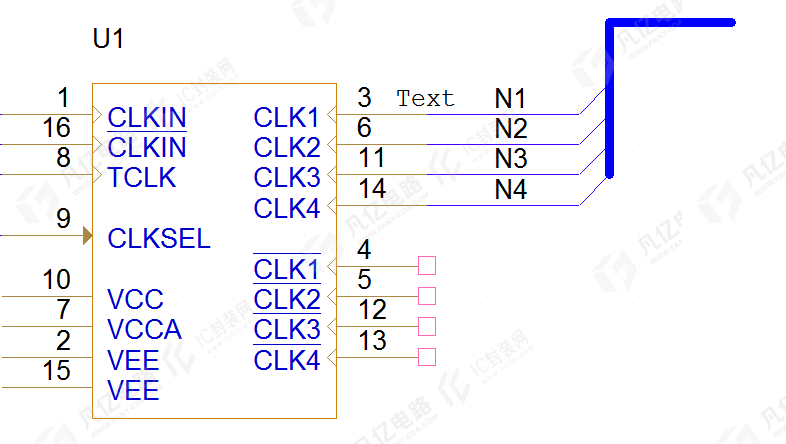
图4-2 字符放置图示
2.放置图片
执行菜单命令【Place】→【Picture..】,弹出如图4-3所示的“Place Picture”对话框,选择合适的图片文件。选择完成后,单击“OK”按钮,再放置到原理图中,完成图片的放置,效果如图4-4所示。
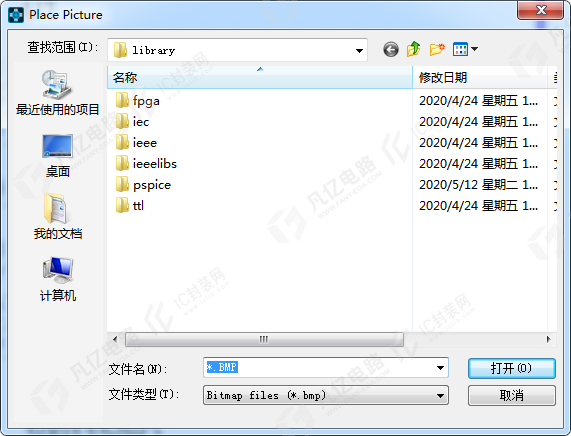
图4-3 “Place Picture”对话框
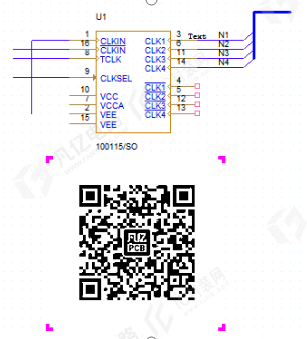
图4-4 效果显示图