扫码关注



























嘉立创EDA-立创EDA专业版与其他设计软件的导入与导出
因为目前各个公司的PCB设计软件不同,也因为产品原理具有独立性,造成对各软件之间转换的需求。本书介绍当前主流设计软件嘉立创EDA与Altium Designer、PADS和OrCAD之间的原理图互转,供读者参考。
11.7.1 嘉立创EDA与Altium Designer、PADS、OrCAD之间的原理图互转
1.1 Altium Designer原理图转换成嘉立创EDA原理图
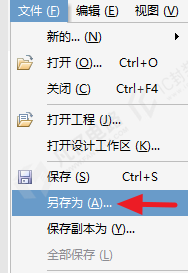
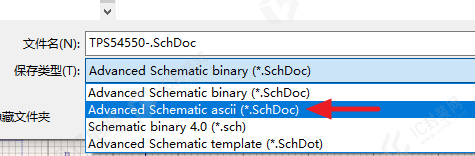
(1)用Altium Designer打开一份需要转换的原理图,执行菜单命令“文件-另存为”,选择“Advanced Schematic ascii(*.SchDoc)”,导出一份ASCII编码格式的原理图文件,如图7-1所示。
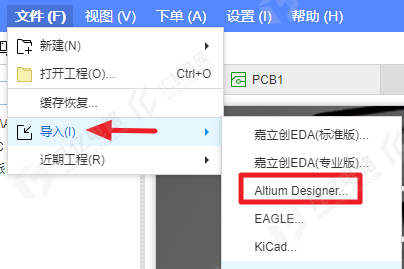
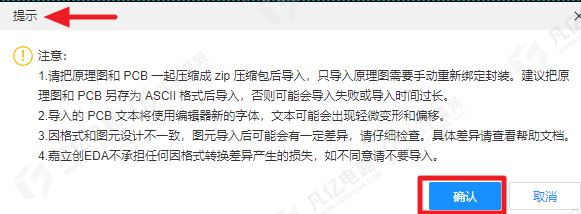
(2)打开嘉立创EDA软件,执行菜单命令“文件-导入-Altium Designer”如图7-2所示,会弹出一个“提示”对话框,直接点“确认”如图7-3所示。添加需要进行转换的文件,点击打开。
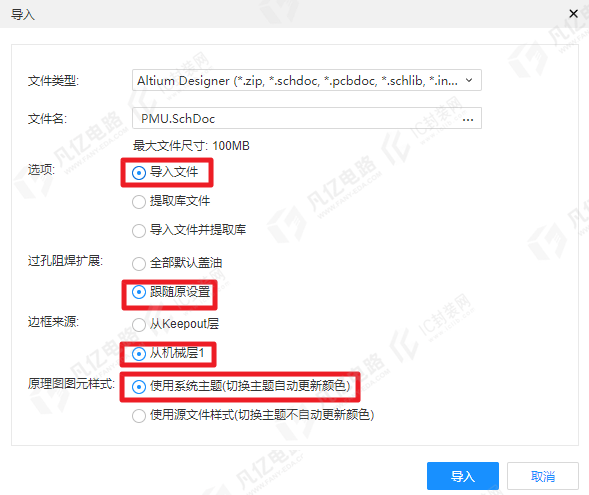
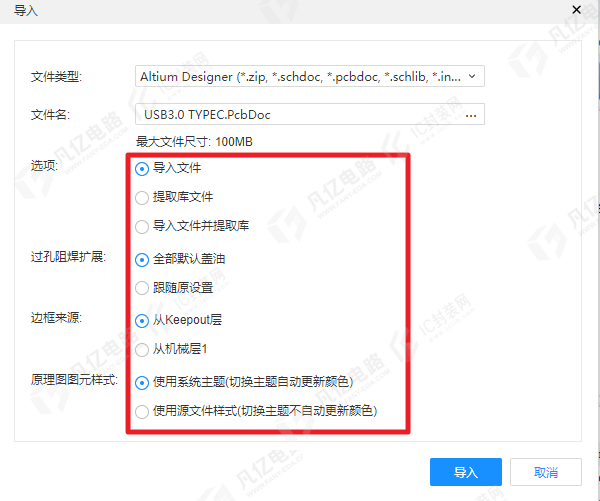
(3)如图7-4所示,在弹出导入选项卡中,默认文件类型“Altium Designer(*.Zip、*.schdoc、*.pcbdoc、*.schlib)”,推荐按照如图7-4所示设置。
①选项:软件提供有导入文件、提取库文件、导入文件并提取库三种,推荐选择导入文件。
②过孔阻焊扩展:全部默认盖油:会强制把全部过孔都设置为盖油(阻焊扩展设置为-1000);跟随原设置:会跟随原本Altium Designer文件里面过孔的阻焊参数设置;推荐跟随原设置。
③边框来源:从Keepout层:很多用户使用keepout层绘制边框,所以默认该层作为边框。
从机械层1:选择机械层1时,闭合的keepout层将转为禁止区域,未闭合的将转到机械层,一般低版本的Altium Designer板框绘制keepout层,18以上的版本板框绘制在机械层1,这个根据文件版本进行选择。
④原理图图原样式:有使用系统主题(切换主题自动更新颜色)和使用源文件样式(切换主题不自动更新颜色)两种,推荐使用系统主题(切换主题自动更新颜色)。
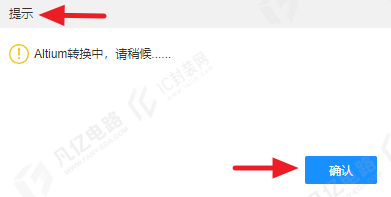
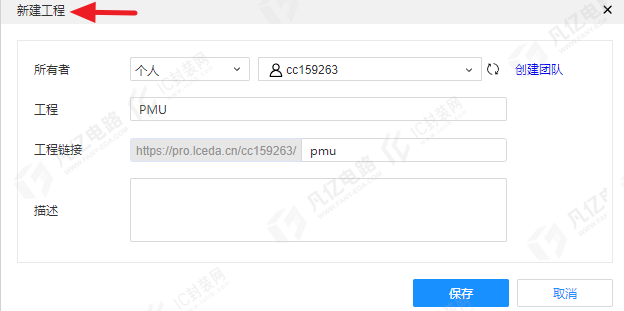
(4)点击“导入”按钮,如图7-5所示,弹出一个“提示”对话框,单击“确认”,即弹出“新建工程”对话框,一般默认即可,如图7-6所示点击保存,文件转换完成。

支持单独原理图或者PCB导入,但是单独原理图导入无法自动绑定封装,需要导入后手动绑定。如果需要对原理图和pcb一起导入的,把导出原理图和PCB文件打包成压缩包 ZIP 格式。压缩格式只支持 zip。
1.2 PADS原理图转换成嘉立创EDA原理图
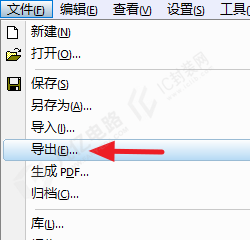
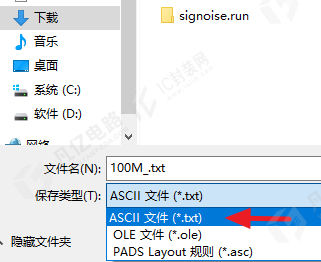
(1)用PADS Logic打开一份需要转换的原理图,执行菜单命令“文件-导出”,导出一份ASCII编码格式的TXT文档,如图7-7所示。
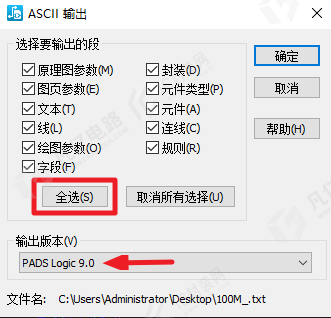
(2)单击“保存”按钮,会弹出“ASCII输出”设置对话框,点击“全选”选项,对所有的元素全部选择进行输出,文件版本选择“PADS Logic 9.0”的版本,如图7-8所示;单击“确定”按钮,即文件导出完成。

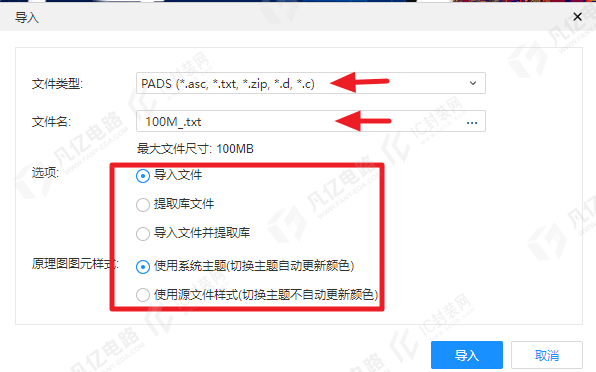
(3)如图7-9所示,在嘉立创EDA专业版开始页执行命令“导入其他”,文件类型选择“ PADS(*.asc、*.txt、*.zip、*.d、*.c)”,选择需要进行转换的文件,根据自己的需要进行设置,如图7-10所示。
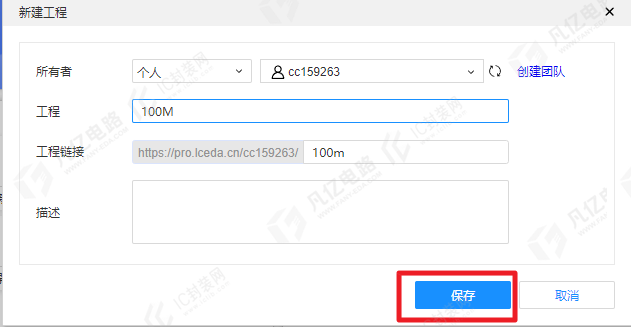
(4)点击“导入”按钮,即可弹出“新建工程”对话框,一般默认即可,如图7-11所示,点击保存,等待一下,文件转换完成。
1.3 Orcad原理图转换成嘉立创EDA原理图
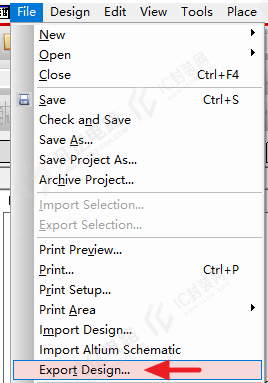
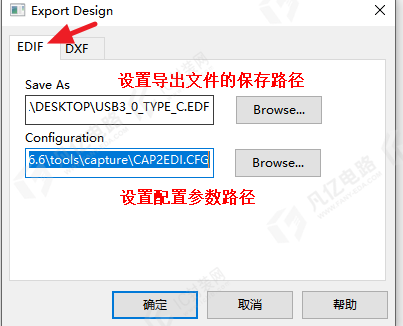
(1)在Orcad软件内打开“.DSN”原理图文件,执行菜单命令“File-Export Design”如图7-3中左图所示;导出文件设置参数如图7-12中右图所示。
配置参数路径:D:\Cadence\SPB_16.6\tools\capture\CAP2EDI.CFG即软件安装路径下面。
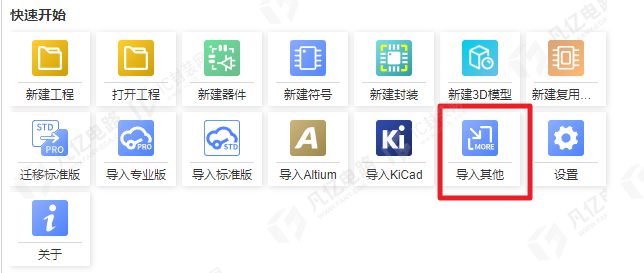
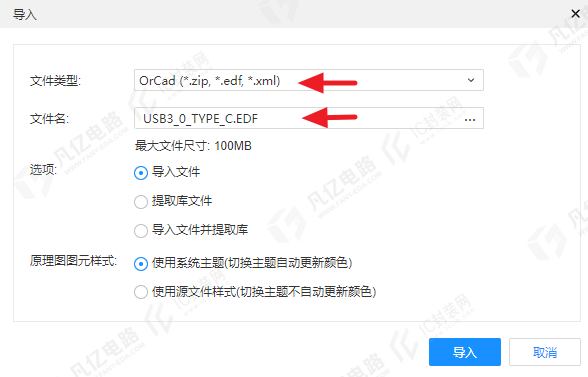
(2)如图7-13所示,在嘉立创EDA专业版开始页执行命令“导入其他”,文件类型选择“OrCad(*.zip、*.edf、*.xml)”,选择需要进行转换的文件,如图7-14所示,点击“导入”选项,继续单击“保存”即可完成文件转换。

因为Orcad原理图没有包含PCB,所以目前导入嘉立创EDA后,元件的封装属性会为空,需要重新绑定封装。这个是因为封装绑定设计和Orcad不同导致,嘉立创EDA需要关联绑定,不能通过输入封装名进行关联。
1.4 嘉立创EDA标准版原理图转换成嘉立创EDA专业版原理图
1.第一种方法
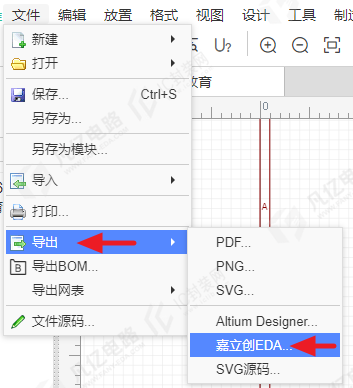
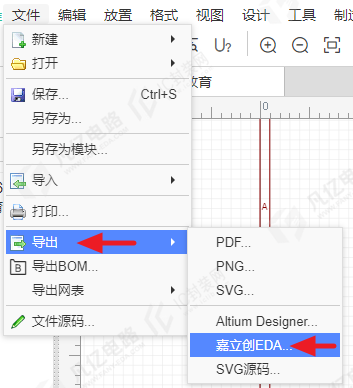
(1)用嘉立创EDA标准版打开一份需要进行导出的原理图,执行菜单命令“文件-导出-嘉立创EDA”,如图7-15所示。原理图导出格式后缀名为 ”.json“ 。
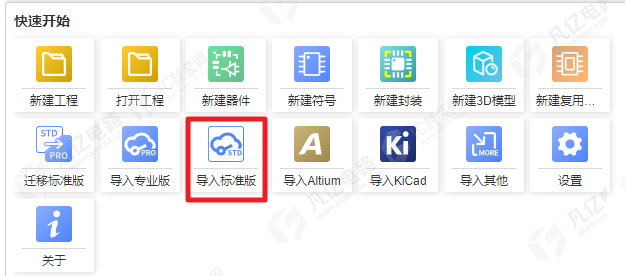
(2)打开嘉立创EDA专业版,在专业版开始页,使用“导入标准版”功能进行导入,如图7-16所示。
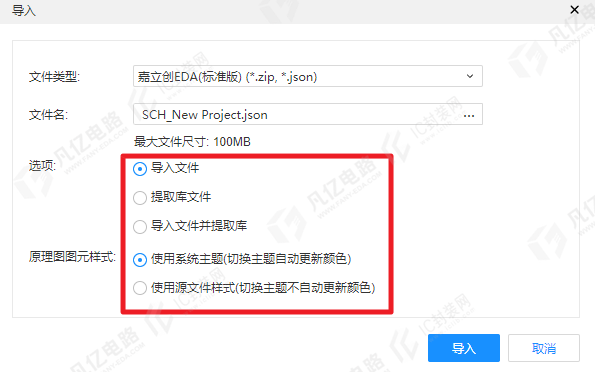
(3)选择需要导入的文件,随即弹出“导入”对话框,根据自己的需要进行设置。单击“导入”按钮,继续单击“保存”即可完成文件转换。如图7-17所示。
第二种方法
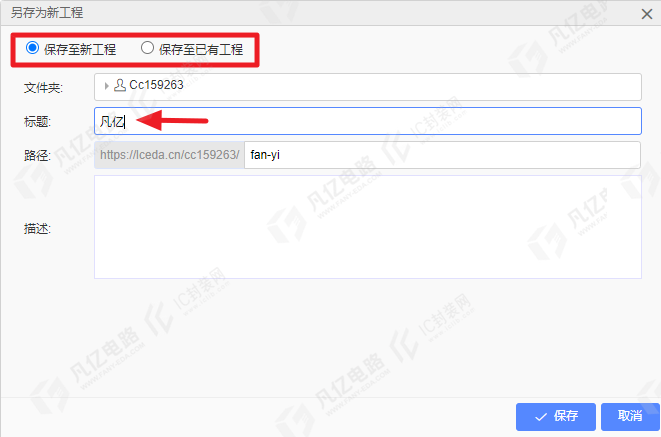
用嘉立创EDA标准版打开一份需要转换的原理图,执行菜单命令“文件-另存为”,如图7-18所示,即弹出“另存为新工程”对话框,可选择“保存至新工程”和“保存至已有工程”,可根据具体情况进行设置,然后单击“保存”按钮。
执行菜单命令“文件-导出-嘉立创EDA”,如图7-19所示。导出一份文件后缀名为“ .json” 的原理图文件。
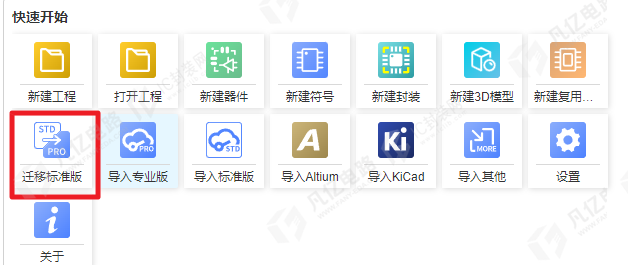
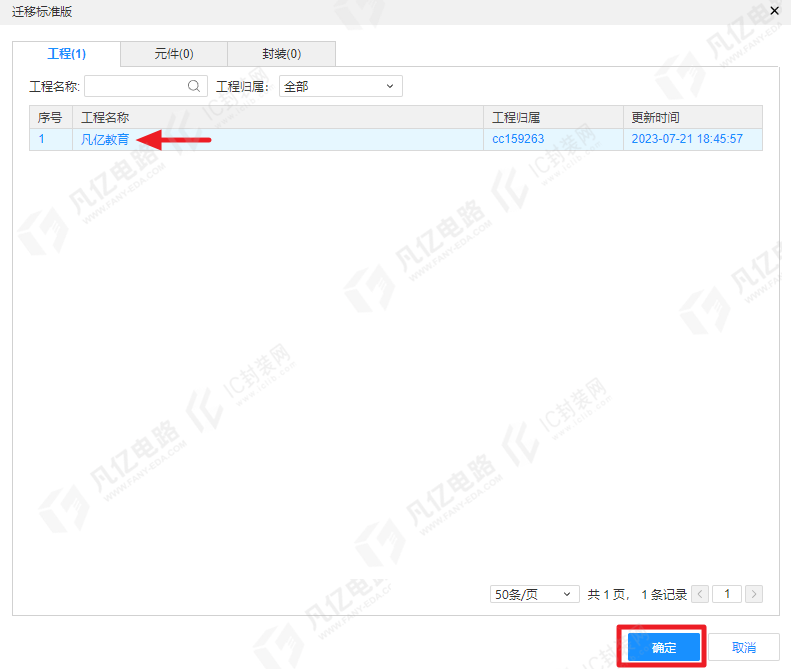
(3)打开嘉立创EDA专业版,在专业版开始页,点击“迁移标准版”,如图7-20所示。选择需要迁移的工程,如图7-21所示,点击“确定”选项,继续单击“保存”即可完成文件转换完成。

1.使用“迁移标准版”功能的前提是必须要有工程,不能是单独的原理图文件。
2.“迁移标准版”功能需要在“全在线模式”下才有此选项。
11.7.1.5 嘉立创EDA专业版原理图转换成Altium Designer原理图
(1)用嘉立创EDA专业版打开一份需要转换的原理图,执行菜单命令“文件-导出 - Altium Designer”,如图7-22所示,随即弹出“导出Altium Designer”对话框,按照如图7-23所示进行设置,选择文件保存路径,继续单击“保存”按钮。
(2)把导出的文件直接拖到Altium Designer中进行打开即可。
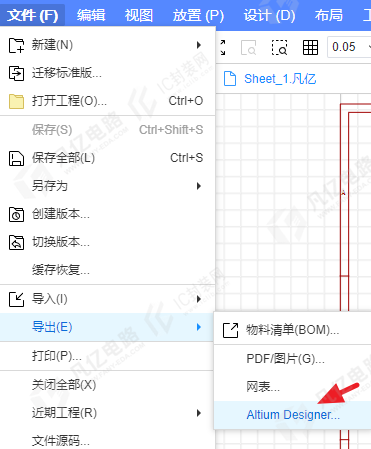
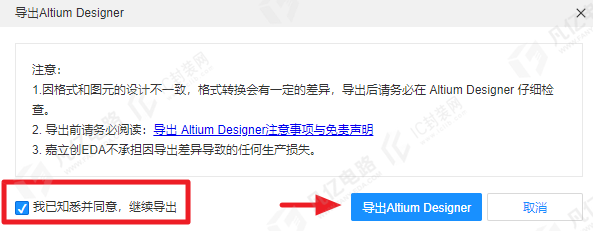

如果有工程,会根据当前工程的全部文档导出 Altium Designer 的文件格式,并打包在一个压缩包里面
1.6 嘉立创EDA专业版原理图转换成PADS原理图
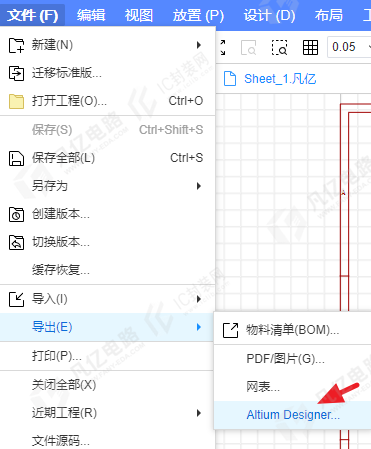
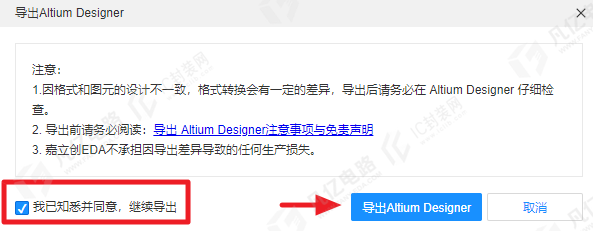
(1)用嘉立创EDA专业版打开一份需要转换的原理图,执行菜单命令“文件-导出 - Altium Designer”,如图7-24所示,随即弹出“导出Altium Designer”对话框,按照如图7-25所示进行设置,选择文件保存路径,继续单击“保存”按钮。
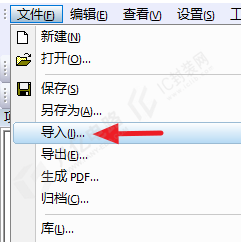
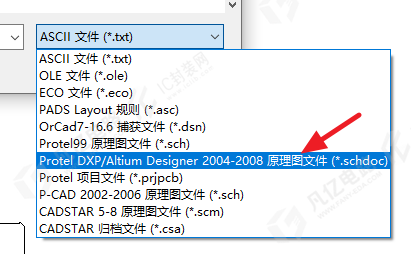
(2)直接打开PADS Logic,执行菜单命令“文件-导入”,文件类型选择“Protel DXP/AltiumDesigner 2004-2008原理图文件”,可以直接打开转换文件,如图7-26所示。
1.7 嘉立创EDA专业版原理图转换成Orcad原理图
(1)先要把嘉立创EDA 原理图转换成Altium Designer 原理图。此方法在上述文章中有具体教程。
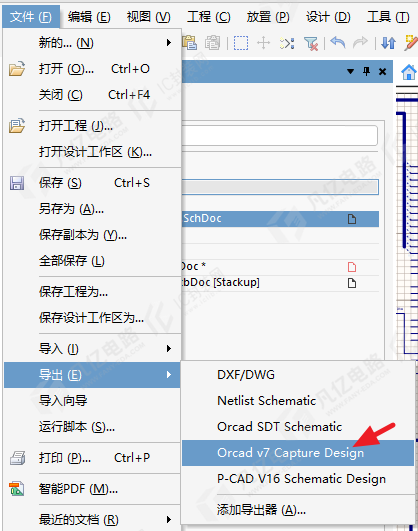
(2)在Altium Designer软件中,执行菜单命令“文件-导出-Orcad V7 Capture Design ”如图7-27所示,选择文件存放的路径,点击“保存”。
(3)直接把导出的DSN文件拖到Orcad 10.5的版本中打开即可。注意:一般使用10.5的版本打开,在用低版本打开之前,不要用OrCAD其他版本打开这份文件,不然此文件讲无法再用orcad软件打开,打开后再保存一次,就可以用高版本打开了。
11.7.2 嘉立创EDA与Altium Designer、PADS、OrCAD之间的PCB互转
11.7.2.1 Altium Designer PCB转换成嘉立创EDA PCB
1.第一种方法
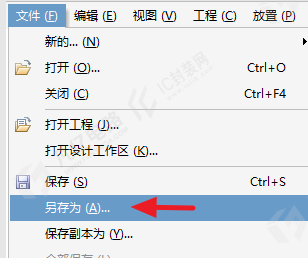
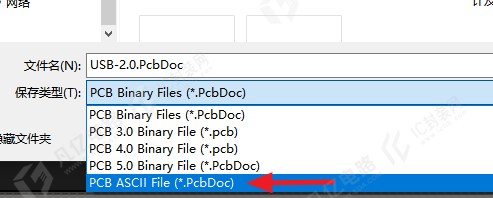
(1)用Altium Designer打开一份需要转换的PCB文件,执行菜单命令“文件-另存为”,导出一份ASCII编码格式的pcb文件,如图7-28所示。
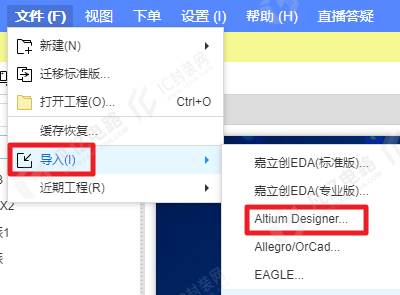
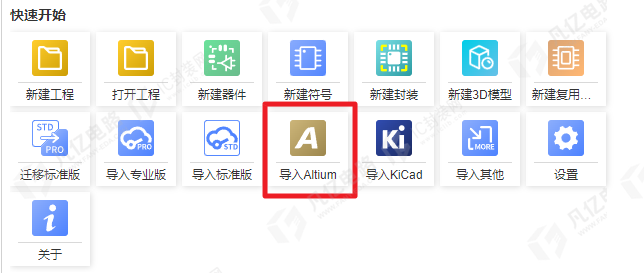
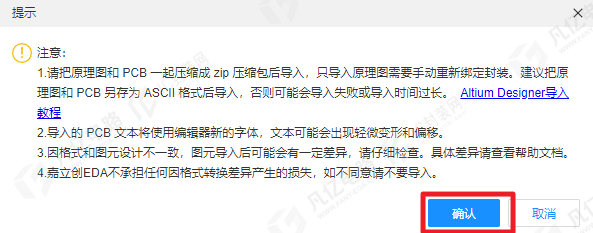
(2)打开嘉立创EDA软件,执行菜单命令“文件-导入-Altium Designer”或者在开始页执行命令 “导入Altium”如图7-29所示,弹出一个“提示”对话框,点击“确定”按钮,如图7-30所示,选择你需要转换的文件,点击打开。
(3)如图7-31所示,在弹出导入选项卡中,根据自己的需要进行设置,设置完成之后点击“导入”选项即可完成此文件转换。
2.2 PADS PCB转换成嘉立创EDA PCB
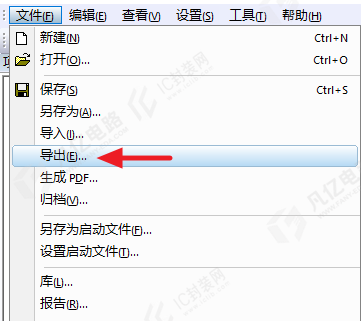
(1)用PADS打开所需转换的PCB,执行菜单命令“文件-导出”,导出.ASC文件,如图7-32所示。
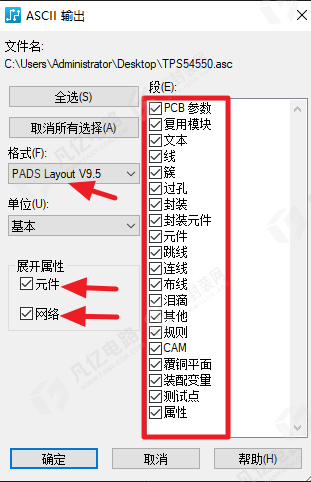
(2)导出设置时,全选所有元素进行输出,选择“PADS LAYOUT V9.5”格式,并且勾选展开属性选项,保存好导出的ASC文件,如图7-33所示。
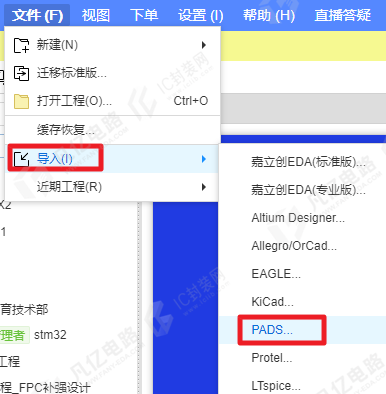
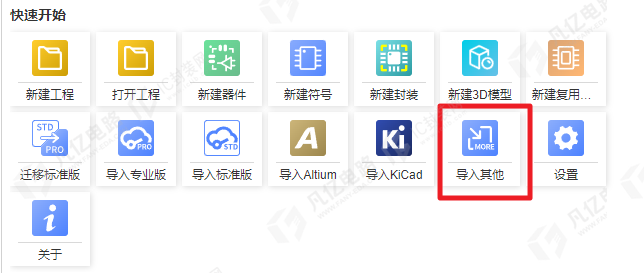
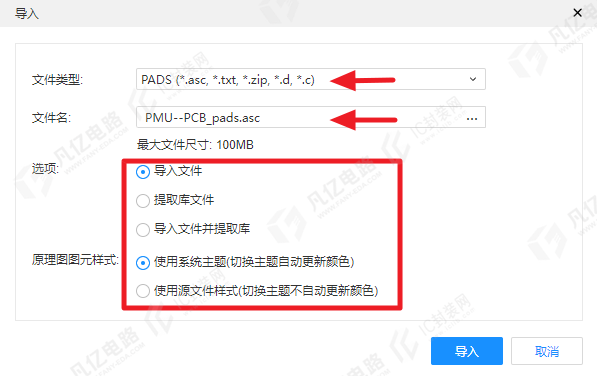
如图7-34所示,打开嘉立创EDA专业版,执行菜单命令“文件-导入-Pads”或者在开始页执行命令“导入其他”,文件类型选择“PADS(*.asc、*.txt、*.zip、*.d、*.c)”,选择需要进行转换的文件。
如图7-35所示,在弹出的“导入”对话框中,根据自己的需要进行设置,点击“导入”选项,等待一下即可完成文件转换。
2.3 Allegro PCB转换成嘉立创EDA PCB
立创EDA专业版暂不支持直接导入Allegro格式文件。但可以通过其他EDA工具转一次再导入,下面以Altium Designer为例。
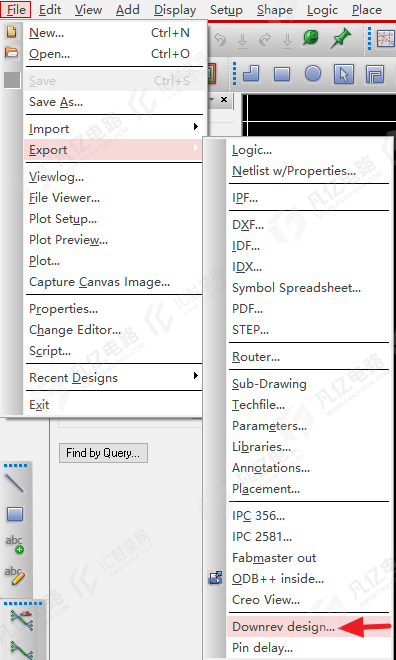
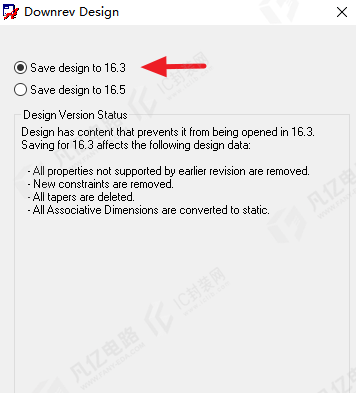
转换PCB之前,一般需要把Allegro PCB的版本降低到16.3及以下版本。此处以Allegro16.6为例,打开一个16.6版本的PCB,执行菜单命令“File-Export-Downrev Design”,在弹出的对话框中按如图7-36所示进行选择,导出16.3版本。
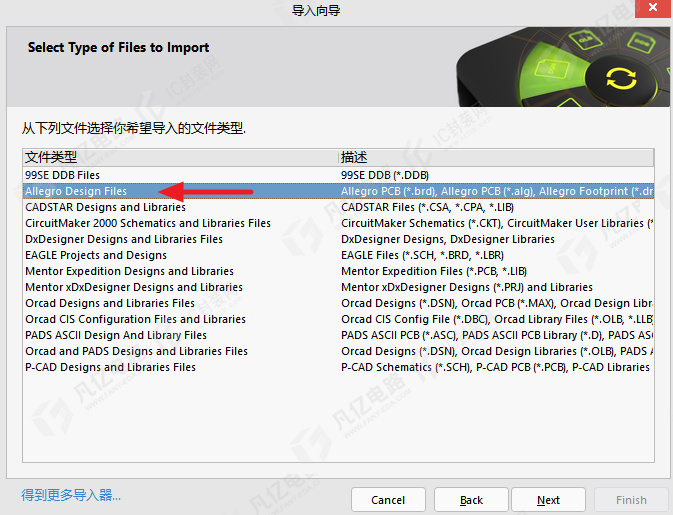
(2)把转换之后的BRD文件直接拖到Altium Designer中,或者打开Altium Designer,执行菜单命令“File-Import Wizard”,根据向导,选择“Allegro Design File”导入选项,如图7-37所示。然后单击“Next”按钮,把需要转换的BRD文件加载进来,单击“Next”按钮,进行转换。
(3)等待Allegro PCB的转换,如图7-38所示,一般比较复杂的PCB转换时间会更久一些。在转换过程中一般不需要设置什么,一切按照向导的默认设置转换即可。
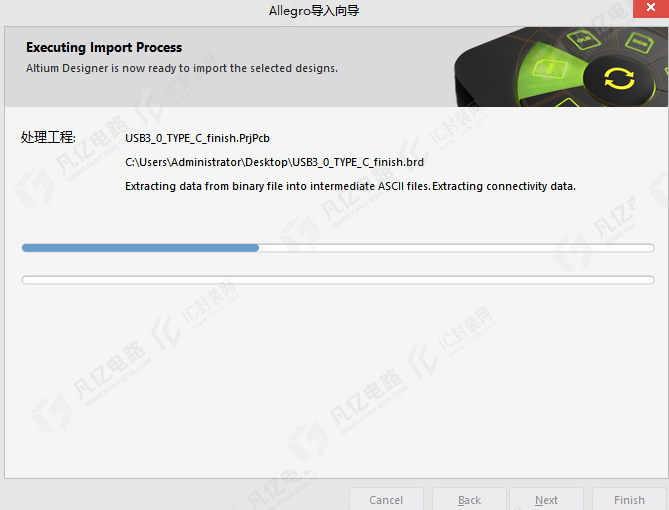
转换完成之后,建议对封装进行检查和修整,之后执行与前文讲述的Altium Designer pcb导入嘉立创EDA pcb的步骤即可完成文件转换。

在将allegro文件转换成Altium Designer文件时,只有电脑上装有Cadence软件之后,才能进行这个转换,否则将转换失败,会弹出如图7-39所示的提示。
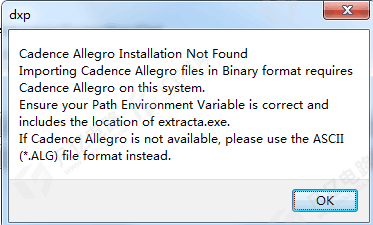
图7-39所示 未安装Cadence的转换提示
2.4 嘉立创EDA标准版 PCB转换成嘉立创EDA专业版 PCB
1.第一种方法
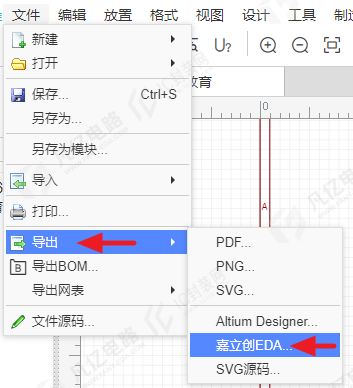
(1)用嘉立创EDA标准版打开一份需要转换的PCB,执行菜单命令“文件-导出-嘉立创EDA”,如图7-39所示。导出一份格式为 “.json ”的PCB文件。
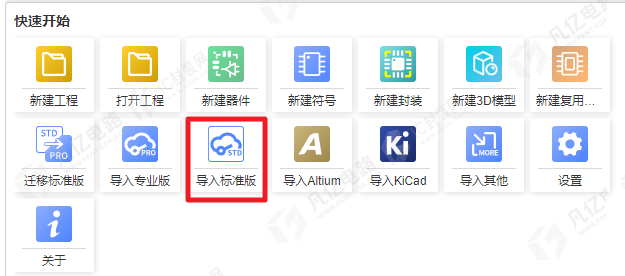
(2)打开嘉立创EDA专业版,在专业版开始页,使用导入标准版功能进行导入,如图7-40所示。
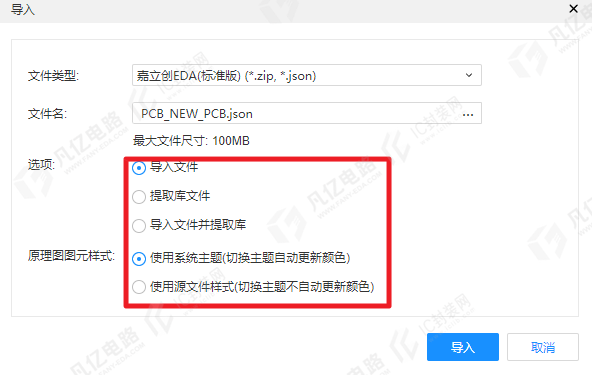
(3)选择需要导入的文件,点击打开,之后弹出“导入”对话框,根据自己的需要进行设置。单击“导入”选项,继续单击“保存”即可完成文件转换。如图7-41所示。
第二种方法
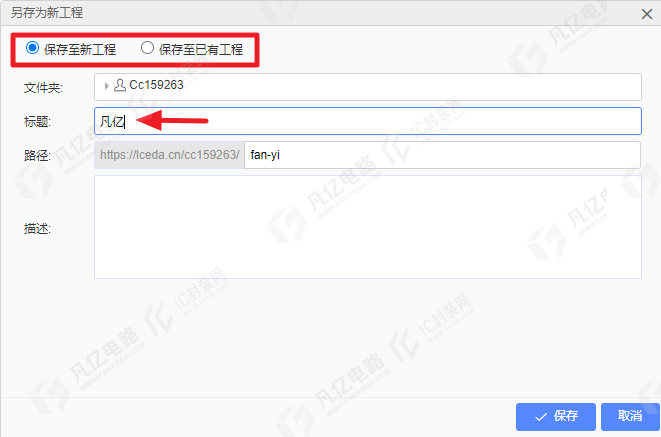
用嘉立创EDA标准版打开一份需要转换的PCB,进行保存,如图7-42所示,对弹出“另存为新工程”的对话框进行设置,点击“保存”。
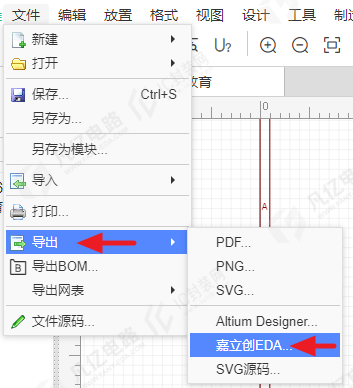
(2)执行菜单命令“文件-导出-嘉立创EDA”,如图7-43所示。导出一份格式为 “.json” 的PCB文件。
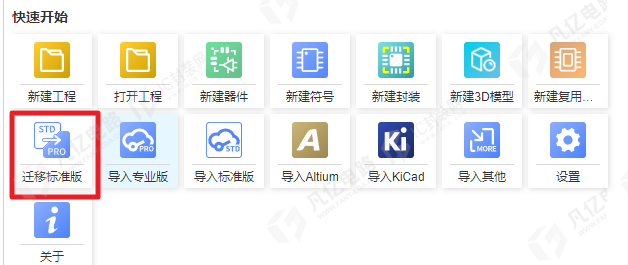
(3)打开嘉立创EDA专业版,在开始页点击“迁移标准版”选项,如图7-44所示。选择需要迁移的工程,如图7-45所示,点击“确定”选项,继续单击“保存”即可完成文件转换。
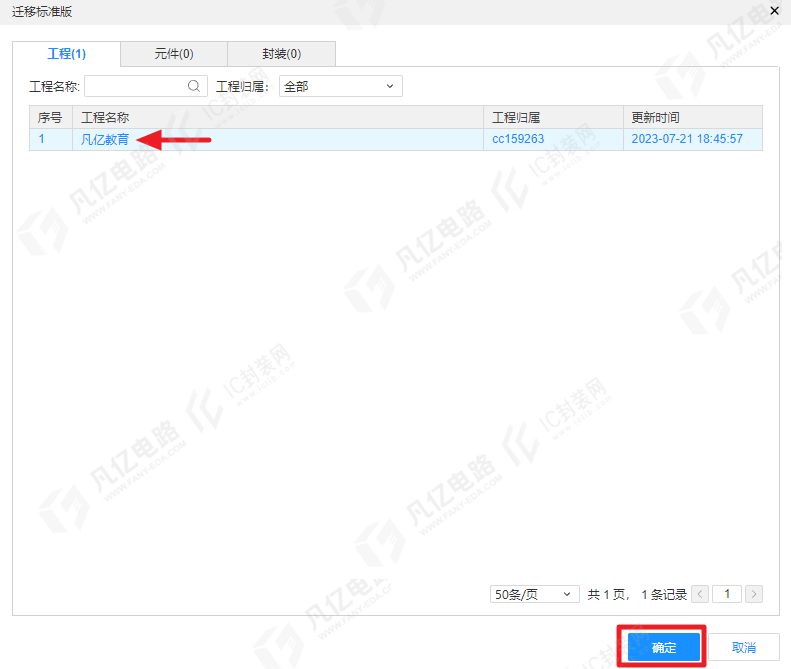

1.使用“迁移标准版”功能的前提是必须要有工程,不能是单独的PCB文件。
2.“迁移标准版”功能需要在“全在线模式”下才有此选项。
11.7.2.5 嘉立创EDA专业版 PCB转换成Altium Designer PCB
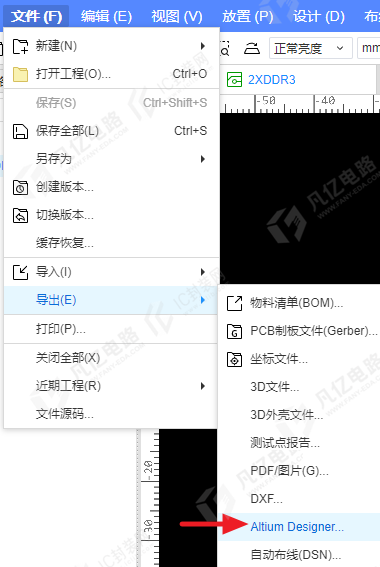
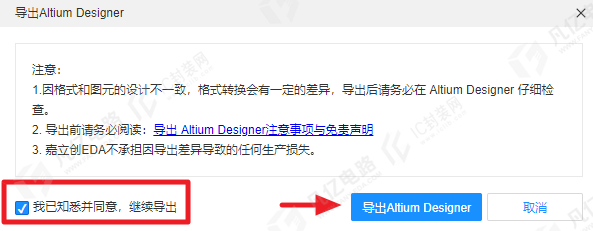
(1)用嘉立创EDA专业版打开一份需要转换的PCB,执行菜单命令“导出 - Altium Designer”,如图7-46所示,会弹出“导出Altium Designer”对话框,如图7-47所示,设置文件保存的路径,继续点击“保存”选项。
(2)把保存好的文件直接拖到Altium Designer中进行打开。
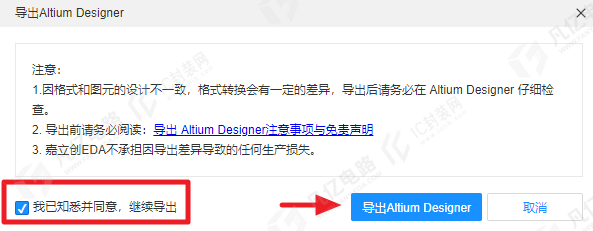
(3)转换完成之后,建议对封装进行检查和修整,因格式和软件功能不一致,文件导入后可能会有一定差异,请仔细检查。
2.6 嘉立创EDA专业版 PCB 转换成PADS PCB
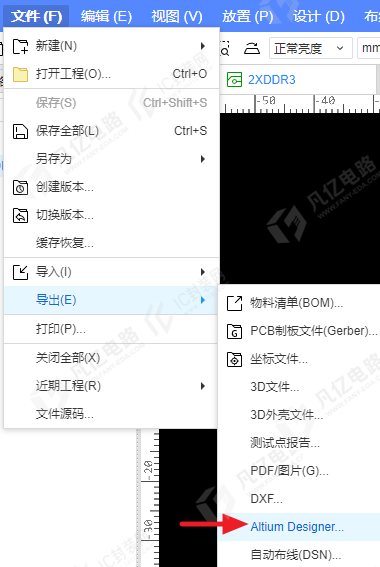
(1)用嘉立创EDA专业版打开一份需要转换的PCB,执行菜单命令“导出 - Altium Designer”,如图7-48所示,会弹出“导出Altium Designer”对话框,如图7-49所示,设置文件保存的路径,继续点击“保存”选项。
(2)把保存好的文件直接拖到Altium Designer中进行打开,然后将其文件进行保存。
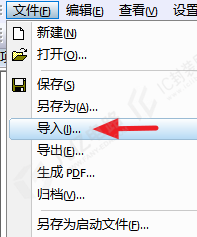
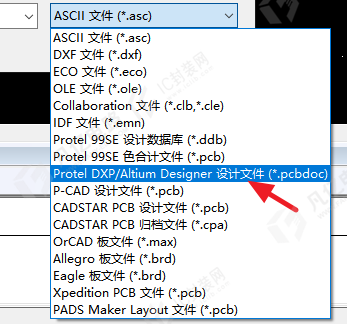
(3)打开PADS Layout,执行菜单命令“文件-导入”,如图7-50所示,在弹出的“文件导入”对话框内选择导入格式“Protel DXP/Altium Designer design files(*.pcbdoc)”,如图7-51所示,选择需要转换的PCB,即可开始转换。
(3)转换之后的PCB中会有很多飞线的情况,铜皮也需要重新修整。转换文件仅供参考,须检查和修整之后方可使用。
2.7 嘉立创EDA专业版 PCB转换成 Allegro PCB
(1)先要把嘉立创EDA PCB转换成Altium Designer PCB。此方法在上述7.2.5章节中有具体教程。
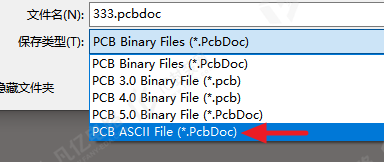
(2)把文件用Altium Designer 软件打开,需要确认一下板框所在层、pcb层数是否正确,以及pcb中有没有放置带有中文字符的logo。确认完成之后,执行菜单命令“文件-另存为”,保存文件类型为“pcb ASCll File(*.pcbDoc)”如图7-52所示,
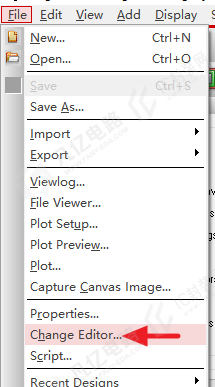
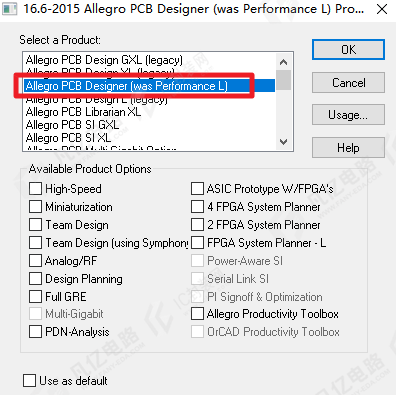
打开Allegro PCB Editor,执行菜单命令“File-Change Editor”,进入如图7-51所示的模式选择界面,选择“allegro pcb designer(was perfomancel)”模式,下面的子项可以不用进行勾选,继续单击“OK”按钮进入pcb转换界面。
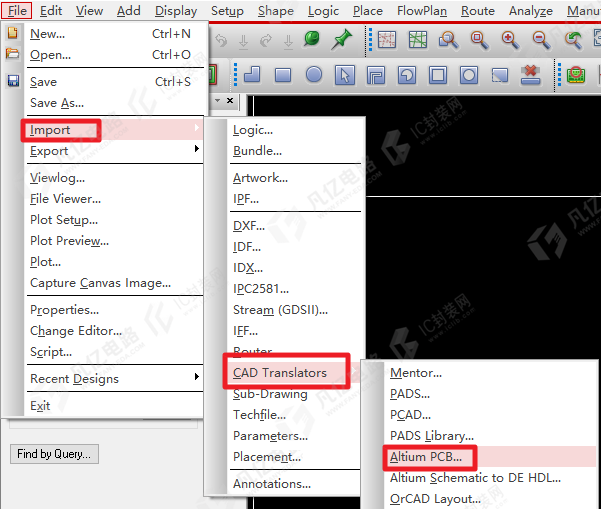
执行菜单命令“file-Import- CAD Translators-Altium Designer PCB”如图7-52所示。
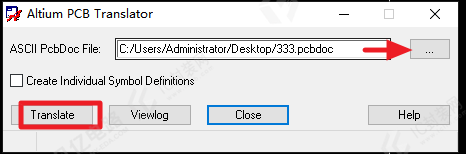
在弹出的“导入”对话框中选择文件路径,单击“Translate”按钮,如图7-55所示,等待一下,文件完成转换。
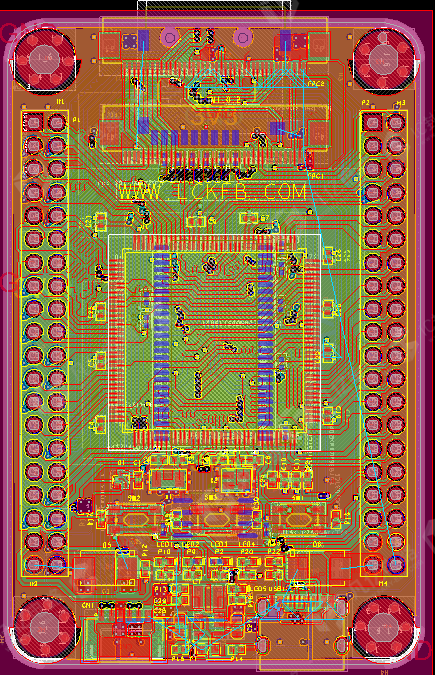
文件导入效果如图7-56所示,转换文件检查校验后可以参考调用。

注意:Altium Designer 文件转换成allegro 文件时,文件路径和文件名称不能有中文字符,否则导入不成功。
3 嘉立创EDA专业版半离线工程转换成嘉立创EDA专业版全在线工程
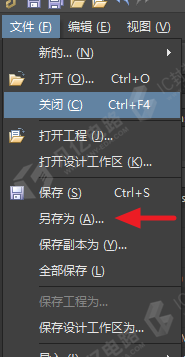
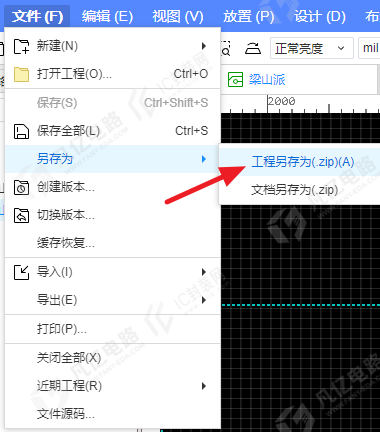
(1)用嘉立创EDA专业版打开半离线的工程文件,执行菜单命令“文件--另存为--工程另存为(.ZIP)(A)”,如图7-57所示。导出一份文件后缀名为 “.ZIP ”的压缩包。
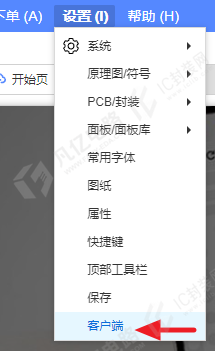
(2)如图7-58所示,打开嘉立创EDA软件,执行菜单命令“设置--客户端”,把软件运行模式切换成“全在线模式”,如图7-59所示。点击“应用”按钮会弹出一个提示对话框,点击“确定”选项。
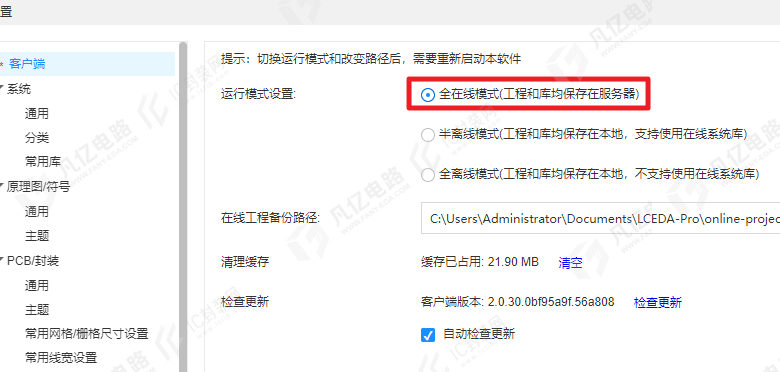
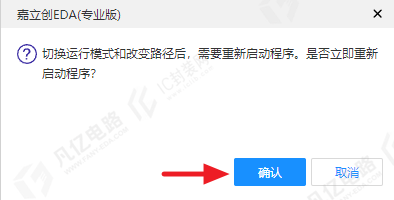
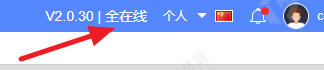
(3)点击“应用”按钮会弹出一个如图7-60 中左图所示对话框,点击“确认”选项,等待软件重新启动打开,如图7-60右图所示,右上角会显示为“全在线”模式。
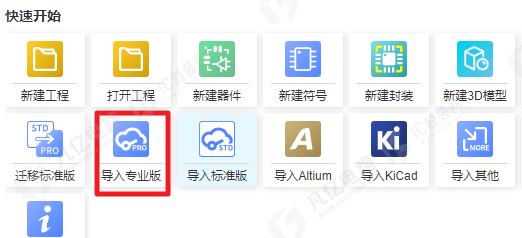
(4)在开始页,执行命令“导入专业版”,如图7-61所示。选择需要进行导入的文件,之后会弹出一个“导入”对话框,一般默认即可,如图7-62所示。
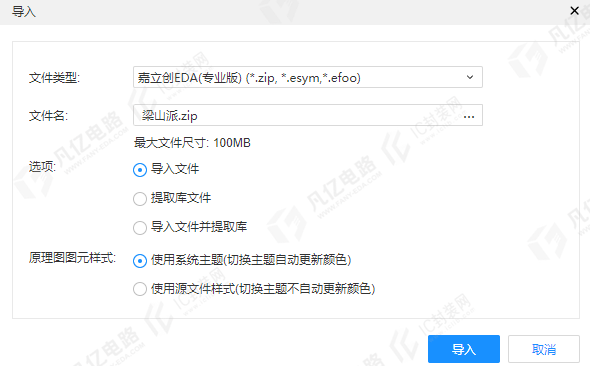
(5)单击“导入”按钮,如图7-63所示,在弹出的“导入专业版”对话框,一般默认即可,也可以根据自己的习惯对工程进行命名。
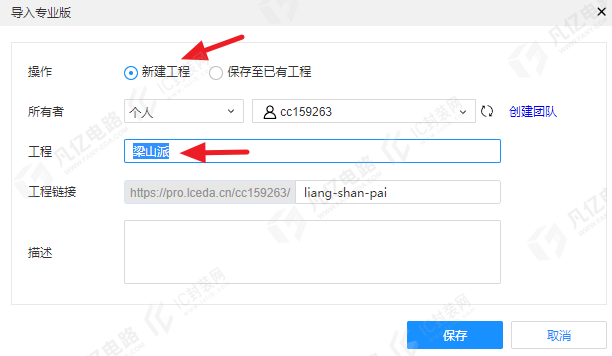
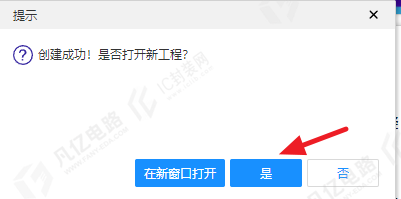
(6)单击“保存”选项,等待下面进度条完成,会弹出“提示”对话框,如图7-64 所示,点击“是”,工程导入完成。