扫码关注
扫码关注


























嘉立创EDA-常用PCB规则设置
规则设置是PCB设计中至关重要的一个环节,可以通过PCB规则设置,保证PCB符合电气要求和机械加工(精度)要求,为布局、布线提供依据,也为DRC提供依据。PCB编辑期间,立创EDA会实时地进行一些规则检查,违规的地方会做标记。
对于PCB设计,立创EDA提供详尽的多种不同的设计规则,这些设计规则包括电气、元件放置、布线、元件移动等规则。对于常规的电子设计,不需要用到全部的规则,为了使读者能直观地快速上手,这里只对最常用的规则设置进行介绍说明。按照下面的方法设置好这些规则之后,其他规则可以忽略设置。
1 设计规则界面
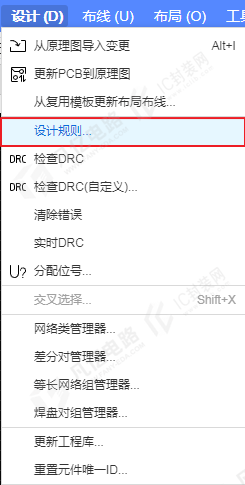
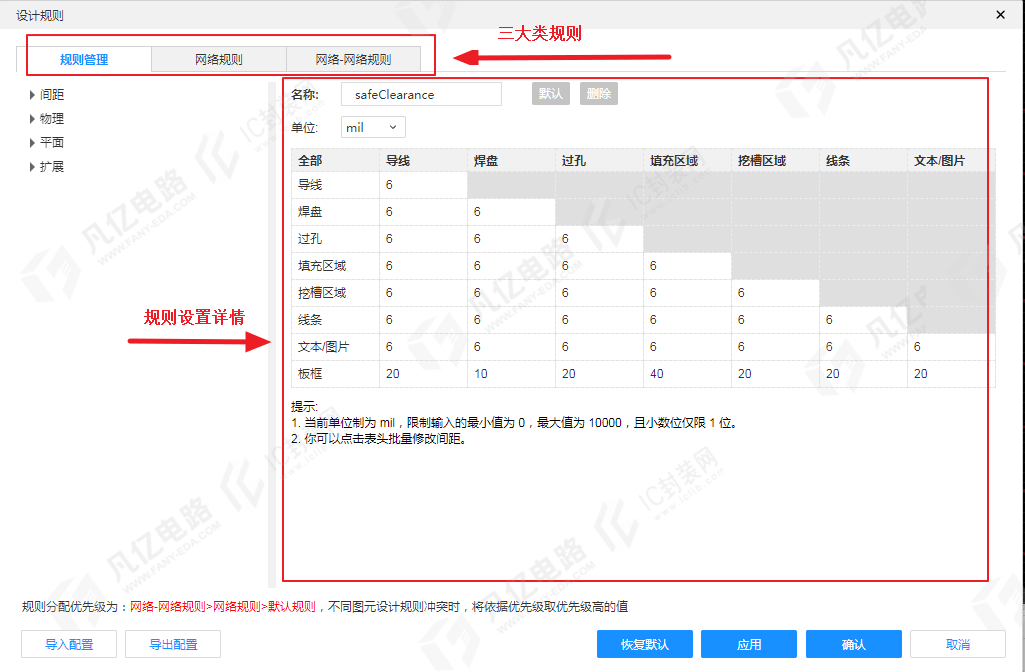
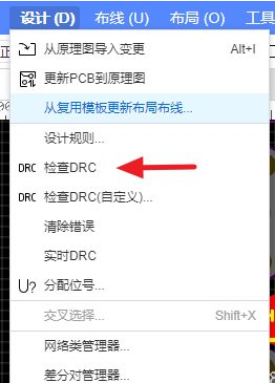
执行菜单命令“设计-设计规则”或者可以将其命令自定义快捷键,进入设计规则界面,如图2-1所示,界面最上方分栏中显示的是设计规则的类型,共分3类,右边列出的是设计规则的具体设置,如图2-2所示。
2 规则管理界面
规则管理界面设置其实大部分就是电气设置,即是设置PCB在布线时必须遵守的规则,包括安全距离、物理规则、铺铜方面的设置。这几个参数的设置会影响到所设计PCB的生产成本、设计难度及设计的准确性,所以请严谨对待。
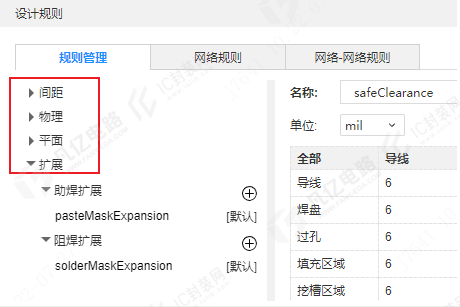
在规则管理分栏下存在四大类型的规则,每类规则选项下可以新增、修改、删除对应规则。对于没有特殊设置规则的网络,则会使用默认的规则进行PCB设计,如下图2-3所示。
在需要新增的规则类型中鼠标点击其后面的“+”图标,即可新建一个规则,此新建规则的右侧规则参数设置界面中输入规则名称后,鼠标在规则命名输入框外部随意点击一下即可创建规则成功。如图2-4所示,需要注意的是同一个类型下规则名称不能重复。
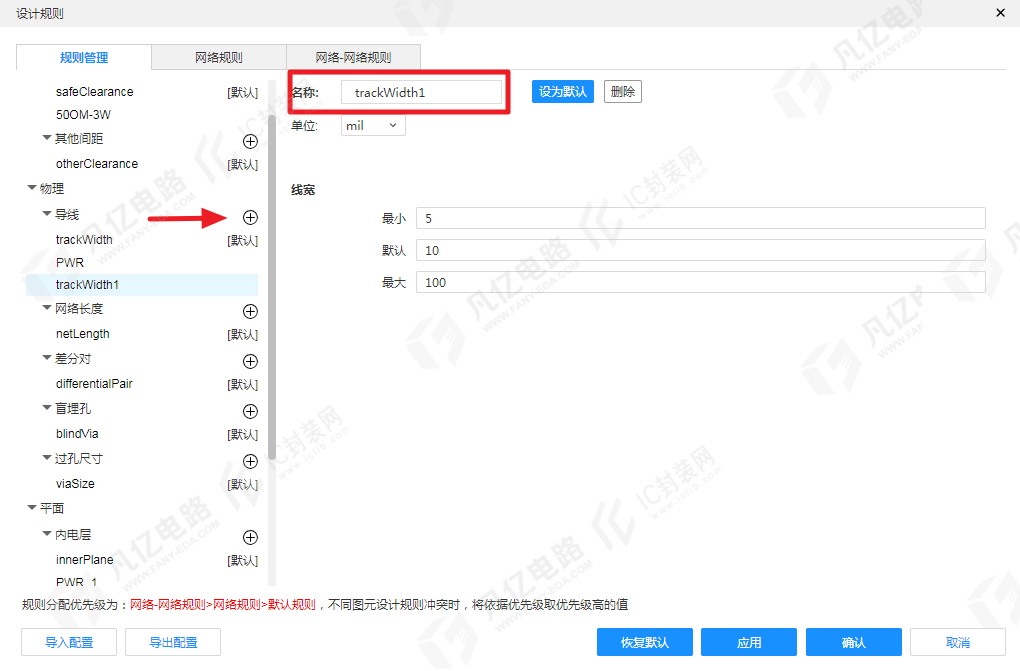
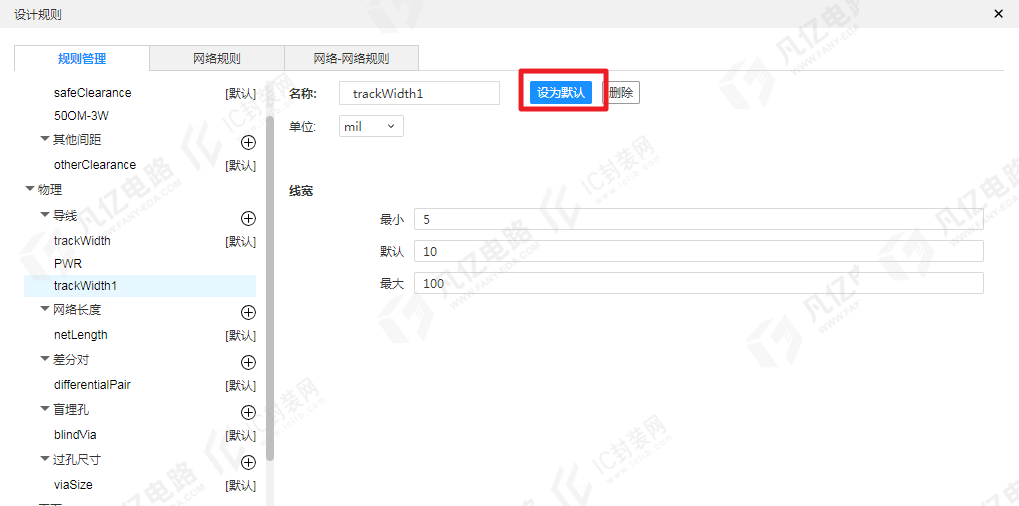
由于左侧栏内每类规则只会存在一个默认规则,那么创建完新增规则之后该规则则会置顶。如果想要将此新增规则设置为默认规则,可以在该规则名称后面点击“设为默认”选项即可,如图2-5所示。
2.1 间距规则
1. 安全间距规则
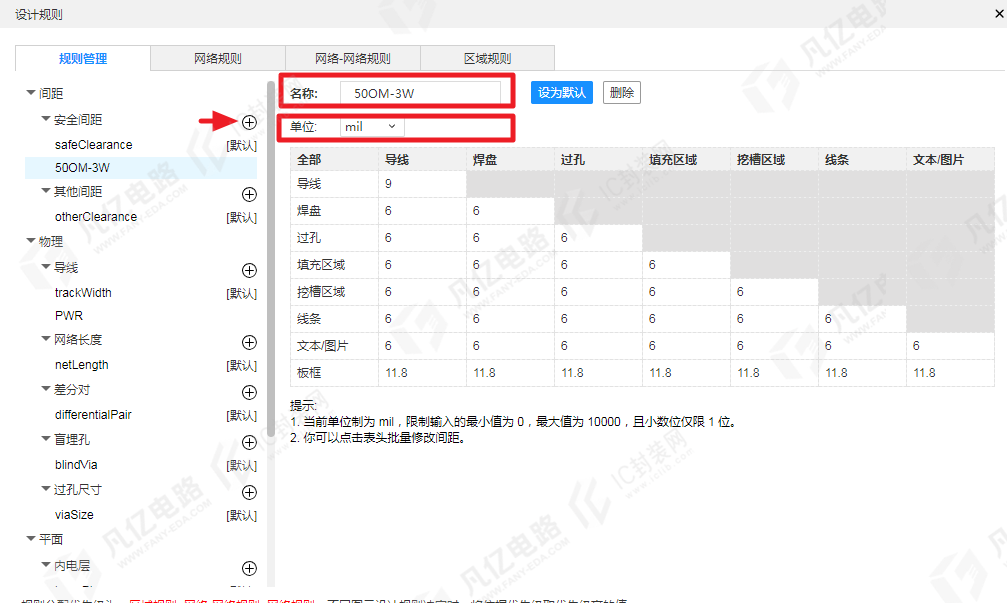
(1)鼠标左击“间距”选项将其规则项目展开,即可看到分为“安全间距”、“其他间距”两大类规则设置。点击“安全间距”后面的“+”号,即可新建一个间距规则。从右侧弹出的菜单中在对应名称栏内将新创建规则命名,生成名为“50OM-3W”的新设计规则,注意还可以对规则进行重命名,如图9-10所示。其下面间距规则单位设置,一般推荐是以“mil”。
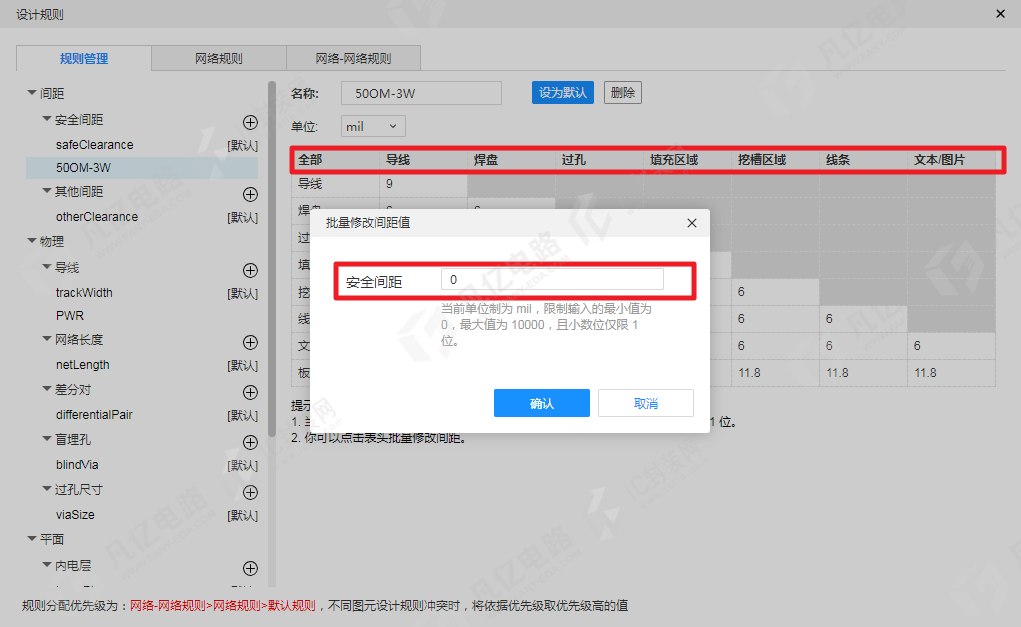
(2)点击表格顶部的命名可以批量修改所有元素之间的间距规则的参数设置,如下图2-7所示。
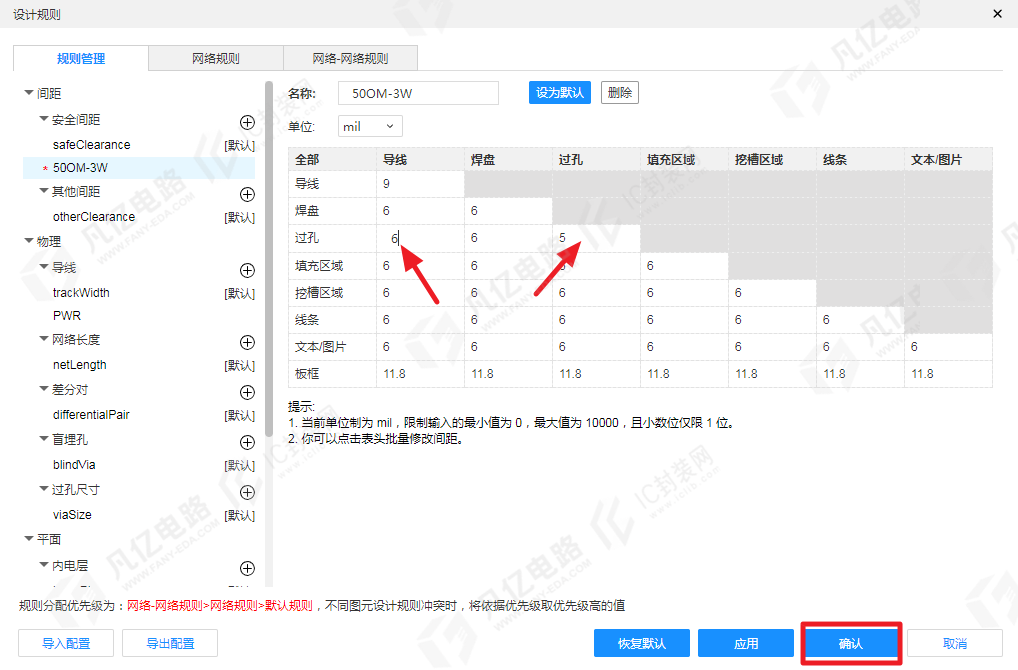
(3)对应下面表格中需要填写的参数,即为根据自己的PCB实际设计需要进行某些元素跟元素之间的间距规则设置。例如,设置过孔和过孔之间的间距为5mil,只要在这两元素横竖对应的间距参数值更改自己设计需要的数据即可;或者设置过孔和走线之间的间距为6mil,同样在这两元素横竖对应的间距参数值内更改自己需要的数据即可,如图2-8所示,设置好对应规则之后点击“应用”,“确认”即可。
(4)常用对象推荐间距设置如表9-27所示。
| 所有 | 过孔 | 填充区域 | 导线 | |
| 所有 | 5mil | / | / | / |
| 过孔 | / | 5mil | 5mil | 5mil |
| 填充区域 | / | 5mil | 10miL | 6mil |
| 导线 | / | 5mil | 6mil | / |
图2-13 常用对象间距规则推荐设置
2.其他间距规则
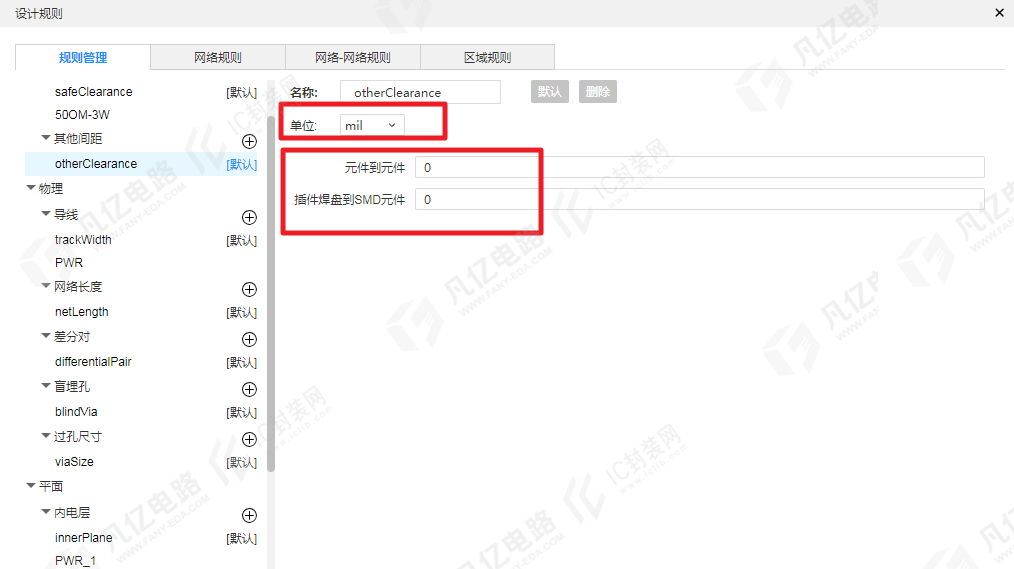
鼠标左击其他间距规则后面的“+”号,即可新建其他间距规则,规则的命名与创建跟上述安全间距规则新建方法一致。在“其他间距规则”选项中,目前支持元件到元件的间距规则,是以元件整体轮廓围成的矩形来检测之间是否满足间距要求。也支持插件焊盘到SMD(贴片)元件的间距规则检查。鼠标左击对应“其他间距规则”选项,右边可以打开其规则的参数设置。单位推荐设置“MIL”,名称按照自己设计需要更改。鼠标左击“元件到元件”后面的参数框进行规则设置,设置完成点击“应用”,“确定”即可,插件焊盘到SMD元件间距设置如上方法一致,如下图2-9所示。
2.2 物理规则
嘉立创EDA设计规则中的物理规则主要是分为两大类,即导线规则和过孔/盲孔尺寸规则。物理规则中着重关注的是线宽规则和过孔规则。在进行高速PCB设计时一般需要用到阻抗线,对每一层的线宽要求是不一致的,同时考虑到电源特性,对电源走线线宽有特殊的要求。考虑到生产时不要过多的过孔尺寸类型,因为种类太多,生产的时候需要更换多种钻头,建议一个PCB的设计中不要超过两种。一般也需要对过孔的尺寸进行设置,以控制板子上的过孔种类,可以把信号孔设置为一类,把电源孔设置为一类。
1 导线规则
(1)导线规则设有3个值可供设置,分别为最大线宽、默认线宽、最小线宽。系统对导线宽度的默认值为10mil,设置的时候建议最大、最小、优选数据设置为一样的。
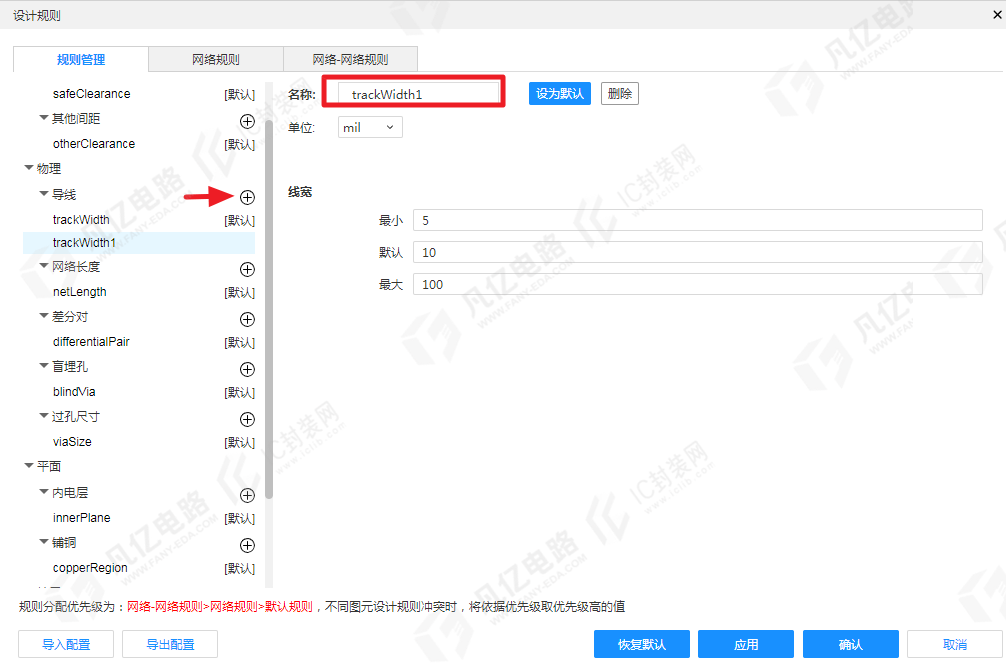
(2)如果需要要新增的导线规则类型,在导线选项后面,鼠标单击“+”图标,即可新增一个规则。输入规则名称后,鼠标在输入框外部点击即可创建新线宽规则成功。如图2-6所示,需要注意的是同一个类型下规则名称不能重复。
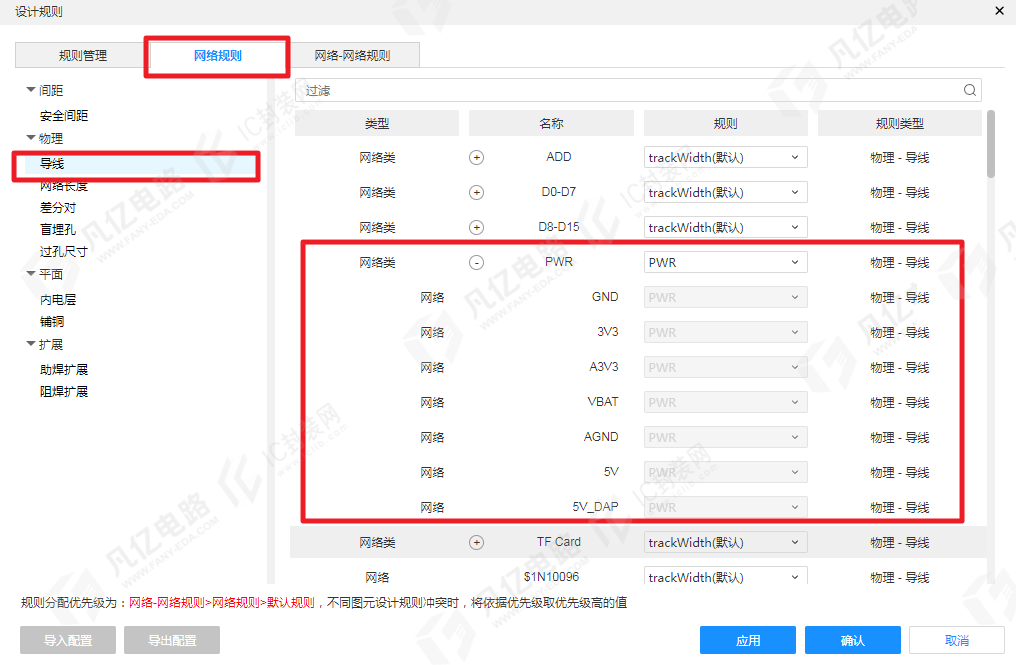
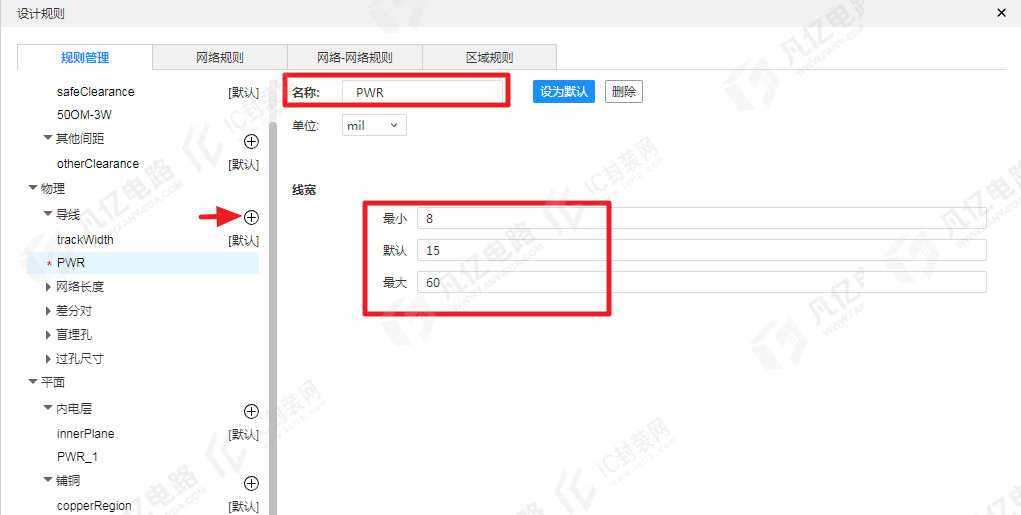
(3)如果需要对某个网络或者网络类单独设置线宽,则在导线规则上单击“+”图标,新建一个规则,以命名为“PWR”为例。在“网络规则-导线”栏中,选择适配的网络类进行规则驱动,那么就需要在设置导线规则之前提前将电源网络类内的信号添加完成到“PWR”电源类,如下图2-7所示。对于电源线,一般把最大、最小、优选线宽进行单独设置,让走线在一个范围之内,一般设置最小线宽为8mil,优选线宽为15mil,最大线宽为60mil,如图2-8所示。

为什么最大线宽设置为60mil?而不是更大呢?
因为在板子设计中会有很多过孔,过孔无法自动避让铜皮,在PCB上进行60mil以上的走线时,无法做到避让的时候会存在很多DRC,不方便调整,又因为敷铜有很好的避让效果,所以60mil以上的走线选择敷铜来处理就好了。走线和敷铜的对比如图2-13所示。这里最大线宽设置为60mil就好了。

2 .网络长度规则
网络长度规则适用于设定检查单根信号走线的总体长度或者检查某个网络类组内的长度误差,此规则不能通过DRC检查。只能方便于布线的时候查看此单根信号走线长度是否符合规则,一般设计是不需要进行此规则设置。
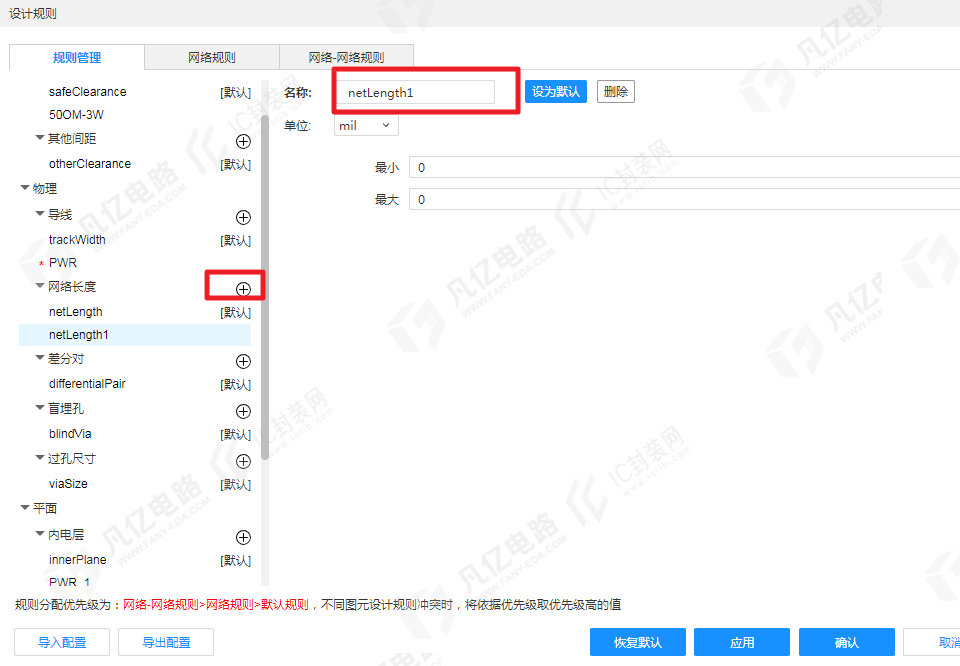
(1)如果需要新增网络长度规则类型,鼠标右边点击“+”图标,即可新增一个规则。输入规则名称后,鼠标在输入框外部点击即可创建规则成功。如图2-9所示,需要注意的是同一个类型下规则名称不能重复。对应最大最小长度按照自己的设计需要进行设置即可。
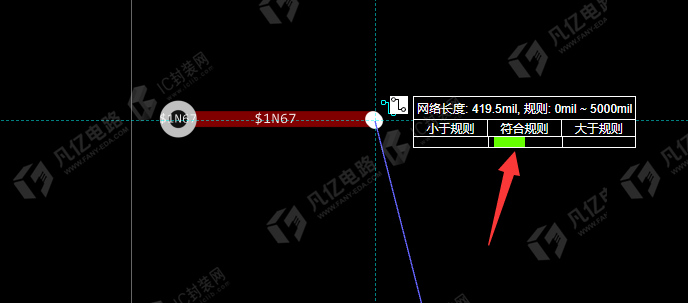
(2)此单根信号走线是符合设定的规则长度则会有指示显示,在符合此网络长度规则走线的情况下,指示会标绿色,大于或者小于则会显示红色,如下图2-15所示。
3 .差分对规则
(1)差分规则存在差分线宽、差分线距、差分对长度误差三类设置。对于线宽设置建议最大、默认、最小三个参数值设置为一致,间距则针对此类差分根据PCB叠层控制对应阻抗计算出来的线宽以及线距设置即可,最大以及默认也是推荐设置为一致。差分对长度误差根据自己PCB设计需要的误差范围进行设置。
(2)差分规则的新增跟本文之前描述的安全间距、导线、网络长度新建方法一致,可以进行参考创建。
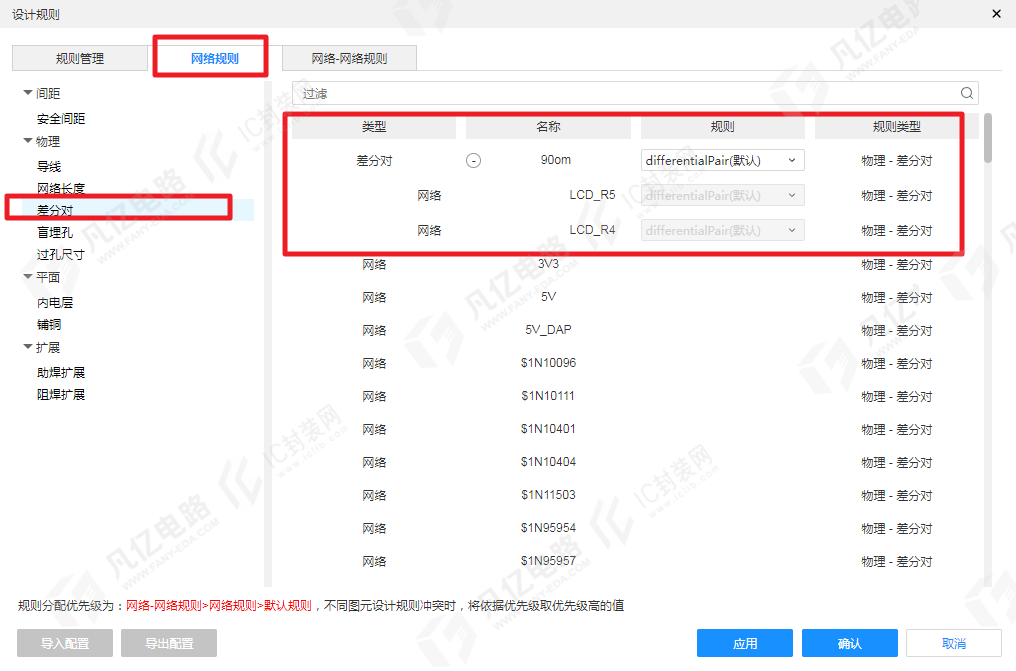
(3)如果需要对某对差分或者某类差分单独设置差分规则。在“网络规则-差分对”栏中,选择适配的差分对网络或者差分类进行规则驱动。需要注意的是如果驱动某个差分类规则的情况下,那么就要在设置差分类规则之前提前将差分类内的差分添加完成,如下图2-8所示。
4 .盲埋孔规则
盲孔定义为应用于表面层和一个或多个内层的连通,该孔有一边是在板子的一面,通至板子的内部为止。埋孔定义为内层间的通孔,压合后无法看到,所以不必占用外层的面积,该孔上下两面都在板子的内部层,换句话说是埋在板子内部的。
盲埋孔通常用于多层板设计,在新增盲埋孔之前需要先确定设计的PCB是否已经设置为多层,如果未设置,需要到图层管理器中进行设置。
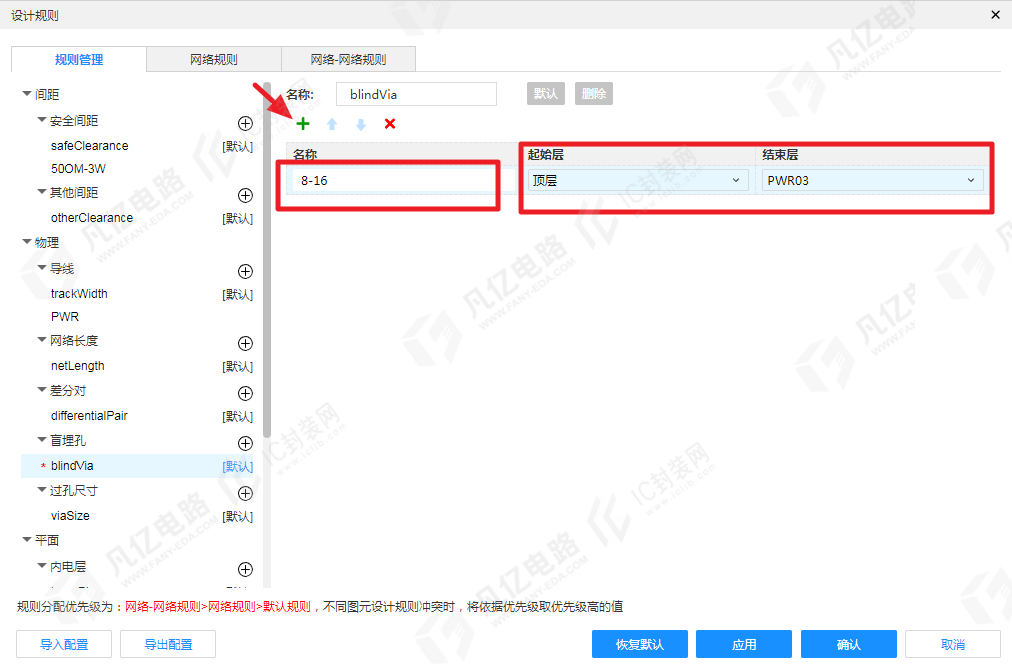
(1)PCB中如果需要放置盲埋孔,需要在设计规则中进行添加。鼠标点击盲埋孔选项右边界面中的“+”按钮,即可在盲埋孔列表中新增一个盲埋孔尺寸,输入盲埋孔的命名,以及设置对应盲埋孔的起始层和结束层,点击应用即可添加成功,如下图2-13所示。
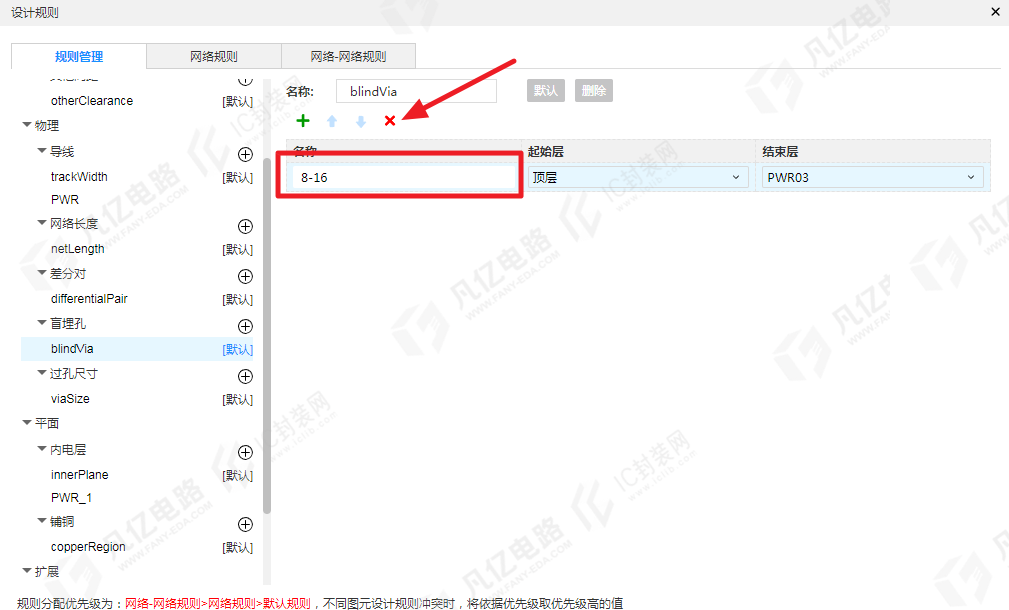
(2)如果需要删除对应的盲埋孔尺寸类型,在盲埋孔列表中选中此类型盲埋孔,然后点击“×”按钮即可删除该盲埋孔尺寸,如下图2-9所示。
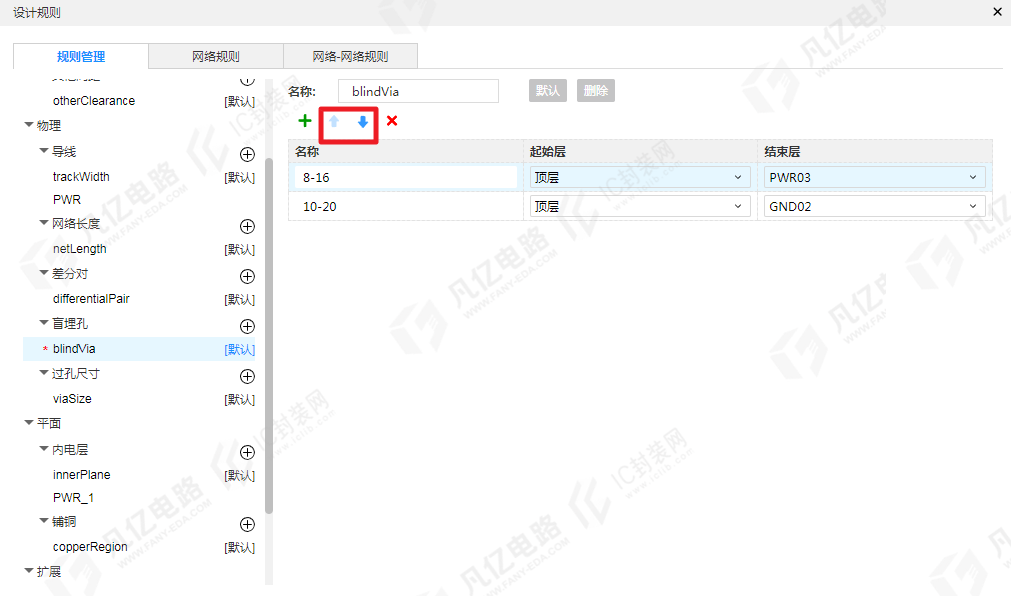
(3)存在多种类型盲埋孔的情况下,在盲埋孔列表中选中某一个盲埋孔,点击列表上方的“↑”、“↓”按钮可以调整其在列表中的顺序,如下图2-15所示。那么在进行PCB设计布线时放置盲埋孔尺寸的优先级会根据该排列顺序进行对应,相当于一个优先级的排列。
5 .过孔尺寸规则
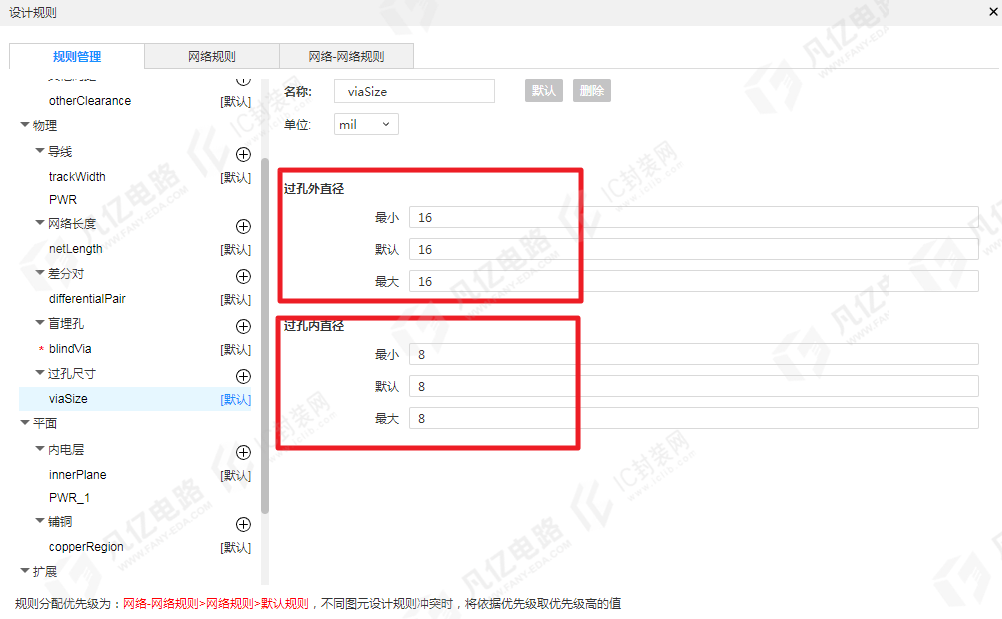
(1)过孔规则设置是设置布线中过孔的尺寸,如图2-20所示,可以设置的参数有过孔焊盘的外直径和过孔中的钻孔内直径,也包括最大值、最小值和默认值。设置时须注意过孔直径和通孔直径的差值不宜过小,否则将不宜于制板加工,常规设置为0.2mm及以上的孔径大小。
(2)如需新增过孔尺寸规则,跟本文之前描述的安全间距、导线、网络长度新建方法一致,可以进行参考创建。
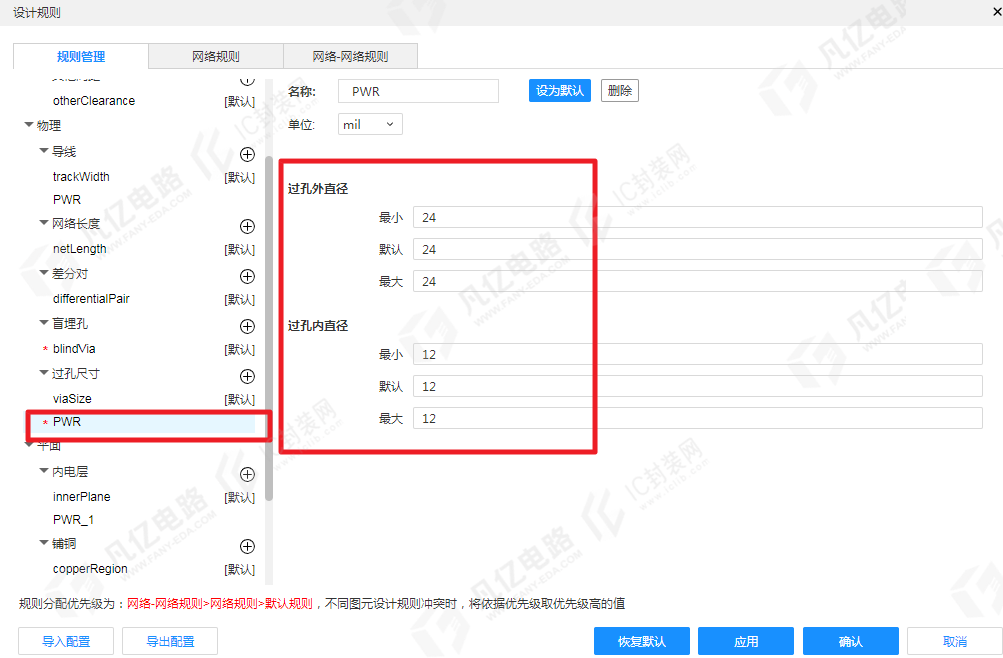
(3)默认孔径即为进行PCB设计时布线打孔时默认放置的过孔尺寸。可以对电源类过孔进行单独设置,也可以针对电源单独设置大一些的过孔,如下图2-21所示。同时注意,电源过孔尺寸规则设置完成之后需要到网络规则中找到电源类,进行过孔尺寸规则驱动。
2.3 平面规则
1 .内电层规则
内电层规则主要用于多层板设计当中的负片层。
(1)在“设计规则”选项中点击“内电层”默认规则,右边对应的内电层默认规则参数设置面板中则会出现网络间距、到边框/槽孔间距、焊盘连接方式及间距等的规则设置,如下图2-21所示。
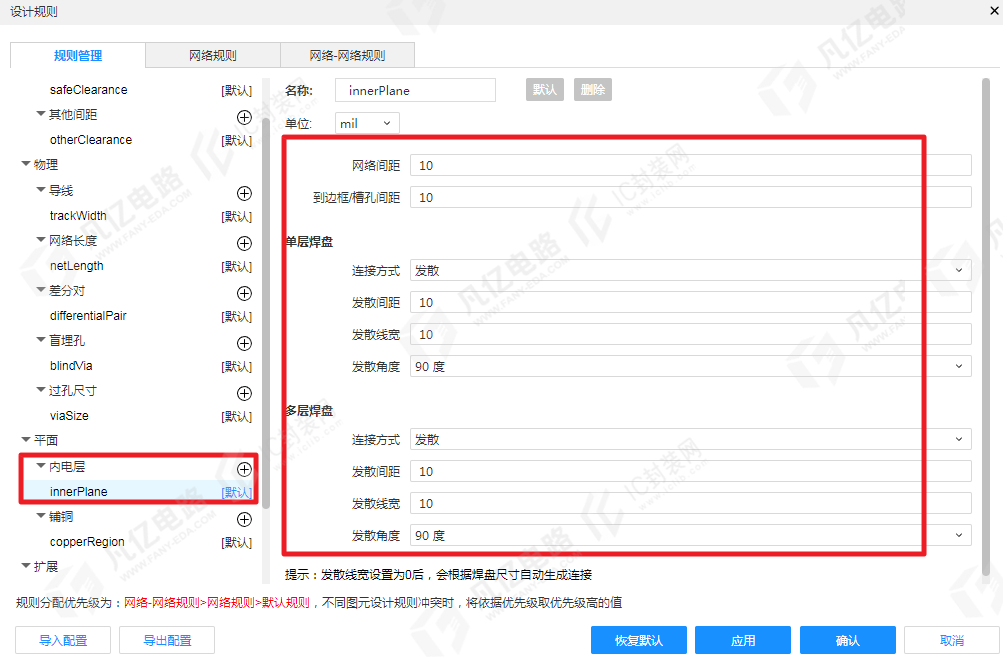
网络间距:设置负片铺铜填充到不同网络元素的间距。
到边框/槽孔间距:设置负片铺铜填充到边框、挖槽区域的间距。
焊盘连接方式:分为常规的发散(十字连接)、直连(全连接)、无连接三种模式,具体连接效果参考图2-23所示。设置为发散(十字连接)时分别需要设置发散线宽和发散间距。直连(全连接)时,铜皮会直接连接到焊盘。无连接时,铜皮不会连接到焊盘。
发散间距:用于设置负片铜皮跟焊盘空隙的间隔宽度。
发散线宽:用于设置负片铜皮跟焊盘导通的导线宽度。
发散角度:用于选择负片铜皮跟焊盘的发散角度,可以有45度或者90度供选择。

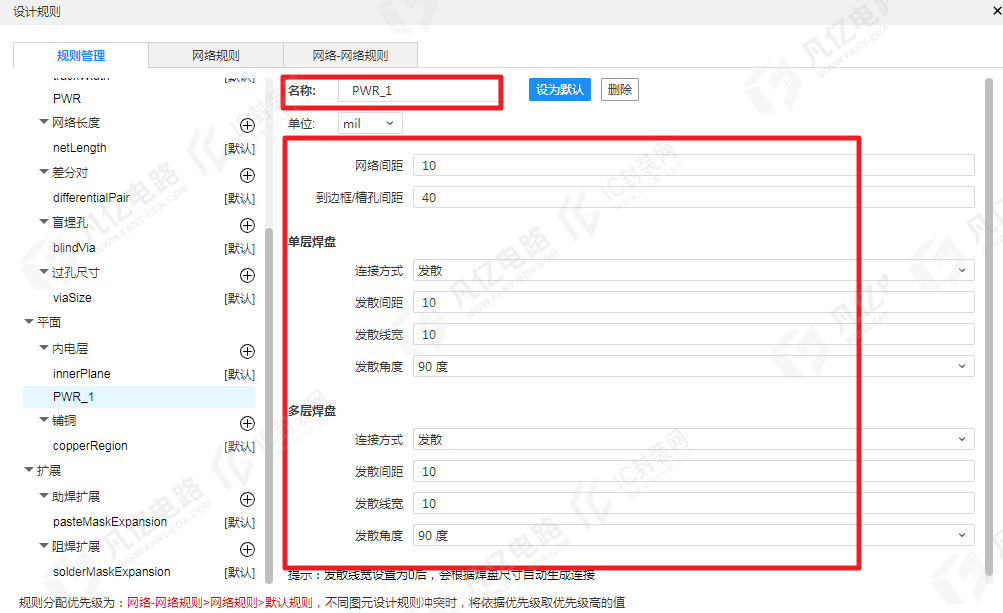
(2)如需单独针对某层负片层的连接规则设置,新建一个内电层规则,跟本文之前描述的安全间距、导线、网络长度新建方法一致,可以进行参考创建。创建以及更改规则名称,例如以新建“PWR_1”为例,如下图2-21所示,再将其下列规则参数根据PCB设计需要进行规则设置即可。
2. 铺铜规则
该规则的设置可以类比于负片连接规则设置,正片就是常规的多边形敷铜与焊盘或导线之间的连接方式,也存在铜皮的三种连接方式为发散、直连、无连接。根据具体PCB设计进行规则参数设置以及连接形式设置即可。需要注意的是当发散线宽设置为0后,铜皮会根据焊盘尺寸自动生成连接,如下图2-23所示。
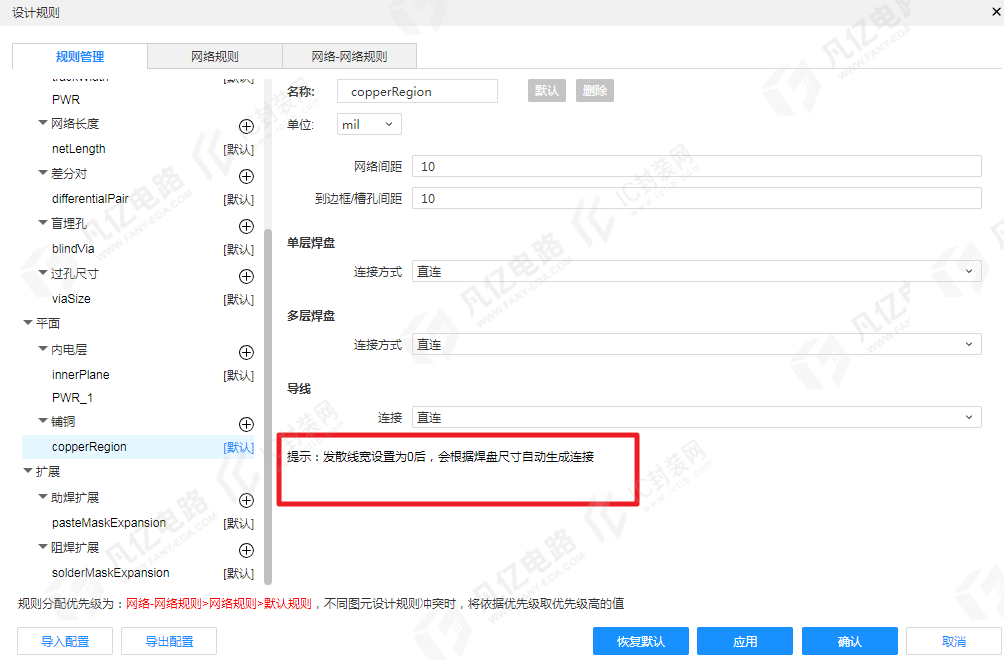
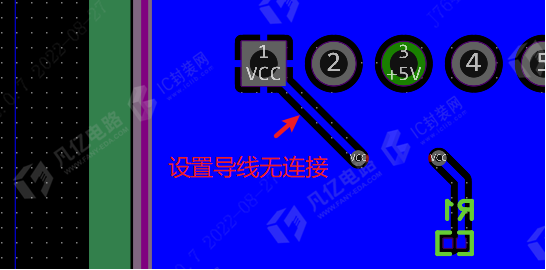
铺铜规则相比于内电层规则,增加了铜皮跟导线连接方式的设置,正常设计默认是“直连”设置。如果设置为无连接,那么相同网络的铜皮跟导线不会相连,效果也就为导线不能被铜皮覆盖连接,如下图2-26所示。
2.4 扩展规则
1. 助焊扩展
助焊层即为锡膏层(钢网层),顶层和底层分别都有其独立的顶层锡膏层与底层锡膏层。顶底的助焊层和焊盘大小一致,这个是在进行SMT可以利用这两层进行钢网制作,在钢网上挖出焊盘大小的孔,将钢网罩在PCB板上再将带有锡膏的刷子刷在钢网罩上,使板上刷上均匀的锡膏。
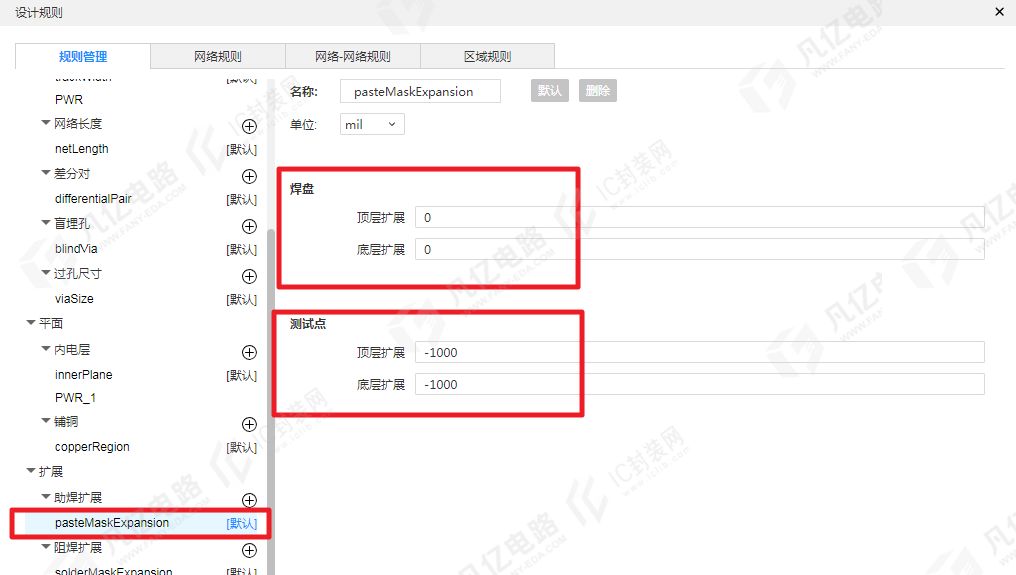
(1)在“设计规则”选项中点击“助焊扩展”默认规则后,右边的面板会出现焊盘的顶层扩展、底层扩展规则参数设置,以及测试点的顶层扩展、底层扩展。如下图2-27所示。
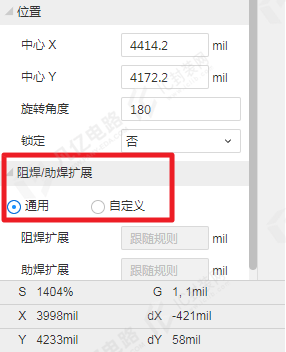
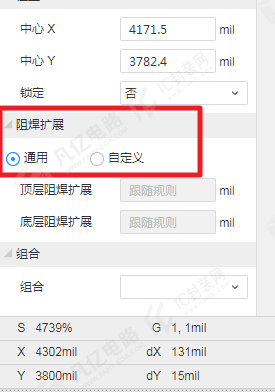
(2)助焊扩展用于贴片封装的焊盘,PCB器件内焊盘的扩展属性设置为“通用”时,如下图2-28所示。设计就会以“设计规则”中的助焊层扩展规则作为其扩展。如需自定义额外的助焊扩展,即点击“自定义”,对应“助焊扩展”内设置具体参数值即可。
2. 阻焊扩展
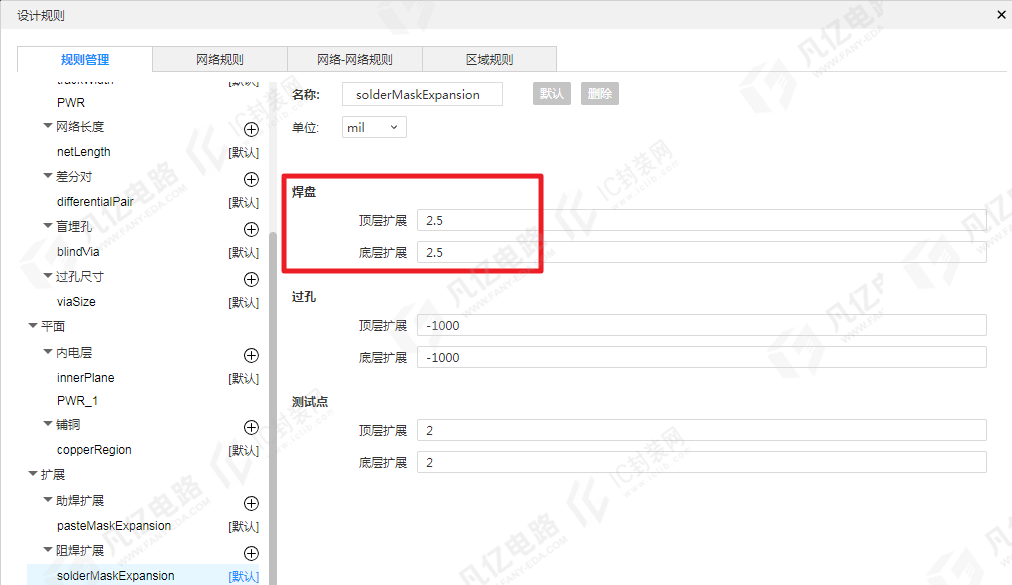
阻焊扩展主要分为焊盘、过孔以及测试点的扩展。阻焊扩展规则针对焊盘的设置是设置焊盘到绿油的距离,在电路板制作时,阻焊层要预留一部分空间给焊盘,绿油不至于覆盖到焊盘上去,造成锡膏无法上锡到焊盘,这个延伸量就是防止绿油和焊盘相重叠,不宜设置过小,也不宜设置过大,一般设置为2.5mil。那么阻焊扩展规则对于过孔的设置即为过孔是否需要开窗。
(1)在“设计规则”选项中点击“阻焊扩展”默认规则,其右边面板出现此规则的针对于焊盘、过孔以及测试点的扩展参数规则设置。一般只需要设置焊盘顶层/底层扩展参数推荐2.5 mil,如下图2-29所示。
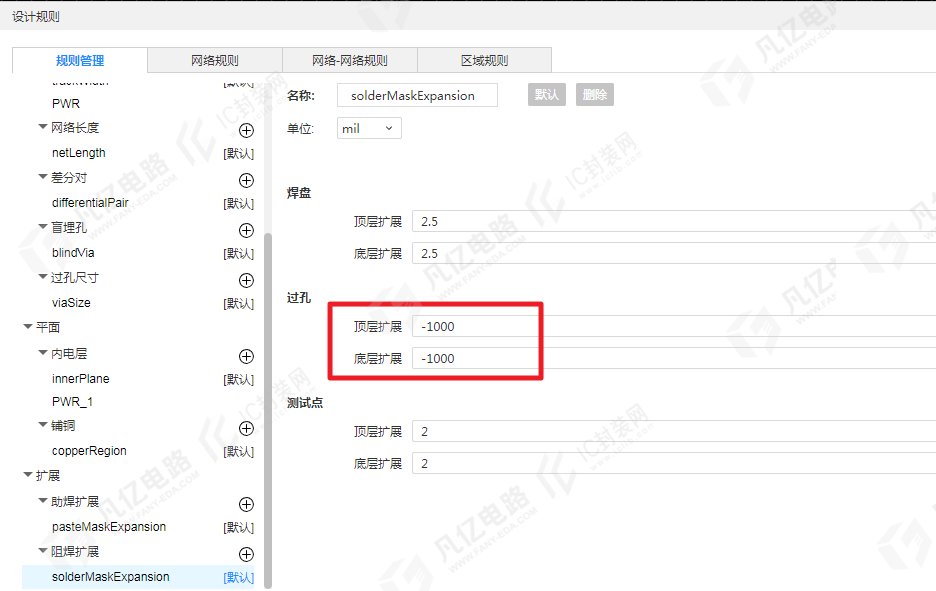
(2)如需将过孔进行开窗,即将阻焊扩展规则中过孔分栏的顶/底层扩展参数设置为小于孔径的数字(如-1000mil)即可,如下图2-30所示。
(3)焊盘或者过孔阻焊扩展属性设置为“通用”,设计就会以“设计规则”中的阻焊层扩展规则作为其阻焊扩展如下图2-31所示。如需自定义额外的阻焊扩展,即点击“自定义”,对应“阻焊扩展”内设置具体参数值即可。








![Cadence17.4 GD32 ARM高速电路PCB硬件设计实战[第二部]](https://api.fanyedu.com/public/uploads/image/course/20200518/92b8de8dc1073a42c2d24b16c709e55e.jpg)