扫码关注
扫码关注























- 全部
- 默认排序
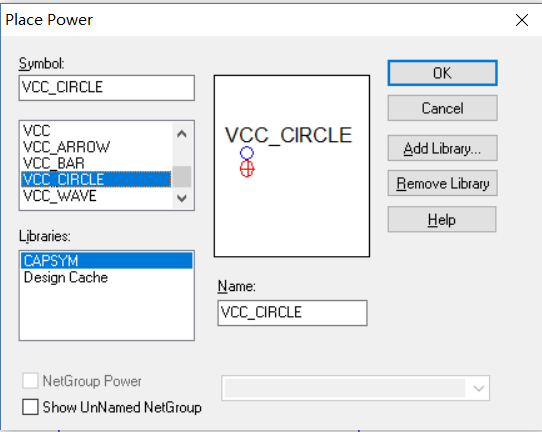
答:在绘制原理图过程中,电源(地)是一个比较重要的处理部分,我们在绘制电路图的过程中,放置电源(地)的方法为:在连接电源与地的时候,需要放置电源(地)的连接符,它的连接符是全局属性的,放置了以后所有页面都会连接上;放置方法为,点击菜单Place→Power/Ground,在弹出的界面中选择电源连接符的封装,Name中输入连接的电源/地的名称,以电源为例,如图3-32所示; 图3-32 放置电源连接符示意图电源与地也可以当做普通的信号来处理,通过网络标号来进行连接
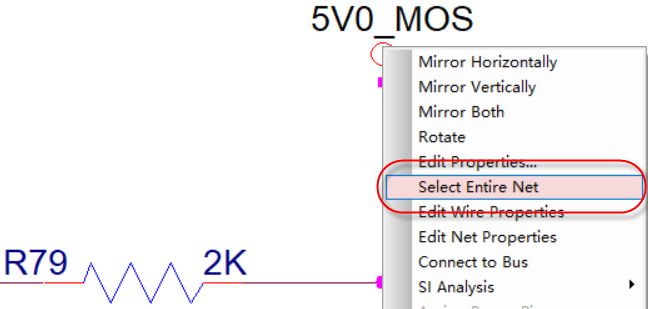
答:第一步,打开任意一页原理图,单击左键选中一个网络,然后单击鼠标右键,选择Select Entire Net,进行网络点亮,如图3-40所示: 图3-40 网络高亮设置示意图第二步,选择Select Entire Net以后,回到原理图的界面,可以看到所有的这个网络的连线都显示高亮的颜色,如图3-41所示; 图3-41 网络高亮显示示意图第三步,为了方便查看,高亮的颜色即选中的颜色是可以更改的,执行Options→Preferences…菜单,选择Colors即可进行更改,
答:第一步,选中整个原理图的根目录,然后执行菜单Tools-Annotate,如图3-52所示,进行原理图选项的编辑; 图3-52 原理图编译示意图第二步,在弹出的原理图编译界面中,如图3-53所示,在Action选项中,现将原理图本身已经存在的位号全部复位,点击Reset Part References to “?”,则全部的位号则变成的问号,如图3-54所示; 图3-53 原理图编译界面设置示意图 图3-54 原理图所有位号复
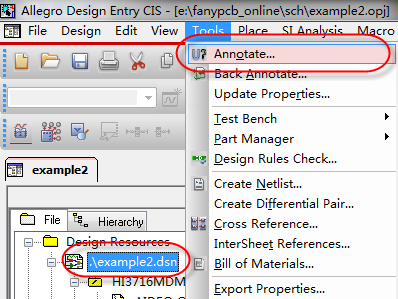
答:第一步,选中整个原理图的根目录,然后执行菜单Tools-Annotate,如图3-56所示,进行原理图选项的编辑;图3-56 原理图进行编译示意图第二步,然后对器件的位号进行复位的操作。在弹出的原理图编译界面中,如图3-57所示,在Action选项中,现将原理图本身已经存在的位号全部复位,点击Reset Part References to “?”,则全部的位号则变成的问号,可参照图3-57所示。 图3-57 原理图编位号复位设置示意图第三步,把所有的位号进
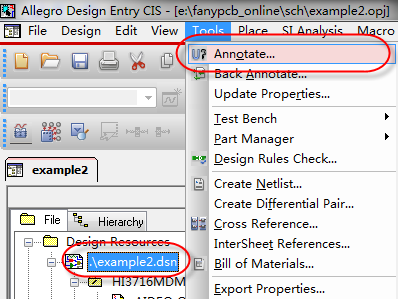
答:第一步,选择原理图的根目录,然后执行菜单Tools-Design Rules Check,进行设计规则的检查,如图3-61所示; 图3-61 进行DRC检查示意图第二步,弹出的DRC检测界面中,有4项的参数可以设置,可以依次进行选择,如图3-62所示,Design Rules Options为检查的参数设置,Electrical Rules为电气规则检查参数设置,Physical Rules为物理规则检查参数设置,ERC Matrix为DRC矩阵设置是否报DRC。 图3-
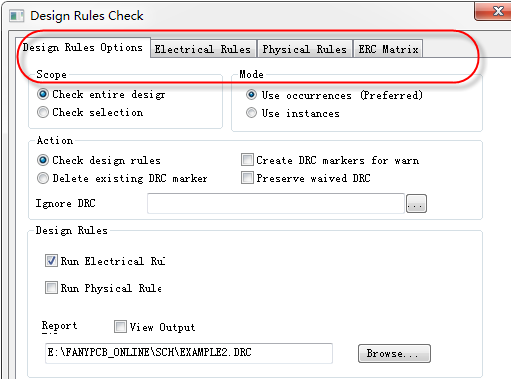
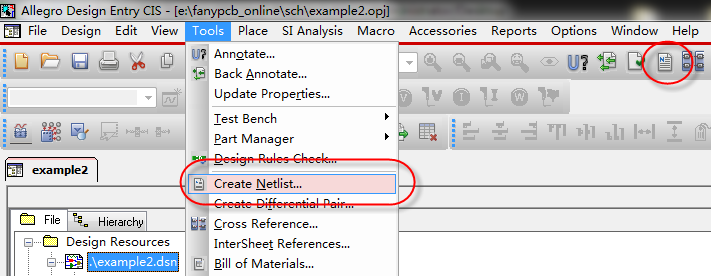
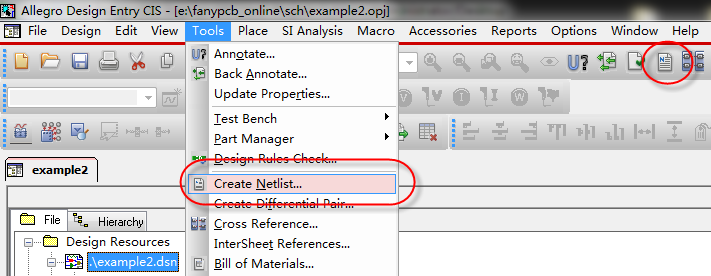
答:orcad产生Cadence Allegro的网表的操作步骤如下;第一步,选择原理图根目录,执行菜单Tools→Creat Netlist,或者是点击菜单栏上的图标,调出产生网表的界面,如图3-68所示; 图3-68 产生网表示意图第二步,弹出的Creat Netlist界面中,选择的是PCB Editor,产生Allegro的第一方网表,如图3-69所示; 图3-69 Allegro第一方网表参数设置示意图第三步,输入Allegro第一方网表需要注意下面几个
答:使用Orcad软件进行输出Allegro第一方网表时,弹出如图3-72所示的界面,这个是表示原理图有错误,不满足Allegro软件的要求,不能输出网表, 图3-72 输出Allegro网表报错示意图在输出Allegro第一方网表弹出这个界面,我们需要找到如图3-72所示的netlist.log这个文件,原理图中存在的错误在这有详细的描述,这个文件一般存储于输出网表的那个文件夹下,用写字本文件打开此文件,如图3-73所示,将列表中所列的错误一一解决掉,即可输出网表文件了。

答:orcad产生Cadence Allegro的网表的操作步骤如下;第一步,选择原理图根目录,执行菜单Tools→Creat Netlist,或者是点击菜单栏上的图标,调出产生网表的界面,如图3-74所示; 图3-74 输出网表示意图第二步,弹出的输出网表界面中选择Other选项,来输出第三方网表,如图3-75所示,在Formatters栏中选择orTelesis.dll选项,上面的Part Value栏需要用PCB Footprint来代替,不然会产生错误;
答:我们在运用Orcad软件进行原理图的设计完成以后,需要通过Orcad软件进行物料清单的输出、然后对BOM清单进行整理。下面我们列一下,运用Orcad软件进行BOM清单输出的步骤如下:第一步,打开原理图主目录的界面,关闭掉其它的分界面,然后选中原理图的根目录,进行下一步的操作,如图3-90所示: 图3-90 原理图根目录选中示意图第二步,选中根目录以后,执行菜单命令Tools-Bill of Materials…命令,来进行BOM清单的输出,如图3-91所示: 图3-91

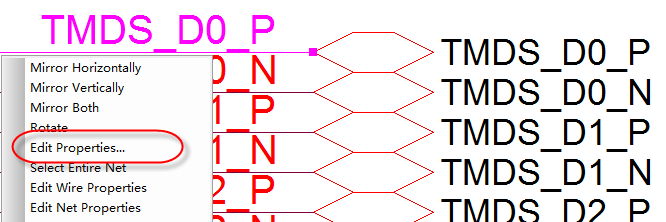
答:很多人很好奇,我们PCB文件可以添加差分信号属性,来进行走线,那原理图中可以对信号添加差分属性吗?这个当然也是可以的,下面就我们一步一步来给大家演示如何在原理图中进行差分属性的添加:第一步,首先需要在原理图中添加差分属性,选中差分信号的一根网络,然后点击鼠标右键,执行命令Edit Properties…,进行属性编辑,或者双击鼠标左键,也是一样的效果,如图3-99所示: 图3-99 信号差分属性编辑示意图第二步,进入信号属性编辑的界面,下边栏选中Schematic Ne