扫码关注
扫码关注

























- 全部
- 默认排序
常用VIEW视图快捷命令:命令快捷键功能说明适合文件VD当设计图页不在设计目视范围内,可快速归位适合所有对象VF对整个图纸文档进行归位放大Page up以鼠标指针为中心进行放大缩小Page down以鼠标指针为中心进行缩小选中的对象VE可以

在原理图库中制作原器件封装的时候,常用的快捷键有哪些呢?放置管脚---PP 放置矩形-----PR放置线-----PL 放置多边形---PY创建新器件--TC 创建新部件---TW复制器件----TY 移动器件-----TM移除器器件--T
首先创建一个原件库。执行菜单命令“文件--新的--库--原理图库”.如图1所示。图1第二步:创建好了原器件,快捷键TC创建新器件,如图2所示,弹出如图3所示弹窗进行命名更改(CAP)。图2
在设计原理图库原件的时候,原件过小。但是器件管脚长度过长,显得器件很不协调。第一步:执行快捷键命令PP放置管脚,如图1所示。图1第二步:双击管脚,弹出属性框,在PIN length处修改既可。如图2所示。图2
AD如何快速复制管脚?
AD快速复制管脚有俩种方法。第一种:执行快捷键命令CTRL+C,CTRL+V既可以快速的复制管脚,但是复制管脚号是一样的。第二种:选中管脚执行快捷键命令Shift+鼠标左键进行拖动也可以进行快速复制,复制的管脚号和第一种方法是有区别的。管脚
第一步:首先执行快捷键命令PP放置管脚,放置完成以后对放置的管脚进行快捷键命令Ctrl+C进行复制。第二步:复制命令执行了以后,执行菜单栏命令“编辑--阵列式粘贴”如图1所示。执行完成以后弹出一个对话框,如图2所示.图1
执行快捷键命令PP,放置管脚后。双击管脚进入管脚属性编辑界面,在PIN length处点击黑小方框,弹出颜色更改界面既可更改管脚颜色。如图1所示图1
一般用于从其他原理图的里面借鉴到需要的封装,这样就省去了制作的时间。直接复制过来就可以了,非常的方便。第一步:把俩个原理图库都打开。选择点击需要的封装进行复制,可以使用快捷键Shift+左键多选或者Ctrl+左键点选,右键进行复制。如图1所

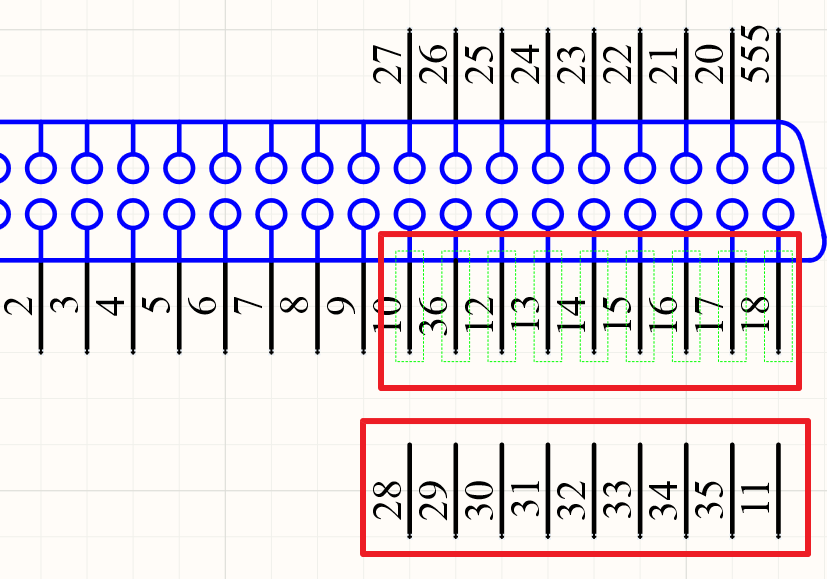
在绘制原理图原器件封装的时候,制作一个管脚特别多的原理图原器件封装。需要一个一个的模块功能分开,功能管脚需要放置到一块。运用快捷键快速的交换管脚可以省去大量的时间。以如下一个连接器为例,当我们想把框选中的这部分管脚移动到其它地方去的时候,我