扫码关注
扫码关注























- 全部
- 默认排序
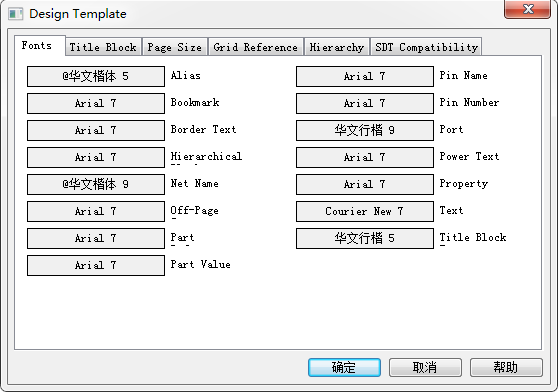
答:我们在运用Orcad进行原理图绘制时候,一般使用的都是默认的字体,用的最多的是就是网络标号的字体、位号的字体、封装属性的字体。当然使用默认字体是没有任何问题的,只是有时候我们将一些属性加以批示与标注,更加醒目这时就需要对其进行更改,一个一个去改费时费力,这里我们讲解下如何批量的去进行更改,具体操作的方法如下:第一步,首先打开原理图,对设计的模板进行更改,这样模板设定好了以后,原理图设计的内容都会根据模板来进行设定,执行菜单命令Options-Design Template,会弹出如图3-13
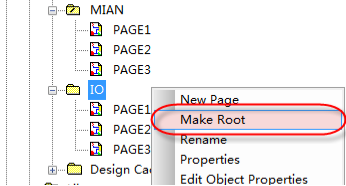
答:在使用Orcad软件绘制原理图时,通常会把一个工程下面对应的不同部分的原理图绘制在一起,如图3-184所示,这样方便后期的检查与查看,这样做有一个问题,你会发现输出网表的时候,不能全部输出,一下子只能输出一个文件的网表。这里我们给大家讲述一下怎么输出所有文件的网表: 图3-184 原理图不同的工程示意图第一步,我们选中原理图的根目录时,点击输出网表的命令,输出的网表都是最上面的那个MIAN的三页图纸的网表;第二步,我们需要输出下面的IO的三页图纸的网表,需要将IO原理图
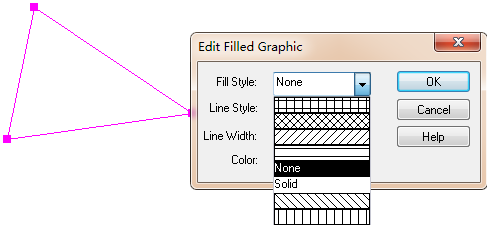
答:我们运用Orcad软件进行标注说明、或者是做原理图库的时候,会使用到实心的可以填充成不同颜色的符号,具体这个是怎么操作实现的呢,我们这里具体的讲解下操作的步骤,不管是绘制原理图的时候,还是绘制原理图封装库,操作的方法都是一致,具体如下:第一步,我们以绘制原理图为例,首先打开一份原理图,执行菜单命令Place-Polyline,或者是按快捷键Y来放置折线,;第二步,我们在放置折线的时候,这里可以调节这个折线的大小,可以看到我们直接放的折线是按90度去更改的,比较麻烦,这里介绍个小的技巧,按住s
答:我们在绘制原理图的时候,这个元器件的Value属性还有封装属性,应该是怎么确定的,首先是在设计原理图的时候,需要器件选型定好,器件选型定好以后,它的封装以及Value值就已经定好了,这里我们讲解下使用Orcad绘制原理图的时候,这个Value值跟封装属性是如何体现的。第一步,这个IC类的器件,它的Value值跟封装一般都是固定的,不会有其它的变化,所以我们在制作Orcad原理图份封装库的时候,可以把IC类的属性就直接添加的封装库中,这样后面在原理图中放置这个元器件的时候,就不用在费心再去一个
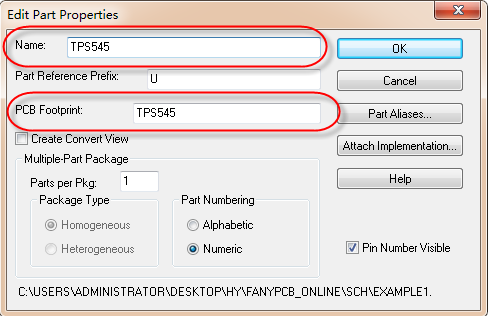
答:我们在使用16.6版本的Orcad软件绘制原理图的时候,会出现这样的情况,就是从库里面放置的元器件的编号是没有问题的,但是手动对这个元器件的编号进行修改之后呢,就会出现这个编号的下面会出现一个下划线,如图3-197所示,我们这里讲解下,怎么去掉这个元器件编号下面的下划线,具体的操作步骤如下: 图3-197 元器件编号下划线示意图第一步,选中有下划线的元器件,比如图3-198所示的C110这个器件,然后单击鼠标右键,在下拉的菜单中选择User Assigned Refer

答:我们使用Orcad软件创建新的工程的项目的时候,每一个层间会有很多的类目,很多时候分的不是非常清楚,这里我们就从新建工程开始,把每一个类目的具体含义都给大家介绍一下,这样以后就不会有问题了。第一步,我们在新建原理图的时候,如图3-200所示,这里可以选择Project或者是Design,这个是原理图设计文件,选择Library是原理图库文件。如果选择的是Project文件的话,是一个整个的工程文件,进入之后呢,需要设置工程的名称,选择存储路径,选择Design设计的话,新建的就是一个设计文件
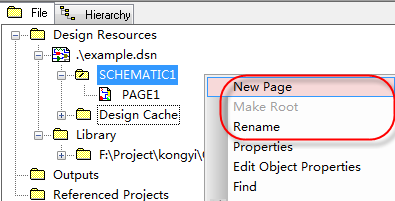
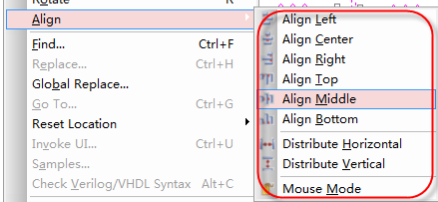
答:在使用Orcad软件绘制原理图的时候,为了使原理图绘制的美观一些,有时候也希望像PCB设计一样,将所有的器件都进行对齐,这里我们给大家介绍下,原理图器件对齐的方法,方便大家在原理图设计的时候也可以将元器件进行对齐。第一步,首先,我们在一张原理图上放置四五个电阻器件,如图3-205所示,一共是6个电阻,我们放置的时候都不是对齐的; 图3-205 电阻放置示意图第二步,框选需要对齐的器件,然后执行菜单命令Edit-Align,对齐的命令,如图3-206所示,就可以对元器件对
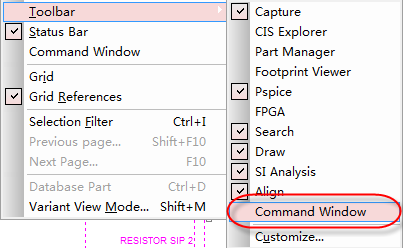
答:我们在安装Orcad软件以后,第一次打开软件的时候,会弹出Start Page页面,就是开始页面,如图3-208所示,启动这个页面呢,会延缓Orcad软件的打开速度,所以很使用Orcad软件的工程师们会把这个关闭显示,这里我们介绍一下,如何将我们的起始页面关闭显示,具体操作如下所示: 图3-208 Orcad启动页面显示示意图第一步,需要调出Command Window栏,执行菜单命令View---Toolbar----Command Window,如图3-
答:第一步,我们需要选中需要高亮的那个网络的,选中以后,这个网络会被高亮,我们这里举例释义,选择GND网络,如图3-217所示; 图3-217 高亮网络示意图第二步,高亮这个网络以后,我们可以看到,这一页的这个GND的网络并没有全部高亮,只是高亮了我们选中的我们的那一部分,如果是使用搜索功能,那这一页的GND网络就会被全部选中,如图3-218所示; 图3-218 搜索功能高亮网络示意图第三步,选中GND网络之后,点击右键,在下拉菜单中选择Select
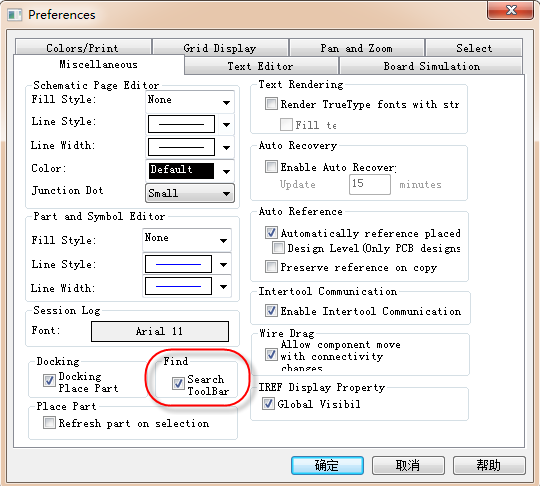
答:我们在Orcad软件升级到16.3版本以后呢,这个搜索的功能也进行修改了,现在都是在右上角进行搜索,如图3-219所示,然后在右侧的那个望远镜图标下进行搜索参数的选择,一般搜索的比较多的参数就是元器件、网络、元器件管脚。 图3-219 最新的搜索机制示意图我们可以看看以前的Orcad版本的搜索机制,选中原理的DSN档的根目录之后呢,或者是选中其中的一页原理图,按搜索的快捷键Ctrl+F进行搜索,如图3-220所示,会弹出一个一个搜索的对话框,上面输入需要搜索的内容,下面