扫码关注
扫码关注























- 全部
- 默认排序
答:在创建多个part部分组成的元器件时,要区分Homogeneous类型与Heterogeneous类型元器件:Homogeneous类型:器件由多个part组成,但是每一个part的组成部分都是一样的,多数用于集成器件,由多个分立的元器件集成在一起,在创建的时候,只需要做其中一个部分,后面的部分就全部与之一致,方便快捷;Heterogeneous类型:器件由多个part组成,但是每一个part的组成部分都完全不一样,多数用于比较复杂的IC类器件,对IC属性进行分块设计,方便后期原理图的设计,
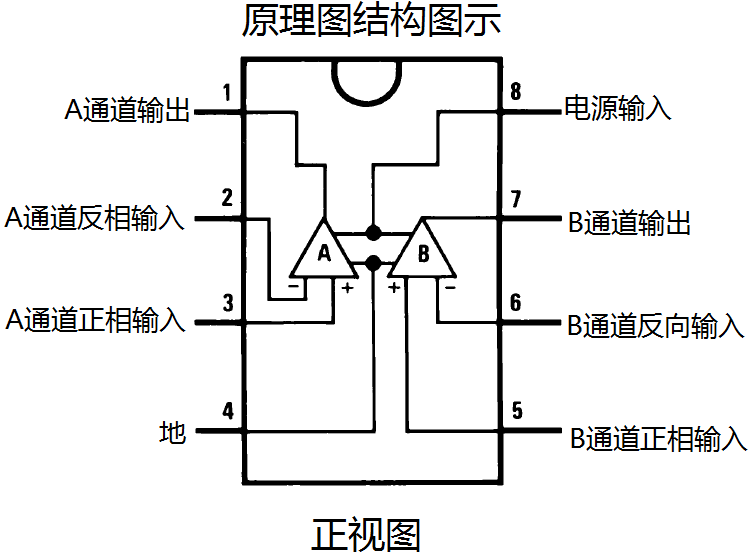
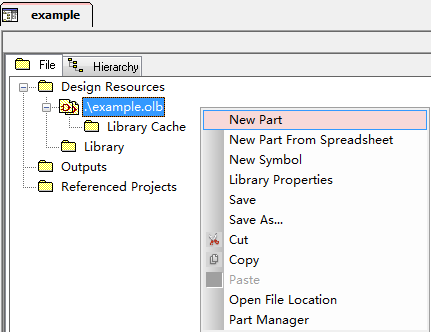
答:我们以LM358这个IC为例,讲解下Homogeneous类型元器件的创建方法,LM358的原理部分结构如图2-40所示,是由两个完全一样的放大器集成的, 图2-40 LM358原理部分构造示意图第一步,在olb文件单击鼠标右键,建立新的New part,Name那一栏输入LM358,PCB封装那一栏可以先不填写,下面的parts per pkg输入2个,由两部分组成,Package Type选择Homogeneous,其它的按照系统默认即可,点击ok,如图2-41所示,
答:在2.17问中我们已经讲述了Homogeneous类型与Heterogeneous类型元器件的区别,所以这里我们同样以LM358为例,来讲述Heterogeneous类型元器件的创建方法,LM358的原理部分结构如图2-44所示,第一步,在olb文件单击鼠标右键,建立新的New part,Name那一栏输入LM358,PCB封装那一栏可以先不填写,下面的parts per pkg输入2个,由两部分组成,Package Type选择Heterogeneous,其它的按照系统默认即可,点击ok,
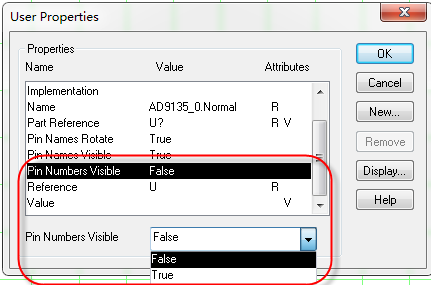
答:在设计的时候,有一些原理图符号不需要将管脚编号显示,比如电阻、电容、二极管等元器件,我们的操作方法如下:第一步,打开所要隐藏管脚编号的库文件,点击菜单Options→part Properties编辑属性;第二步,在弹出的属性框中选中Pin Numbers Visble,修改Value值属性即可;第三步,需要显示管脚编号的,Value值那一栏选择True;隐藏管脚编号的,Value值那一栏选择False,如图2-48所示: 图2-48 隐藏与显示管脚编号示意图
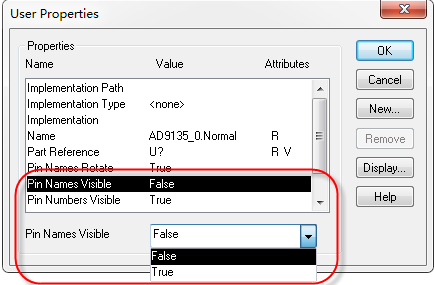
答:在设计原理图库的时候,除了IC类器件需要显示网络的名称以外呢,一般其它的原理图库是不需要显示网络名称的,主要是显示器件内部的连接关系,所以我们需要隐藏掉原理图库中的网络名称,操作步骤如下:第一步,打开所要隐藏网络名称的库文件,点击菜单Options→part Properties编辑属性;第二步,在弹出的属性框中选中Pin Names Visble,修改Value值属性即可;第三步,需要显示网络名称的,Value值那一栏选择True;隐藏网络名称的,Value值那一栏选择False,如图2-
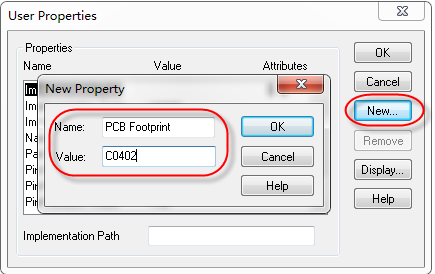
答:这里我们分为两种情况进行分析,一种是在绘制原理图库的时候,怎么显示与隐藏元器件封装名称;另外一种是在绘制原理图的时候,怎么显示与隐藏元器件封装名称。① 绘制原理图库时隐藏PCB封装的操作步骤如下;第一步,打开所要隐藏PCB封装名的库文件,点击菜单Options→part Properties编辑属性;第二步,在弹出的属性框中点击右侧New…,新建属性,Name填写PCB Footprint,Value值填写相对应的封装名,如图2-50所示;第三步,选中新加的PCB Footprin
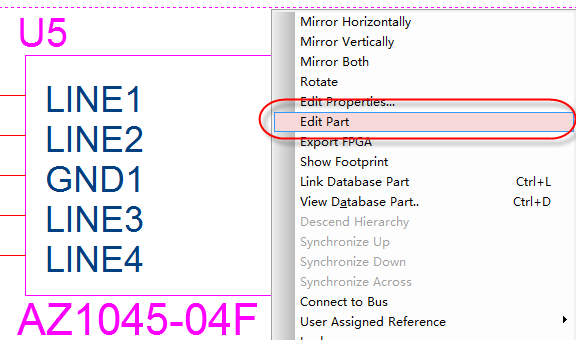
答:第一种方法:直接在原理图中编辑库文件,再更新到原理中,操作如下:第一步,选中你所要更改的元器件,单击鼠标右键,选择Edit part选项,如图2-55所示; 图2-55 原理图编辑器件示意图第二步,在弹出的该元器件的库的界面中,进行相对应的库文件的修改,如图2-56所示; 图2-56 库文件编辑示意图第三步,按照要求编辑好库文件以后,在页面属性上点击鼠标右键,点击Close选项,关闭掉编辑库文件的页面,如图2-57所示; 图2-57
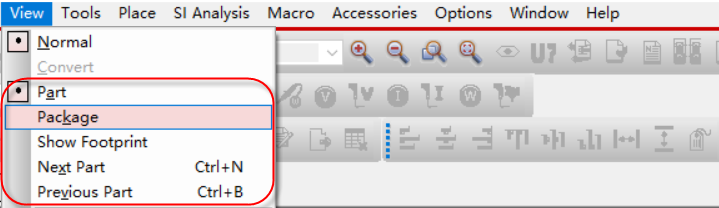
答:对于多part元器件,我们双击打开库文件,显示的都是part A部分的内容,我们要查看其它部分的内容,操作的方法是:第一步,按快捷键Ctrl+N,查看下一个part部分的内容;第二步,按快捷键Ctrl+B,查看上一个part部分的内容;第三步,点击菜单View-part,分别显示每一个part的内容;第四步,点击菜单View-Package,显示整个器件的所有part,查看哪一部分点击那部分打开即可;第五步,点击菜单View-Next part,查看当前part的下一个部分,View-Pre
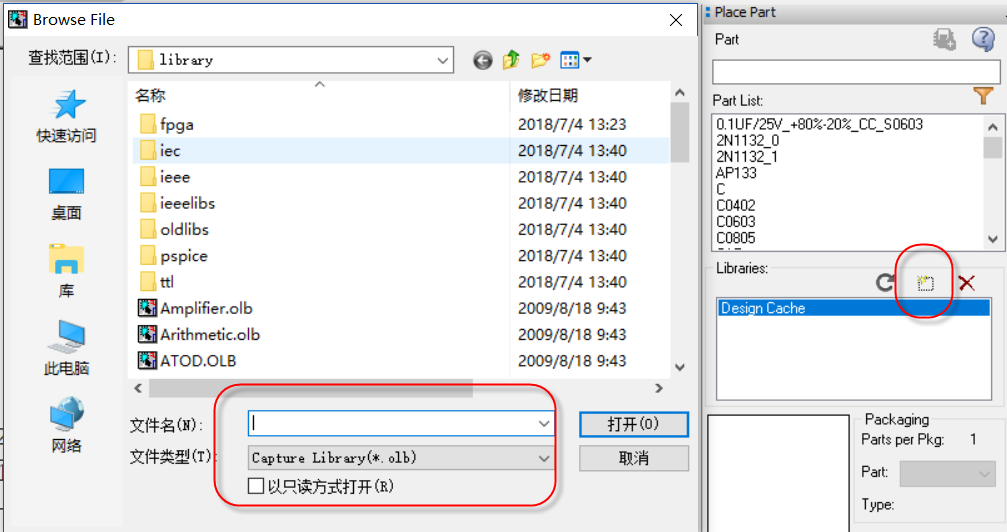
答:我们的封装库做好以后,在绘制原理图时,需要先添加我们的封装库,才可以调用封装库中的元器件,添加的方法如下:第一步,打开原理图绘制页面的其中的一页,点击菜单Place-part,或者按快捷键P,弹出放置元器件的界面,如图2-75所示; 图2-75放置元器件示意图第二步,在原理图绘制右侧会出现放置元器件的窗口,在Libraries界面点击添加元器件库,如图2-76所示,然后选择元器件库的路径,添加所需要的元器件库即可。 图2-76添加元器件库示意图
答:在绘制原理图时,需要从库中放置我们的元器件,有时候会发现一个库文件中包含的库太多,一个一个对照,会花费很多的时间,这时候需要我们快速定位到库文件,把器件放置到我们的原理图中。操作的方法如下:第一步,在Libraries列表中选中一个库的列表文件,,单击鼠标左键即可选中该元器件库;第二步,选中库文件以后,上方弹出的part List表中含有所有的库文件,任意用鼠标左键选中一个;第三步,选中以后,按下你想要查询的器件的首字母,这样part List表会自动跳到以该字母开头的库,按上下键就可以快速