扫码关注
扫码关注























- 全部
- 默认排序
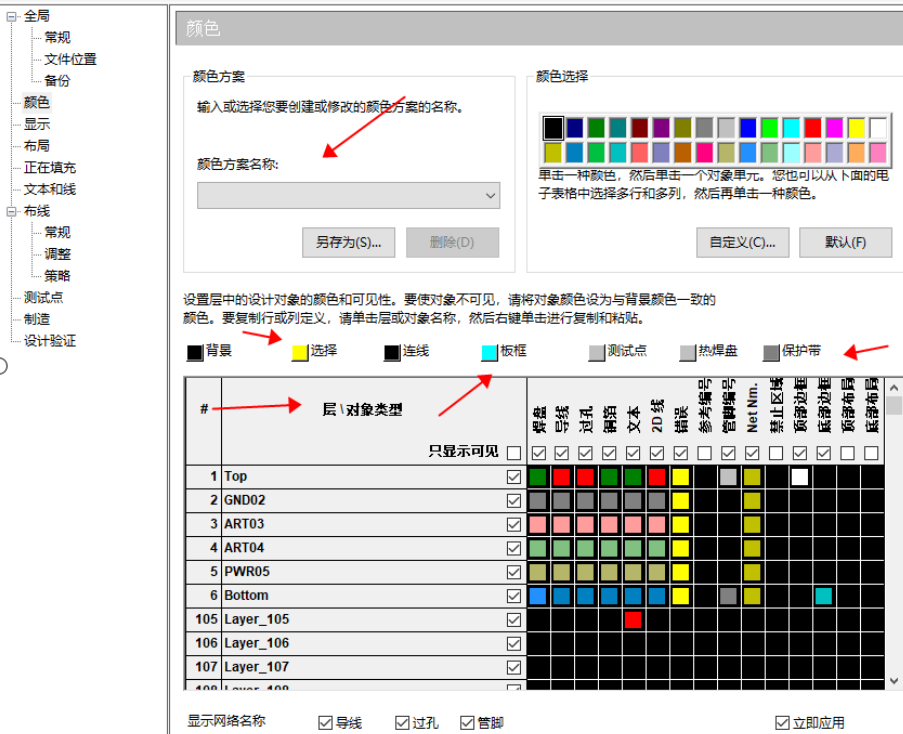
和PAds Layout组件类似,PADS Router组件使用前,可执行菜单“工具-选项”,进行默认选项参数设置,常用设计选项包括全局、颜色、显示、布局、正在填充、文本和线、布线、测试点、制造、设计验证等。如图6-6所示。部分设置选项是与

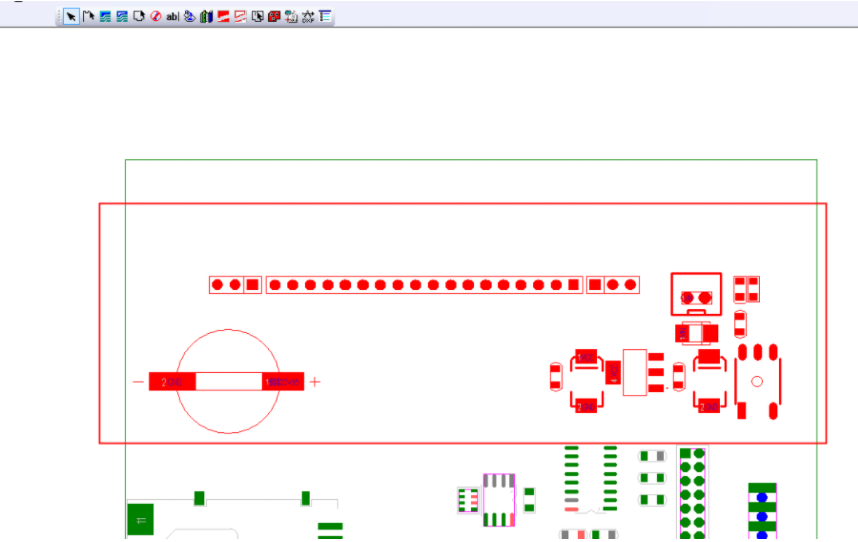
我们在不同的PCB设计的项目之间会存在拓扑跟封装完全相同的电路,或者在同一个PCB设计中也会存在重复的电路,被我们多称为“多通道电路”。我们可以将PCB分成若干个功能模块,分给多个设计师去进行功能模块的布局工作,然后利用PADS Layou
PADS颜色及选项设置
颜色页面包含了设计中层、保护带、板框、布线等内容,如图6-10所示。图6-10 颜色设置页颜色设置以个人的喜好进行,可将常用的显示内容保存,以便后期调用,减少设置次数。显示设置显示页可按默认设置即可,如图6-11示。6.2.4 布局设置布局
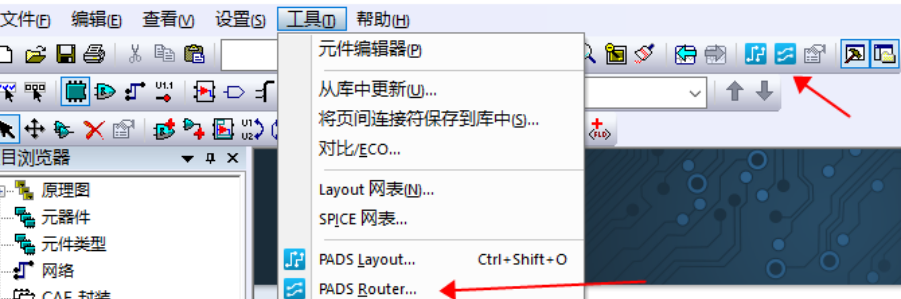
在Logic组件中,既可以和Layout组件同步设计,也可以与Router组件同步,在Logic组件中执行“工具-PAds Router”,可将Logic与Router进行同步,执行此操作时建议不要打开多个设计,以免系统同步错文件。如图6-
射频PA(Power Amplifier,功率放大器,简称功放)芯片耗电大,可靠性要求高,是无线通信系统中的重要组成部分。随着5G系统频率和功率进一步推高,对射频PA的要求也进一步增强。为此,我们整理了一期材料:《5G射频PA架构》,专门讨论在5G射频PA设计中所采用的主要架构。在以上材料中,我们讨
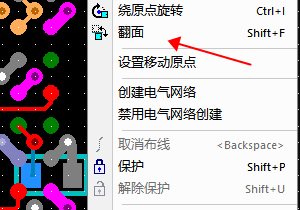
Router组件布局移到器件操作与Layout组件基本类似。移动快捷键为“Ctrl+E”,翻转换面快捷键为“Shfit+F”。1)在操作界面右击选择“选择器件”项,然后在PCB内点击器件,按快捷键“Ctrl+E”,然后移动鼠标可将器件移动。
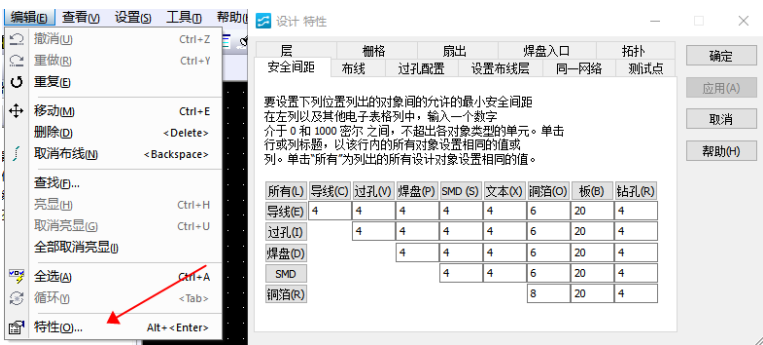
PADS Router组件内设计规则包括层、栅格、扇出、焊盘入口、拓扑、安全间距、布线、过孔配置、设置布线层、同一网络、测试点等规则。一般会对层、扇出、安全间距、布线、过孔配置、设置布线层这几项进行设置,其他项按默认选项。执行“编辑-特性”
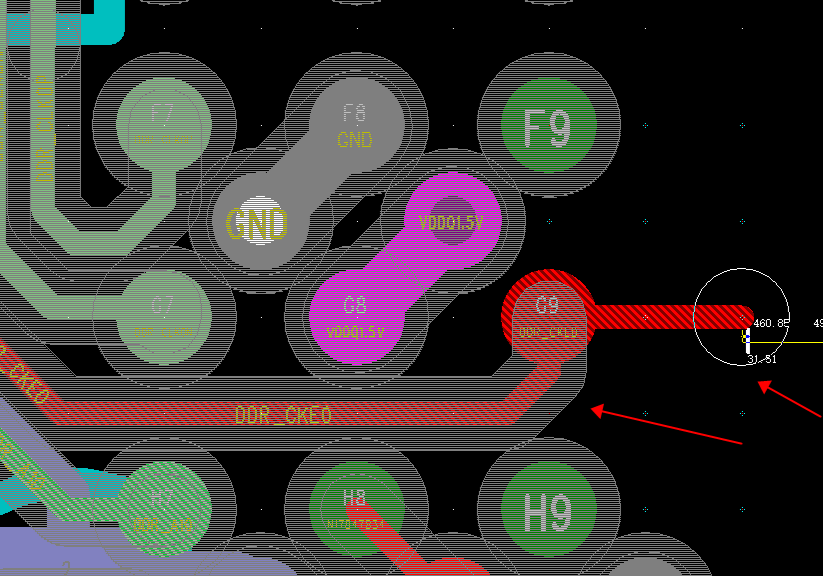
PADS布线与修线操作
布线前须将规则设置好,一般在Layout内添加规则及层叠,注意将布线层选。在Router组件执行菜单命令“工具-选项”,在“选项”对话框“布线”标签页进行参数设置。注意选择好“布线角度”、“交互式布线”等参数,层对设置顶底层,一般不建议打开
PADS过孔操作
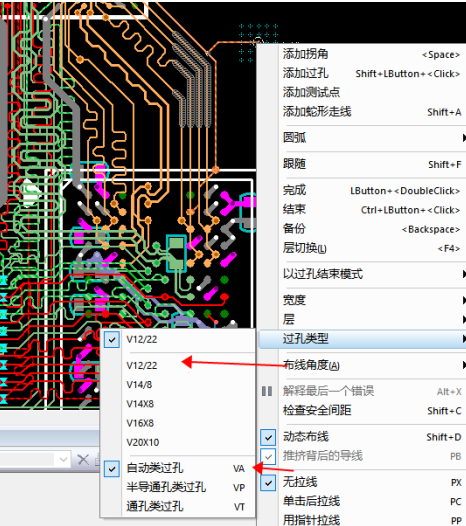
过孔须先在Layout内设置好类型,然后在“过孔配置”选项页将使用的过孔勾选。2)有多个过孔类型,可以先指定当前设计时使用的过孔类型。布线操作期间,右击在“过孔类型”选项内选择“通孔类过孔”或者“自动类过孔”,选择当前设计需要使用到的过孔类
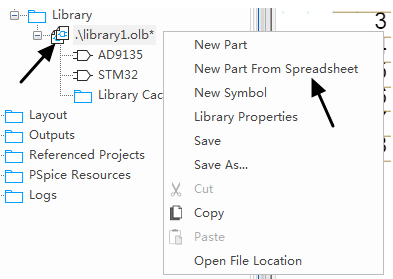
在我们遇到引脚数量特别多的芯片时,此前用的创建元件的方法会显得特别的麻烦,且费时费力,也会容易出现错误,这时我们可以通过Capture导入Excel表格的方式来方创建元件。第一步,右击.olb文件,点选New PArt From Sprea