扫码关注
扫码关注























- 全部
- 默认排序
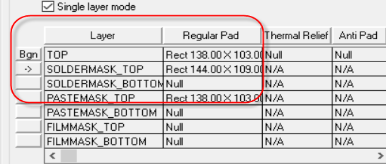
答:在Allegro软件中,常规的表贴焊盘可按图4-33所示进行设置: 图4-33 常规表贴焊盘示意图一般只需要设置TOP、SOLDERMASK_TOP、PASTEMASK_TOP三个层。其对应关系可参考以下公式处理:Ø SOLDERMASK_TOP = TOP + 0.15 mm= TOP + 0.10 mm (For BGA器件)Ø PASTEMASK_TOP = TOP
答:首先,指定好库路径,创建异形的Shape文件。选择File->new命令,在弹出的对话框中选择Shape Symbol,如图4-34所示; 图4-34创建异形表贴焊盘示意图第二步,按照制作贴片元器件中的方法设置好原点位置和单位,再使用Shape命令绘制所需要的图形,再进行保存,如图4-35所示; 图4-35 异形焊盘参数设置示意图第三步,一般使用Shape制作焊盘,除了要制作Regular PAd所用的Shape,还要制作Soldermask所用的Shape,Solder
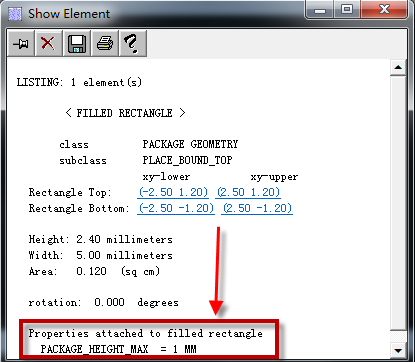
答:在做PCB设计时,有时结构上会对局部的器件布局有高度要求,不能将超过高度限制的器件放到限高区,否则会导致PCB装配问题。这个高度信息我们可以在做PCB封装时进行设置,设置好了就可以在设计时查看高度信息,辅助我们进行PCB设计。第一步,打开一个PCB封装,将PAckage Geometry-Place_Bound_top层显示出来,如图4-70所示, 图4-70 显示元器件占地面积示意图第二步,点击Setup-Areas-PAckage Height选项,如图4-71所示
答:用Allegro软件里,每一个封装都有一个占地面积,一般是在PAckage Geometry-Place_Bound_top层画一个比器件实际尺寸大一些的Shape,这个Shape表示了单个器件在PCB上应该占用的空间大小,在做PCB设计时需要考虑不要将不同器件的占地面积堆叠重合在一起,如果放的过近,可能导致安装不方便、PCB维修有困难。一般放置占地面积是根据不同的器件类型放置不同尺寸大小,具体大小可参考以下尺寸。Chip元件, place_bound层器件最大外围尺寸(焊盘和丝印中取大值)
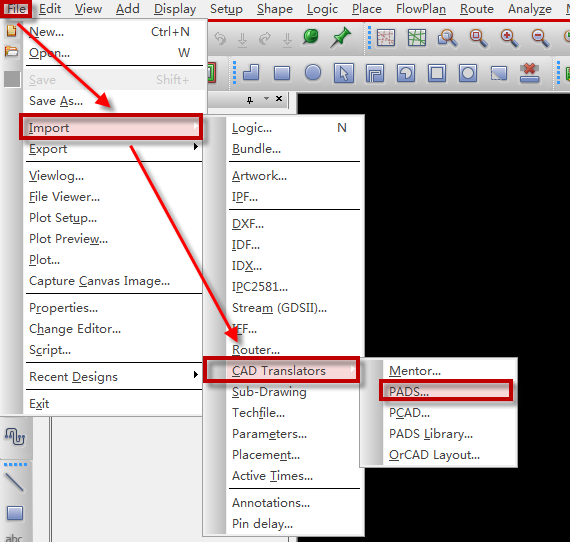
答:PAds封装导入到Allegro,一般先是通过PAds PCB转Allegro PCB,转换完成后,将封装导出,再逐个对PCB封装进行检查修改,修改为标准可用的封装。第一步,将PAds PCB导出ASC文件,打开PCB点击文件-导出选项,在弹出的对话框中设置好导出文件的文件夹和文件名,然后点击保存,如图4-78所示; 图4-78 导出asc文件示意图第二步,在弹出的对话框中勾选所有内容,格式中选择PADS Layout V2007选项,然后点击确定,就能生成ASC文件,
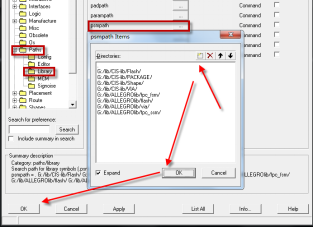
答:在将网表导入到PCB的过程中,常会由于带通孔的PCB封装内的焊盘中Flash在相应的路径中找不到,而导致导网表报错,报错内容及提示如图4-93所示: 图4-93 错误提示示意图根据图4-93所示,我们可以分析得出以下几个结论:Ø 导网表时报错的器封装名是CON2X5_2P54M。Ø PCB封装中焊盘名为PAD100SQR165THR的焊盘不能被完整提取到,原因是在设置的库路径下找不到名为THR100X165C150X180X040的Flash。对于此
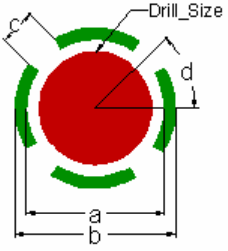
答:做插件封装时,通孔焊盘的补偿方式可按以下方法:1)各类型焊盘尺寸补偿方法。Ø Regular PAd = Drill_Size(钻孔孔径大小) + 0.4 mm (Drill_Size < 0.8mm)= Drill_Size + 0.6 mm ( 3 mm ≥ Drill_Size ≥ 0.8 mm )= Drill_Siz
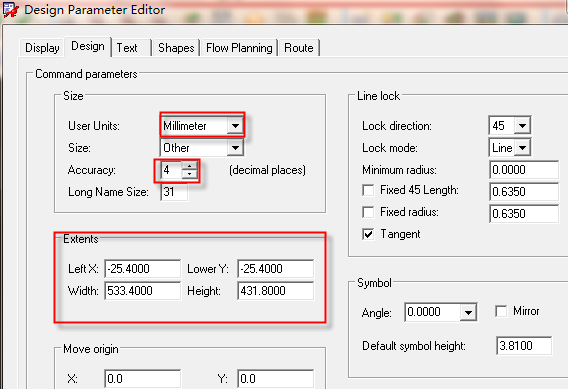
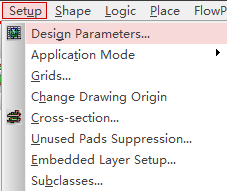
答:我们使用Allegro软件进行设计PCB图纸之前,需要对整个设计的参数进行设置,需要执行菜单命令Setup-Design PArameters,如图5-50所示:
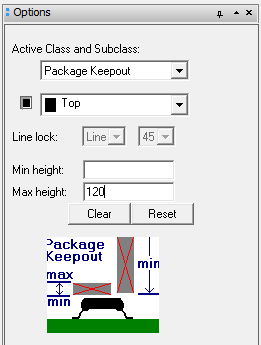
答:我们在进行一些复杂的PCB设计时,都会有很多结构限制,比如这里限高3MM等需求,为了辅助工程师们更好的进行设计,我们需要在PCB区域内绘制限高区域,并设置限高的参数,具体操作如下所示:第一步,在PCB板上绘制需要限高的区域,执行菜单命令Setup-Areas,在下拉菜单中选择PAckage Keepout,如图5-66所示,显示器件禁布区。
答:我们在Allegro软件中,不论是做绝对传输延迟还是做相对传输延迟,从所有的等长列表中可以看到,它的本质都是从一个元器件的管脚连接到另一个管脚的长度,也就是我们所说的Pin-PAir到Pin-PAir的长度。我们创建等长集合,其实也是创建Pin-PAir的集合,这里,讲解一下,Allegro软件中如何创建Pin-PAir,具体操作如下: