扫码关注
扫码关注























- 全部
- 默认排序
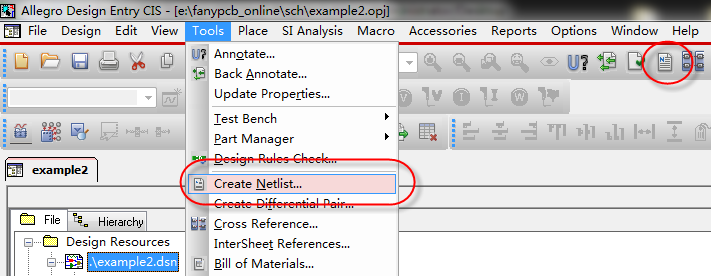
答:orcad产生CadeNCe Allegro的网表的操作步骤如下;第一步,选择原理图根目录,执行菜单Tools→Creat Netlist,或者是点击菜单栏上的图标,调出产生网表的界面,如图3-68所示; 图3-68 产生网表示意图第二步,弹出的Creat Netlist界面中,选择的是PCB Editor,产生Allegro的第一方网表,如图3-69所示; 图3-69 Allegro第一方网表参数设置示意图第三步,输入Allegro第一方网表需要注意下面几个
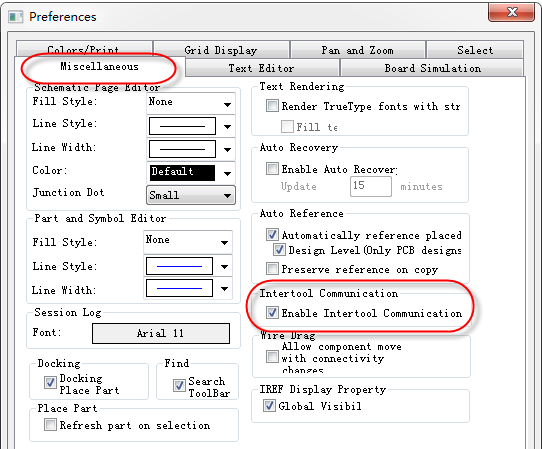
答:orcad与CadeNCe Allegro的交互式操作需要满足以下两个要求才可以实现:Orcad输出的是Allegro的第一方的网表,Allegro导入的是第一方网表,输出的具体方法见第3.35问;Orcad软件需要勾选以下选项,才可以实现交互式的操作,执行Options→PrefereNCe选项,选择Miscellaneous选项,如图3-71所示,在Intertoos Communication选项中,勾上下面的选项,才可以进行交互式操作; 图3-71 交互式操作示
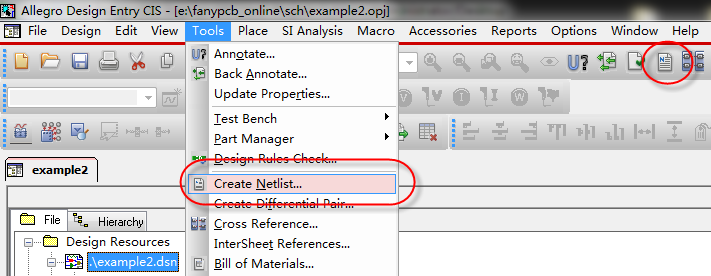
答:orcad产生CadeNCe Allegro的网表的操作步骤如下;第一步,选择原理图根目录,执行菜单Tools→Creat Netlist,或者是点击菜单栏上的图标,调出产生网表的界面,如图3-74所示; 图3-74 输出网表示意图第二步,弹出的输出网表界面中选择Other选项,来输出第三方网表,如图3-75所示,在Formatters栏中选择orTelesis.dll选项,上面的Part Value栏需要用PCB Footprint来代替,不然会产生错误;
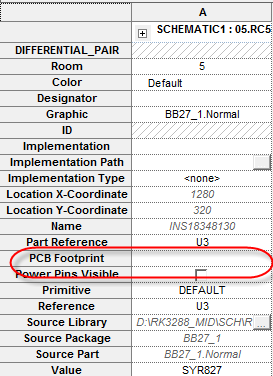
答:在使用Orcad软件输出Allegro第一方网表,出现如下错误:#1 ERROR(ORCAP-36002): Property "PCB Footprint" missing from instaNCe U3: HI3716MDMO3B_VER_A, ETH PHY_12 (3.95, 1.35).解决的办法如下所示:第一步,错误描述是封装PCB Footprint的缺失,缺失的器件是U3,含义就是U3这个器件在绘制原理图时没有做封装的匹配,这一栏是空的;第二步,在原理图中找到U3这个器件,
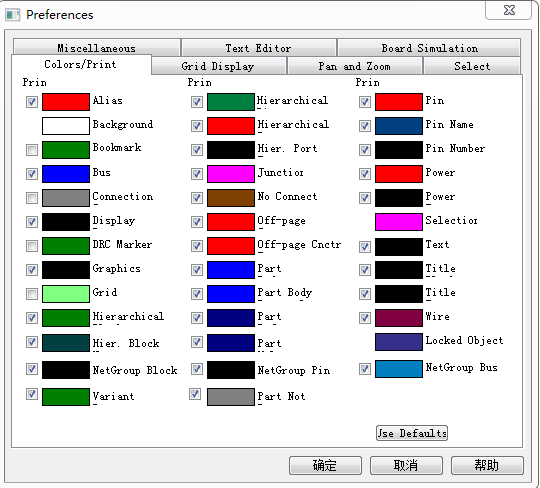
答:我们在绘制完成原理图以后,经常会输出PDF版本的,用于检查原理图的正确性或者是发给另外的硬件工程师检查。这个时候就会出现这样的问题,我在输出PDF的时候,希望有些参数不想让别人看到,在PDF文档上不显示,所以这里就涉及到一个打印PDF的时候,输出参数选择的问题,具体如何来进行选择,我们一步一步给大家演示如下:第一步,首先,打开原理图,我们进行输出参数的设置,执行菜单命令Options-PrefereNCes…,如图3-95所示,来进行我们参数的选择,输出/打印哪一些,不需要哪一些.
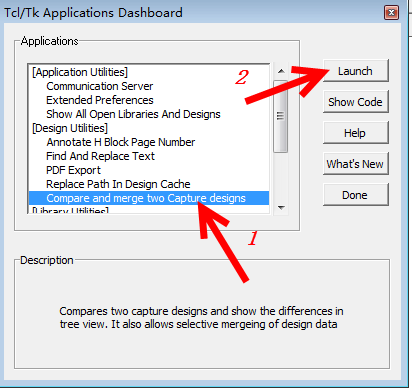
答:在电子设计中, 电路图的修改是非常频繁的,改动的多了,有时候会出现要改回去的情况,所以有时就会需要对两份原理图进行差分化的对比,操作步骤如下:第一步,首先,我们对一份原理图进行修改,修改一点点内容,做为测试之用,如图3-123与图3-124所示,方便后期查找; 图3-123 修改后的原理图示意 图3-124 修改前的原理图示意第二步,我们打开其中的任意一份原理图,选中原理图的根目录,然后执行菜单命令Accessories-CadeNCe TcL/Tk Utilities命
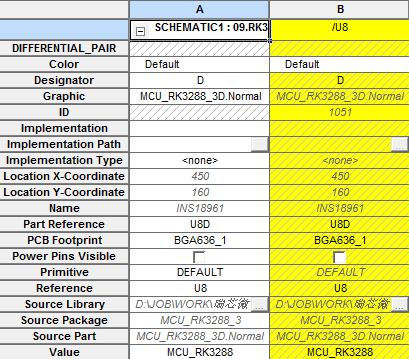
答:通常我们在编辑元件属性的时候会看到这样的界面,如图3-147所示,最直观的定义,白色的是“InstaNCe”,黄色的是“OccurreNCe”。如果在“Root Schematic”放置器件会自动带有一个“InstaNCe”和一个“OccurreNCe”,非“Root Schematic”放置器件只有“InstaNCe”。为什么要分“InstaNCe”、“OccurreNCe”?这种设置对设计是必要的吗?这个还要从Capture 的层次式原理图设计来讲。 图3-147 occurr
答:我们在进行Allegro第一方网表输出的时候,会出现以下的错误,即交换属性的错误,如下所示:#1 ERROR(SPMHNI-176): Device library error detected。ERROR(SPMHUT-115): Pin 'ALWAYS ON CLK32KOUT1' for fuNCtion‘RK808_7_LCC68_7X7_P3A5_0A15X0A8’on deviceRK808_7_LCC68_7X7_P3A5_0A15X0A8' has
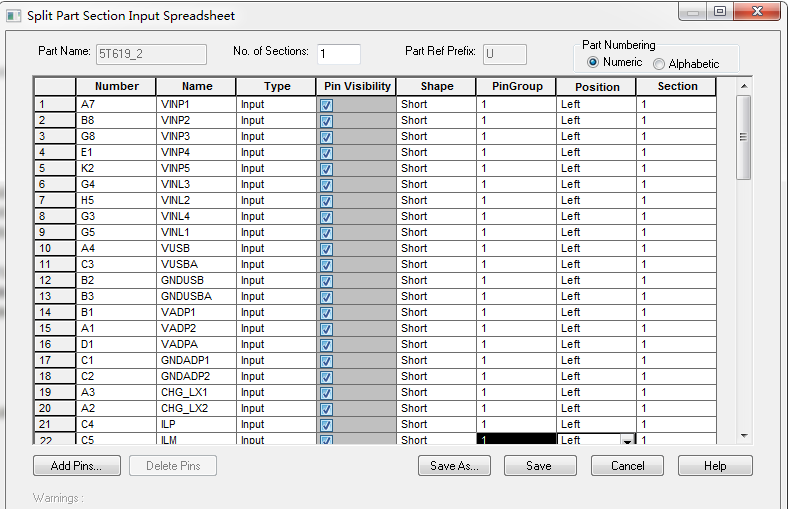
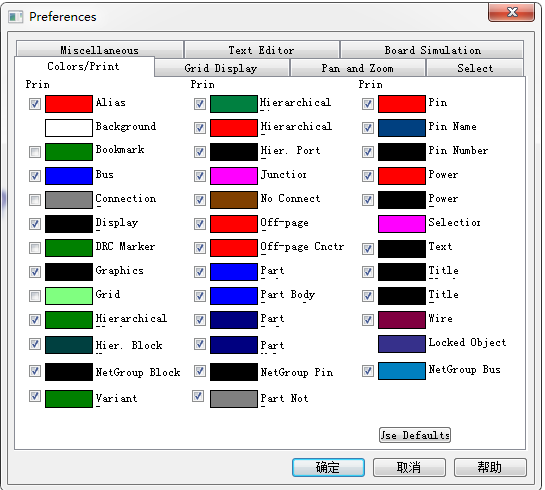
答:不管我们是进行原理图的设计还是进行PCB的设计,都有一个颜色设置,这个跟个人的设计习惯有关系。这里我们就针对性的讲解一下Orcad里面怎么对颜色进行设置:第一步,我们可以在开始设计的时候就可以把颜色设置好,执行菜单Options-PrefereNCe,如图3-180所示,来进行参数的设置; 图3-180 颜色参数设置示意图第二步,执行上述操作之后,弹出的界面窗口如图3-181所示,在颜色设置界面选择Colors/Print,进行颜色的设置,点击你要设置选项颜色的那一栏,
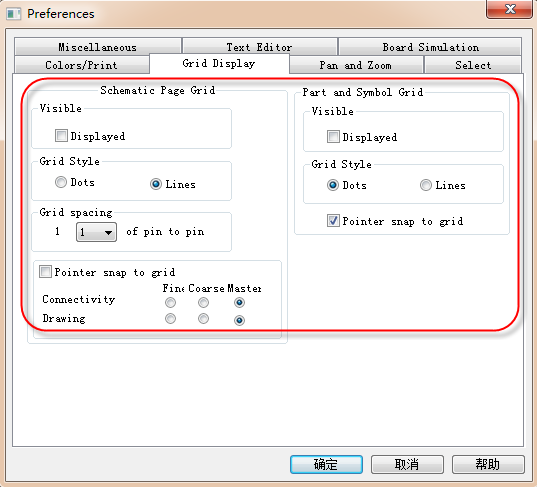
答:我们运用Orcad软件进行原理图的绘制时,也是跟PCB设计的一致的,也是有栅格可以设置,也就是格点的。这样可以快速方便我们进行器件的放置以及原理图中的连线,这里,我们给大家讲解下,这个原理图中栅格的具体的一些设置技巧:第一步,我们需要打开栅格设置的菜单,点击命令栏Options选项,在下拉菜单中选择PrefereNCes,进行参数的设置;第二步,进入PrefereNCes参数设置界面之后呢,需要选择格点显示:“Grid Display”,如图3-222所示,格点显示分为两部分,昨边这部分为“