
 扫码关注
扫码关注























- 全部
- 默认排序
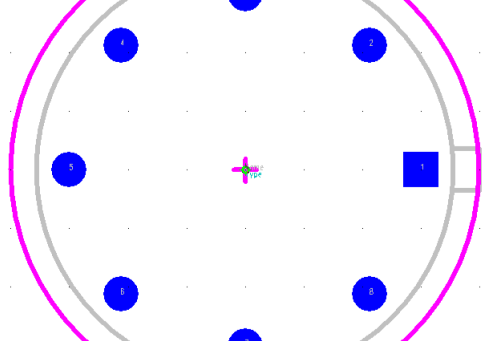
点击“绘图工具栏”图标,在“Decal Wizard”界面选择“极坐标”选项,参数设置按照如图5-200所示。图5-200 “极坐标”选项参数2)设置完成之后,点击“确定”完成创建封装,如图5-201所示。图5-201 极坐标封装图示
PADS手动绘制封装
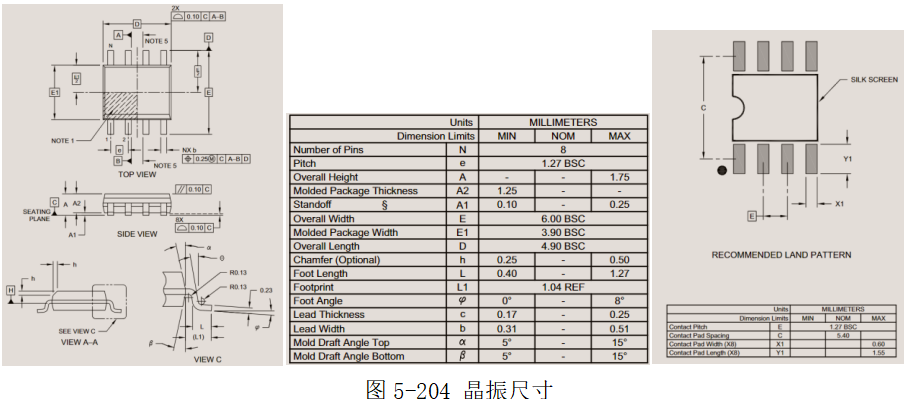
除了可以利用软件自动生成封装,大多时候可以根据Datasheet来进行绘制封装。以8脚SOP类型器件绘制为例。1)SOP尺寸如图5-204所示,分析资料,可知PCB封装绘制可按照推荐图示尺寸进行绘制,推荐图示下标有“RECOMMENDED
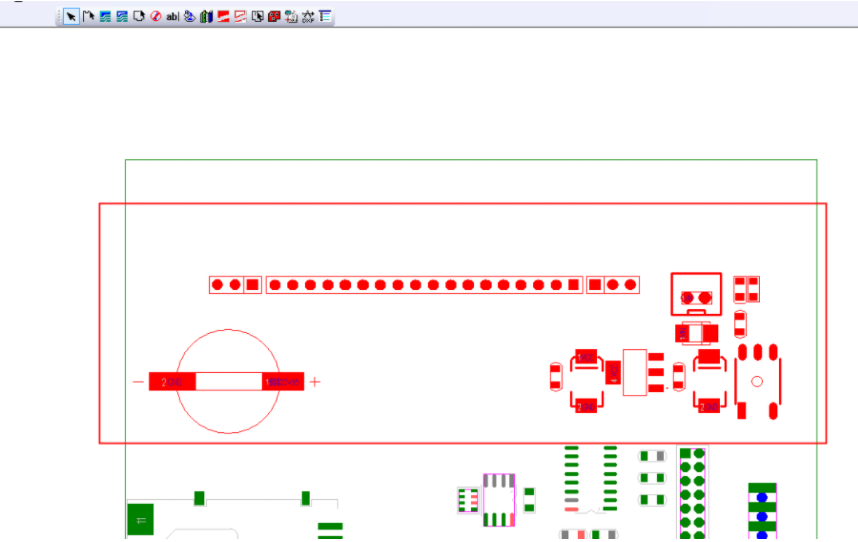
PADS Router组件的操作界面主要由标题栏、菜单栏、快捷工具区域、主要设计工作区域输出窗口这几部分组成。如下图6-1示:图6-1 PADS Router组件操作界面6.1.1 标题栏标题栏主要记录了文件的保存路径、文件的名称。如图6-

和PADS Layout组件类似,PADS Router组件使用前,可执行菜单“工具-选项”,进行默认选项参数设置,常用设计选项包括全局、颜色、显示、布局、正在填充、文本和线、布线、测试点、制造、设计验证等。如图6-6所示。部分设置选项是与

我们在不同的PCB设计的项目之间会存在拓扑跟封装完全相同的电路,或者在同一个PCB设计中也会存在重复的电路,被我们多称为“多通道电路”。我们可以将PCB分成若干个功能模块,分给多个设计师去进行功能模块的布局工作,然后利用PADS Layou
PADS颜色及选项设置
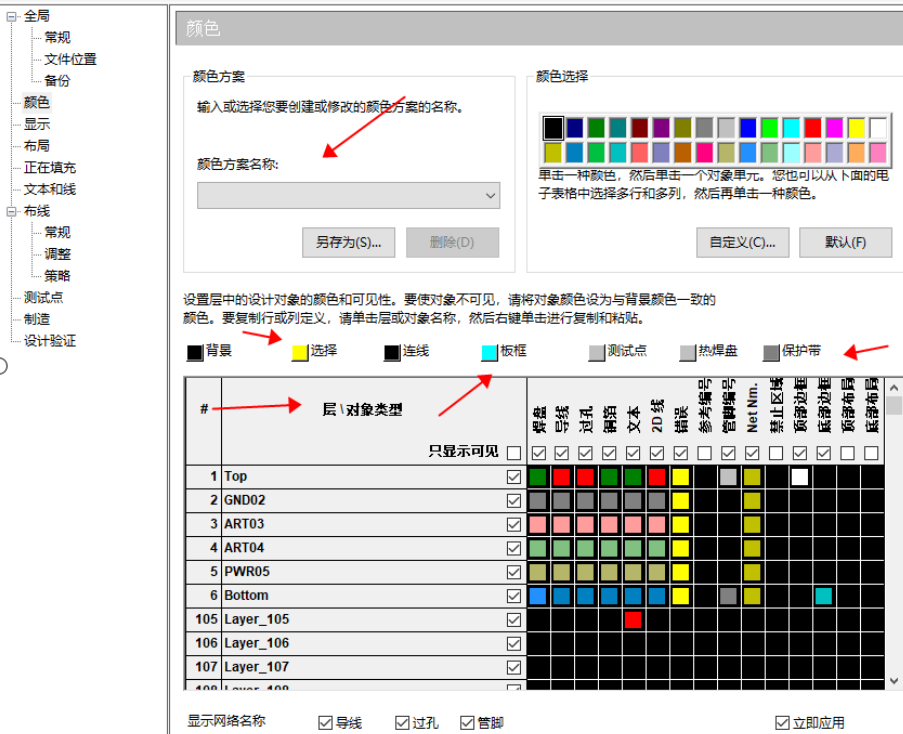
颜色页面包含了设计中层、保护带、板框、布线等内容,如图6-10所示。图6-10 颜色设置页颜色设置以个人的喜好进行,可将常用的显示内容保存,以便后期调用,减少设置次数。显示设置显示页可按默认设置即可,如图6-11示。6.2.4 布局设置布局
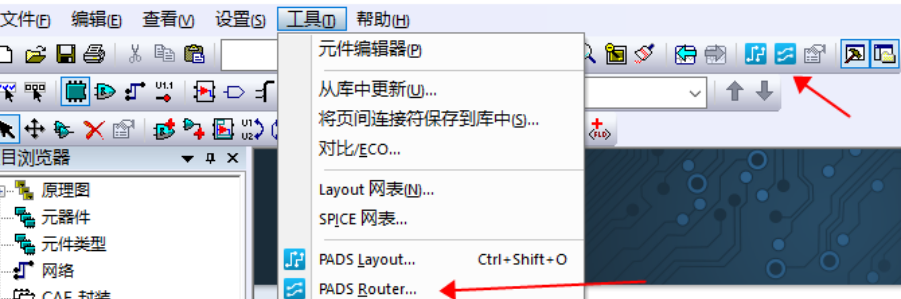
在Logic组件中,既可以和Layout组件同步设计,也可以与Router组件同步,在Logic组件中执行“工具-PADS Router”,可将Logic与Router进行同步,执行此操作时建议不要打开多个设计,以免系统同步错文件。如图6-
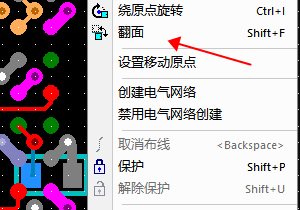
Router组件布局移到器件操作与Layout组件基本类似。移动快捷键为“Ctrl+E”,翻转换面快捷键为“Shfit+F”。1)在操作界面右击选择“选择器件”项,然后在PCB内点击器件,按快捷键“Ctrl+E”,然后移动鼠标可将器件移动。
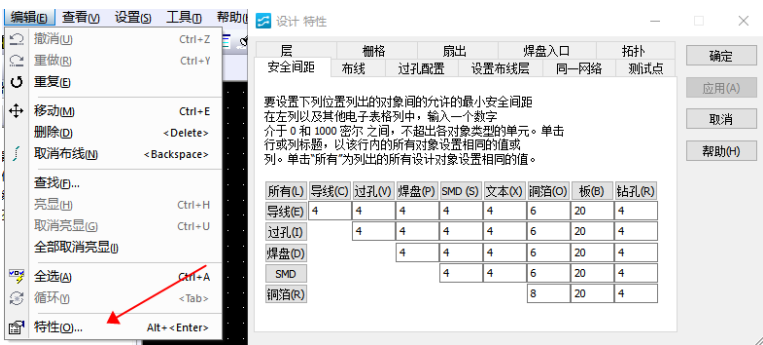
PADS Router组件内设计规则包括层、栅格、扇出、焊盘入口、拓扑、安全间距、布线、过孔配置、设置布线层、同一网络、测试点等规则。一般会对层、扇出、安全间距、布线、过孔配置、设置布线层这几项进行设置,其他项按默认选项。执行“编辑-特性”
PADS布线与修线操作
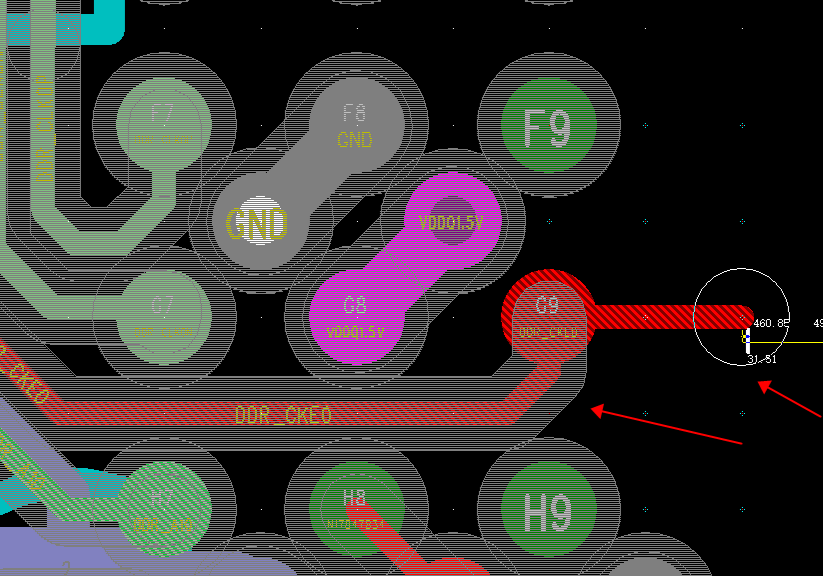
布线前须将规则设置好,一般在Layout内添加规则及层叠,注意将布线层选。在Router组件执行菜单命令“工具-选项”,在“选项”对话框“布线”标签页进行参数设置。注意选择好“布线角度”、“交互式布线”等参数,层对设置顶底层,一般不建议打开
全站最新内容推荐














