扫码关注
扫码关注























- 全部
- 默认排序
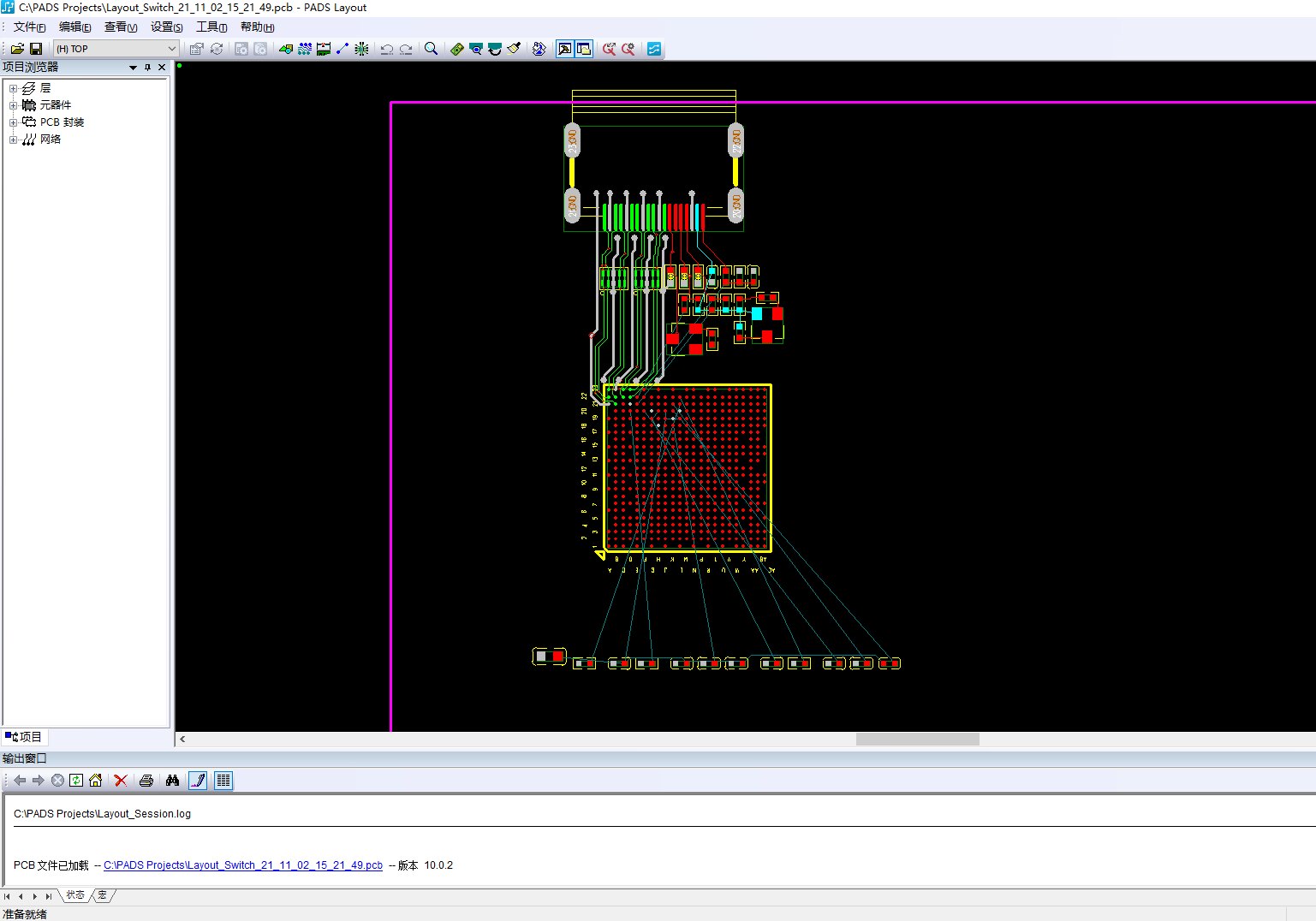
PADS Layout组件的操作界面主要由标题栏、菜单栏、快捷工具区域、主要设计工作区域输出窗口这几部分组成。如下图5-1示:5.1.1 标题栏标题栏主要记录了文件的保存路径、文件的名称。如图5-2示。.5.1.2 菜单栏在菜单栏中包含文件
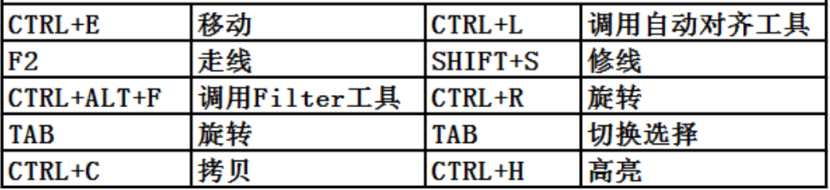
在使用PADS Layout软件进行设计的时候,掌握快捷键和无模命令可以提高设计速率以下列出了PADS中常用的快捷键命令以及无模命令。如图5-7、5-8示。图5-7 常用快捷键图5-8 常用无模命令其中快捷键在键盘上按组合键就可以在Layo
PADS自定义快捷键
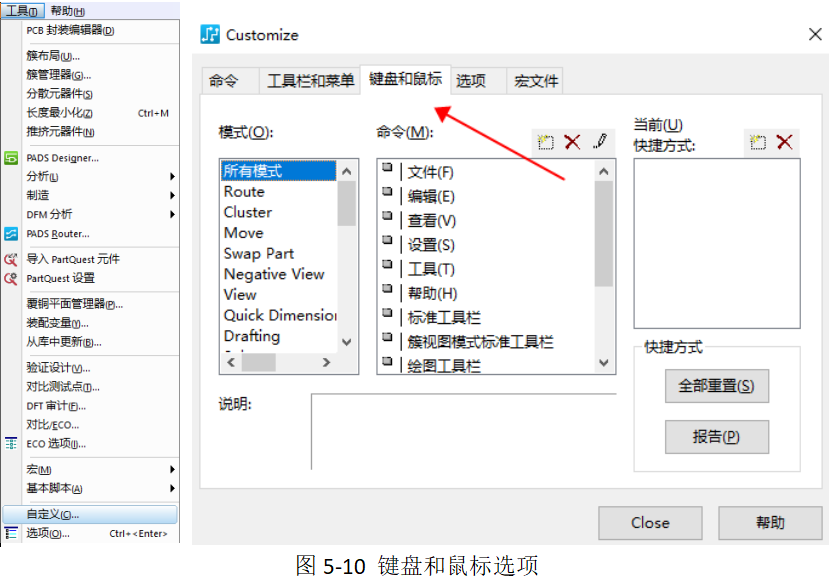
若部分快捷键不符合操作习惯或者部分功能系统未设置快捷键,可自定义快捷键功能,自定义快捷键功能需要注意设置的按键需要与无模命令区分,以免与无模命令冲突;如若需要修改某个快捷功能,建议将之前的快捷键删除了再新增,或者设置数字按键为快捷键新增进去
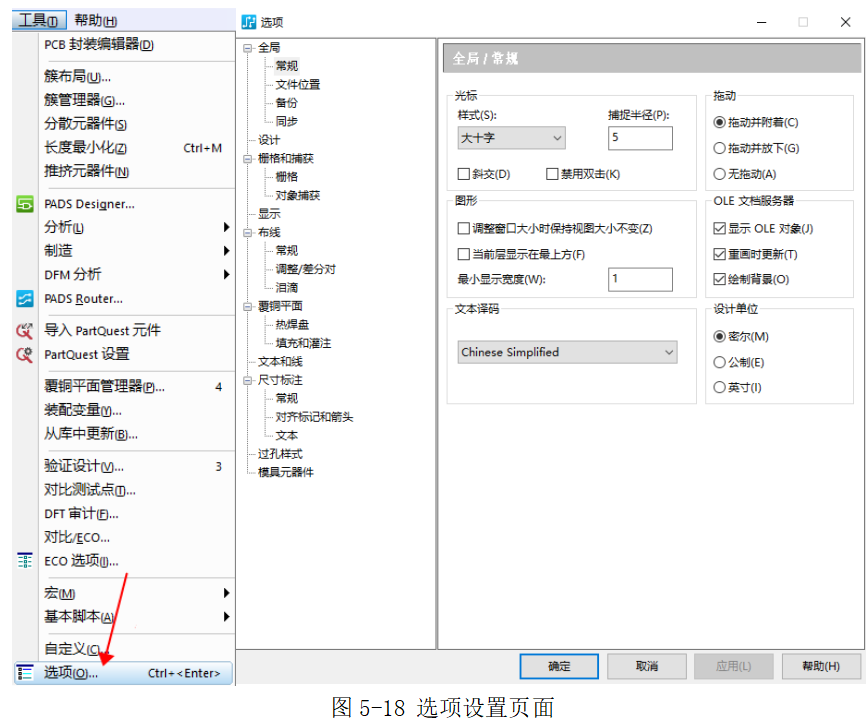
进行设计之前,一般要对一些必要的软件设置做调整,将部分系统默认的选项进行调整为适合设计操作的参数,从而高效地使用软件进行设计。PADS Layout组件默认参数设置一般在“工具-选项”内调整,此选项页包含全局、设计、栅格和捕获、显示、布线、
PADS显示颜色设置
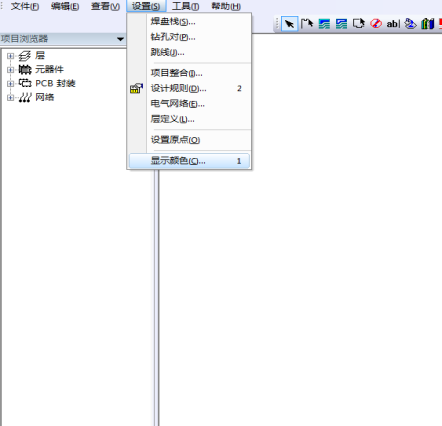
显示颜色设置的作可以方便设计者将PCB上重点关注元素进行颜色区分,方便设计者高效阅读PCB,提高设计效率。5.4.1 显示颜色设置1)执行菜单栏命令中的“设置->显示颜色”,如图5-36所示:图5-36 “显示颜色”菜单命令2)弹出“显示颜
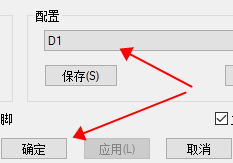
若颜色都设置为满意的色调,且需下次设计继续使用这个颜色模板,在“配置”栏点击“保存”,输入颜色模板名称,然后点击“确定”,如图5-40所示。2)保存好模板后,在设计新的PCB时,可以进行调用,将颜色方案应用于新的设计中。在“配置”栏中选择之
PADS结构板框导入
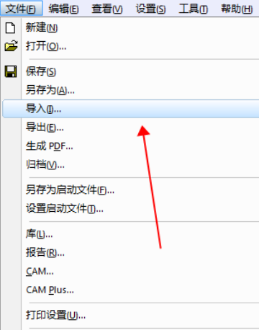
设计PCB时,一般有结构限制要求,以满足与外壳装配,进行设计前,须先导入结构师提供的结构文件(一般是.DXF或者.DWG格式文件)。1)执行菜单栏中的“文件-导入”命令,如图5-42所示:图5-42 导入文件命令2)弹出“文件导入”对话框,
有时.DXF格式文件导入PADS Layout内时,部分图形会出现缺失,不完整,因Autocad软件绘制的图形有部分元素在PADS Layout组件不兼容,此时只需要在Autocad软件内将不兼容的元素转换为PADS Layout组件兼容的

PADS手动绘制板框
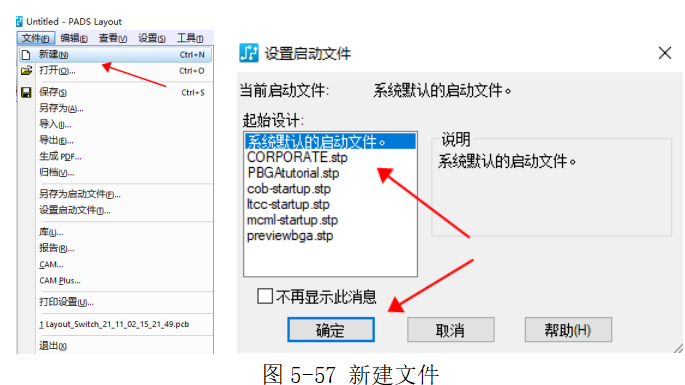
部分板框是规则图形,比如是规则的长方形,此时,不需要制作.DXF格式文件,可直接在Layout组件内进行绘制。1)打开Layout组件,执行“文件-新建”,新建一个PCB文件。如图5-57所示。点击“绘图工具栏”按键,调出对应工具栏,选择“
PADS原点设置
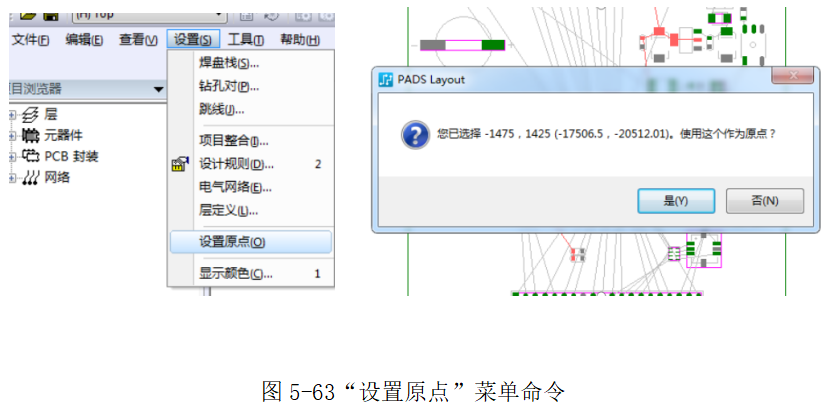
设计PCB时,原点的位置建议设置在PCB的左下角,以方便后期设计及生成生产文件。1)执行菜单栏“设置-设置原点”选项,如图5-63所示。在合适位置点击鼠标左键放置原点,接着会弹出一个询问的对话框,确认是否将相应的点设置为原点,单击“是”,完
全站最新内容推荐