扫码关注



























启云方EDA-板框的定义
很多消费类板卡的结构都是异形的,由专业的CAD结构工程师对其进行精准的设计,PCB布线工程师可以根据结构工程师提供的2D图(DWG或DXF格式)进行精准的导入操作,在PCB中定义板型结构。
同时,对于一些工控板或开发板,板框往往是一个规则的圆形或矩形。对于这种类型的板框,可以通过手工进行绘制并定义。板框结构图的导入如图4-1所示。
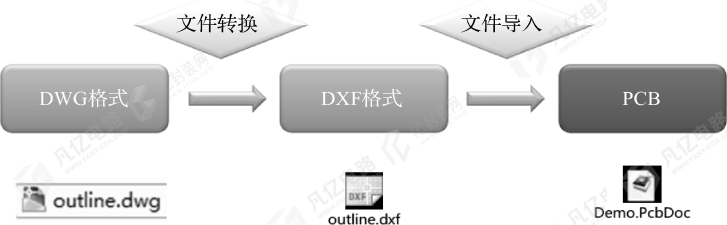
图4-1 板框结构图的导入
1 DXF结构图的导入
在进行PCB设计之前,除了将原理图的网表导入,将元件放置在PCB上,还需要将结构文件导入PCB,进行结构器件的定位,具体操作步骤如下。
(1)需要结构工程师提供结构文件,结构文件一般都是用AutoCAD绘制的2D文件,也可能是DWG文件。DWG文件不能直接导入PCB,需要使用AutoCAD打开,另存为DXF文件。
(2)执行“File”→“Import”→“DXF”命令,对DXF文件进行导入,如图4-2所示。
(3)执行上述命令后,弹出图4-3所示的对话框,在其中进行参数选择。
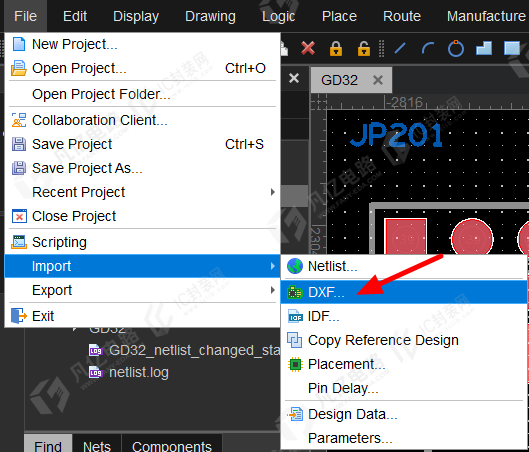
图4-2 导入DXF文件
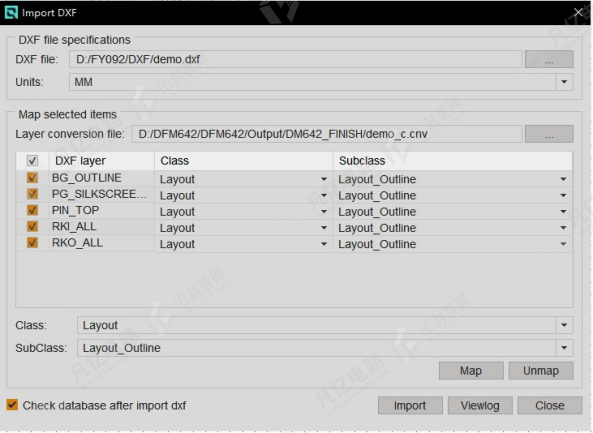
图4-3 导入DXF文件的参数选择
DXF file:DXF文件导入路径,选择需要导入的DXF文件。
Units:DXF文件单位,只与DXF文件的单位有关,如DXF文件的单位是毫米,则选择mm,与当前PCB设计的单位无关。
(4)在“Map selected items”选区中,勾选“DXF layer”复选框,可以选择DXF文件中的所有图层进行导入,也可以单个地勾选复选框进行选择,导入所需的图层。
(5)在“Class”下拉列表中选择需要导入DXF文件的层,一般默认选择“Layout”;在“SubClass”下拉列表中选择需要导入DXF文件的小层,一般默认选择“Layout_Outline”。
(6)单击“Map”按钮,将已经选择好的“Class”“SubClass”映射到所选择的DXF文件中。
(7)单击“Import”按钮,将所选择的DXF文件导入PCB。
2 自定义绘制板框
在PCB设计中,板框即PCB的整体外形轮廓。在设计前期需要先完成板框绘制,并合理划定布局与布线区域,再开展元件布局与布线工作,具体操作步骤如下。
(1)在启云方PCB设计软件中绘制板框,可以是规则的形状,如矩形或圆形等,这里以80mm×100mm的矩形为例。
(2)执行“Drawing”→“Create Outline”命令,如图4-4所示,在“Options”面板中选择绘制的形状,以及多边形的角度和区域内缩等设置,如图4-5所示。板框默认绘制在“Layout”的Class层,Subclass子层的“Layout_Outline”不需要进行设置,“Option”用于选择矩形、圆形或多边形。“Draw Areas”用于设置布线区域和布局区域的内缩距离,“Shape grid”用于设置板框是否抓取格点。按照这些参数设置完成之后,就可以进行板框的绘制了。
(3)绘制板框时一般将原点设置为起始点,在“Command”命令行中输入起始点的坐标“x 0 0”,然后按“Enter”键,如图4-6所示。
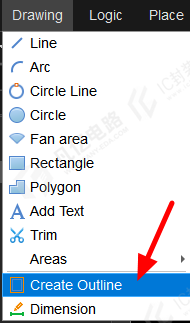
图4-4 “Create Outline”选项
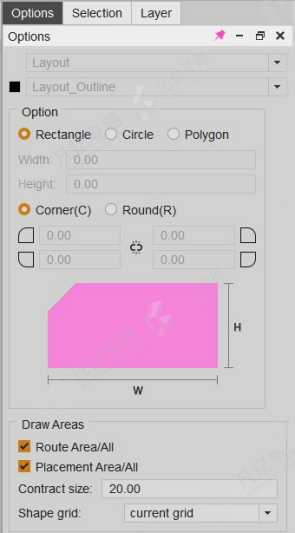
图4-5 PCB板框设置
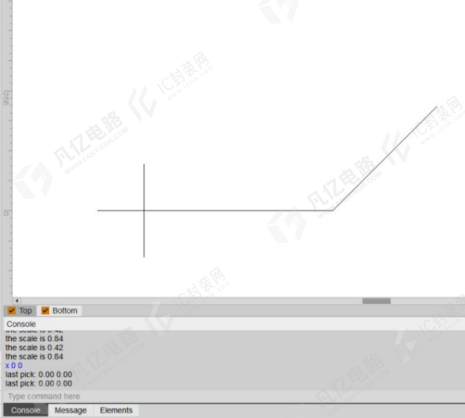
图4-6 定义板框起始点坐标
(4)定义好起始点坐标后,用偏移的方法将板框的长和宽绘制好。在“Command”命令行中输入偏移量,这里使用的单位是mils(80mm=3149.6mils,100mm=3937mils),先输入“ix 3149.6 iy 3937”,格式一定要按照偏移的格式输入,如图4-7所示。
(5)因为整个板框是矩形的,所以输入长和宽的偏移量之后,在“Type command here”命令行中直接定义结束点坐标即可;同理,在“Type command here”命令行中输入“x 0 0”。这样,整个板框就绘制完成了,如图4-8所示。
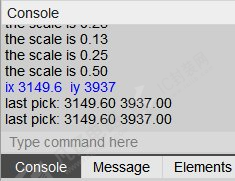
图4-7 定义板框偏移量

图4-8 板框绘制完成
前面举例讲述了如何绘制标准形状的板框。如果板框是异形的,则通常先由结构工程师在AutoCAD中将外形图绘制好,然后导入DXF文件来获取板框。