扫码关注



























Kicad-PCB推荐参数设置、层叠设置、板框的绘制及定位孔的放置
1 PCB推荐参数设置
(1)可以提前设置好DRC报错违规严重级别,执行“文件”>“电路板配置”>“违规严重级别”命令,如图4-1所示。
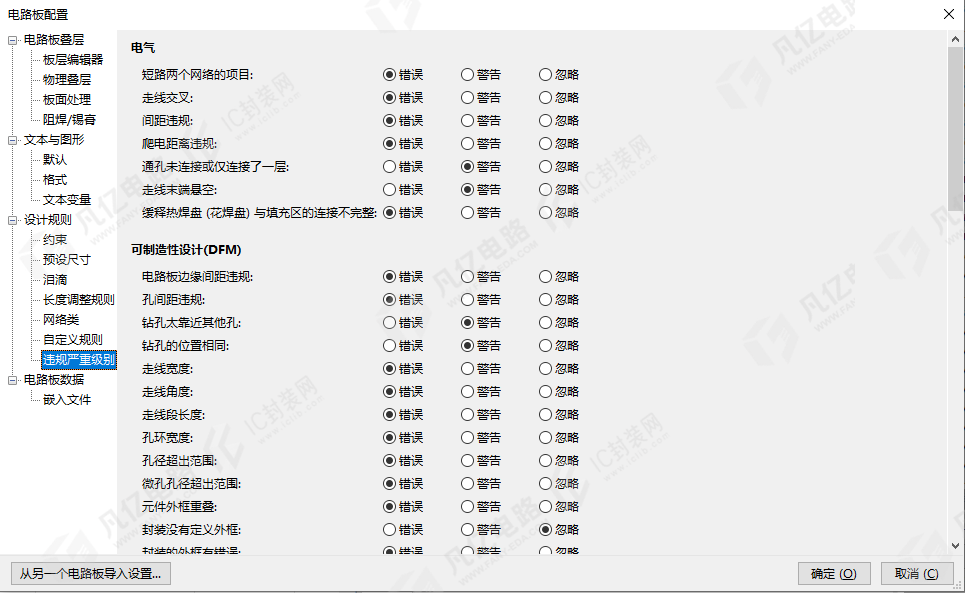
图4-1 电气性能检查选项
(2)利用“编辑文本和图形属性”对话框把元件的位号丝印调小(推荐字高为10mil,字宽为2mil),并调整到元件中心,不至于阻碍视线,方便布局布线时进行识别,如图4-2所示。
(3)执行“设置”>“偏好设置”>“栅格选项”命令,按照图4-3所示的参数进行设置。
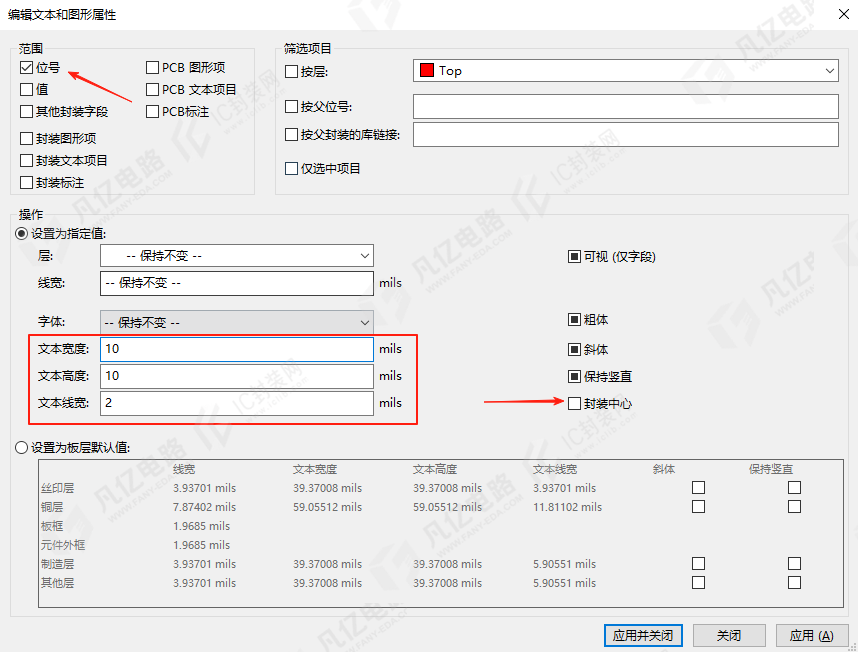
图4-2 将丝印放置到元件中心
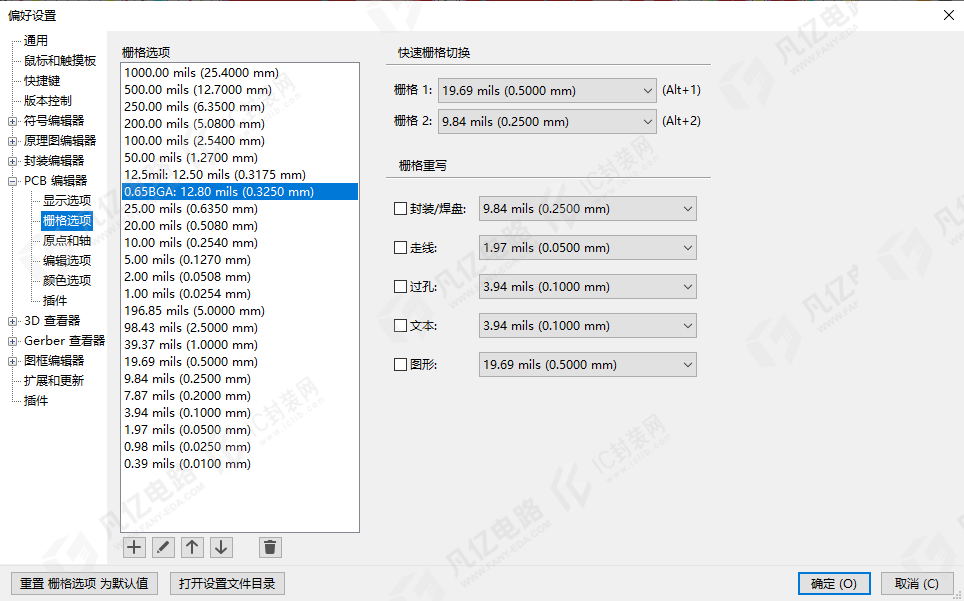
图4-3 栅格设置
2 PCB层叠设置
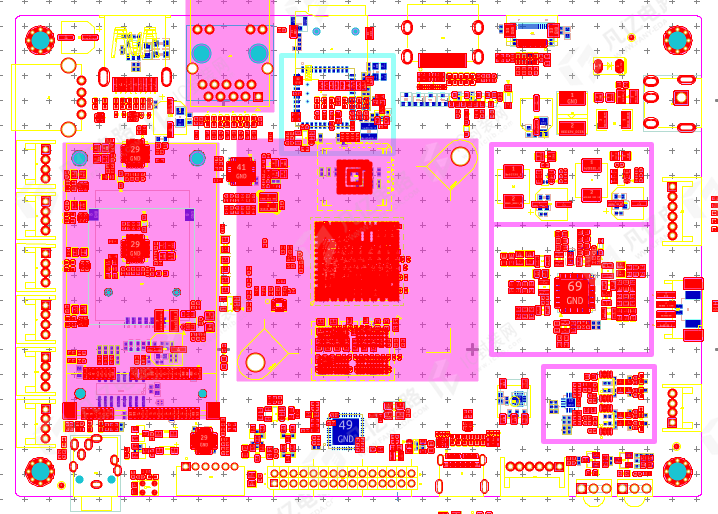
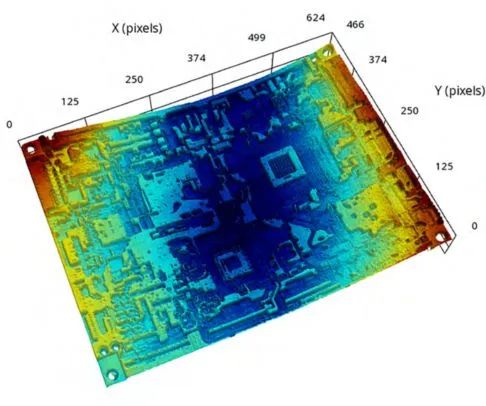
(1)根据设计要求、飞线密度(见图4-4),可以评估出需要两个走线层,同时出于对信号质量的考虑,添加单独的地平面和电源平面,因此按照常规TOP GND02 PWR03 BOTTOM方式进行层叠。
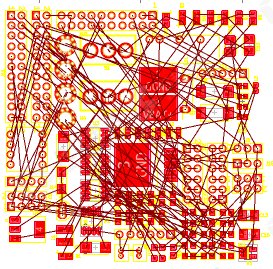
图4-4 飞线密度
单独的地平面和电源平面的添加有别于常规的2层板设计,单独的地平面可以有效保证平面完整性,不会因为元件的摆放把地平面割裂,造成地平面回流混乱。
(2)执行“文件”>“电路板配置”>“物理叠层”命令,选择铜层数,如图4-5所示。
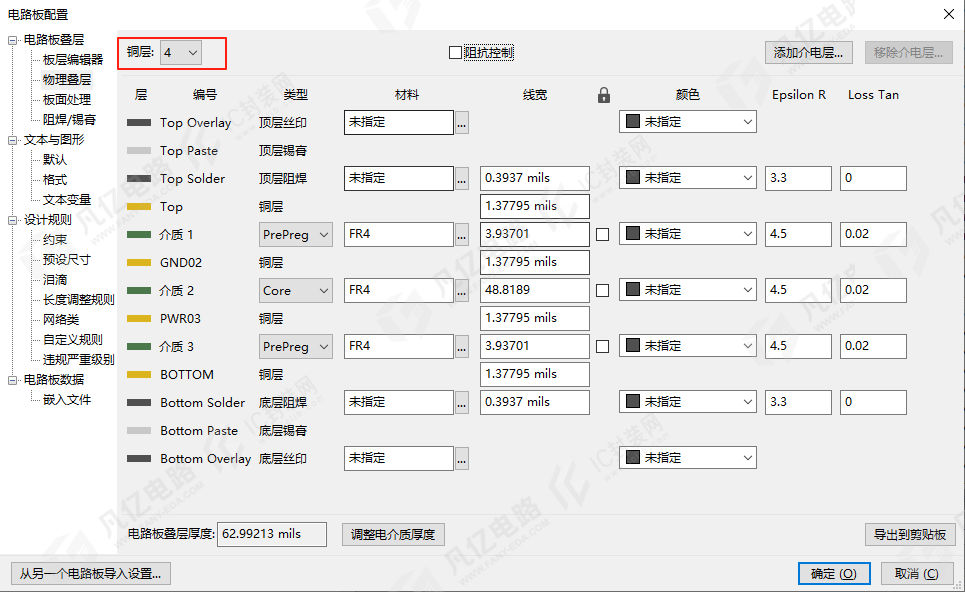
图4-5 层叠操作
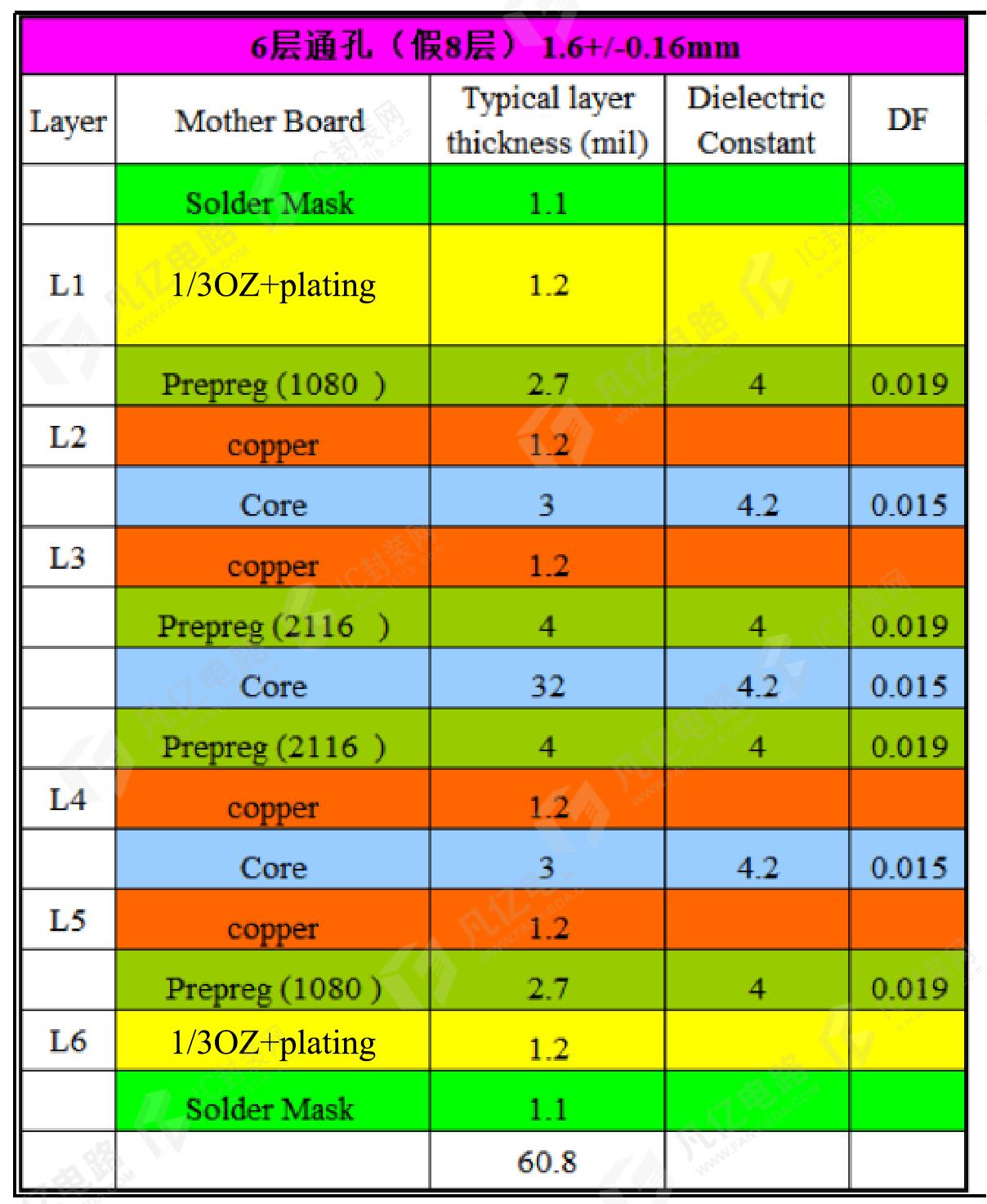
(3)为了方便对层进行命名,可以在板层编辑器中对层名称进行修改,更改为比较容易识别的名称,如TOP、GND02、PWR03、BOTTOM。
(4)单击“确定”按钮,完成4层板的层叠设置。
3 板框的绘制及定位孔的放置
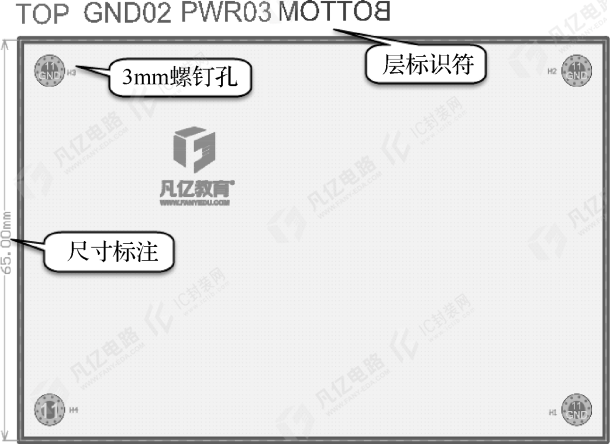
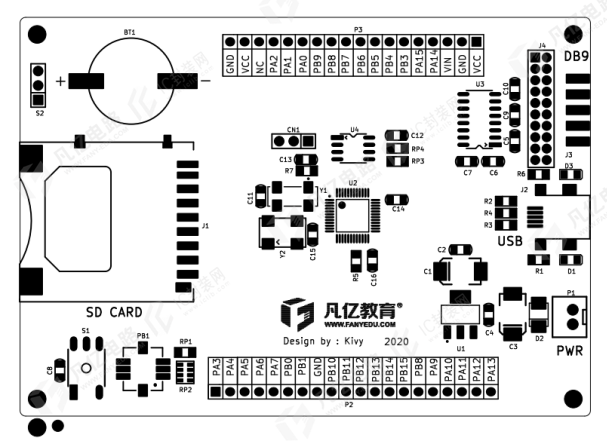
图4-6 板框的绘制及定位孔的放置效果图
(2)选择Edge.Cuts板框层绘制板框,即可自动识别为板子形状。
(3)执行“放置”>“绘制测量标注”>“绘制正交测量标注”命令,或者按快捷键Ctrl+Shift+H,在Mechanical机械层放置尺寸标注,单位选择为mm。
(4)放置层标识符TOP GND02 PWR03 BOTTOM。
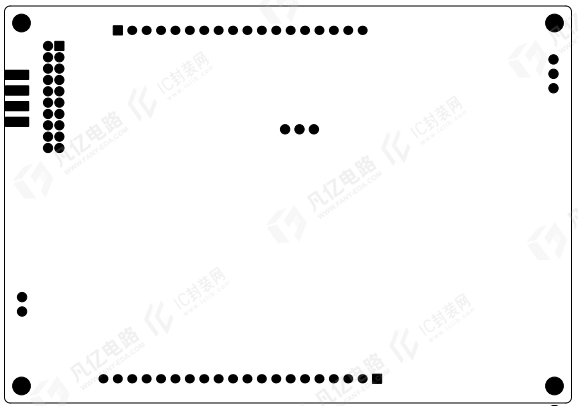
(5)在距离板边角落5mm的位置,放置4个3mm的金属化螺钉孔。
板框的绘制及定位孔的放置效果图如图4-6所示。