
 扫码关注
扫码关注























- 全部
- 默认排序
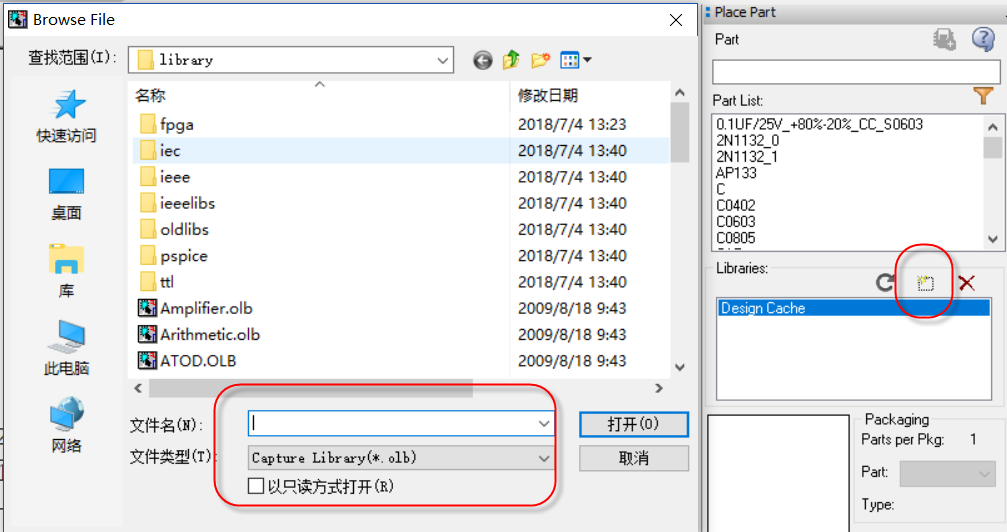
答:我们的封装库做好以后,在绘制原理图时,需要先添加我们的封装库,才可以调用封装库中的元器件,添加的方法如下:第一步,打开原理图绘制页面的其中的一页,点击菜单Place-PArt,或者按快捷键P,弹出放置元器件的界面,如图2-75所示; 图2-75放置元器件示意图第二步,在原理图绘制右侧会出现放置元器件的窗口,在Libraries界面点击添加元器件库,如图2-76所示,然后选择元器件库的路径,添加所需要的元器件库即可。 图2-76添加元器件库示意图
答:在绘制原理图时,需要从库中放置我们的元器件,有时候会发现一个库文件中包含的库太多,一个一个对照,会花费很多的时间,这时候需要我们快速定位到库文件,把器件放置到我们的原理图中。操作的方法如下:第一步,在Libraries列表中选中一个库的列表文件,,单击鼠标左键即可选中该元器件库;第二步,选中库文件以后,上方弹出的PArt List表中含有所有的库文件,任意用鼠标左键选中一个;第三步,选中以后,按下你想要查询的器件的首字母,这样PArt List表会自动跳到以该字母开头的库,按上下键就可以快速
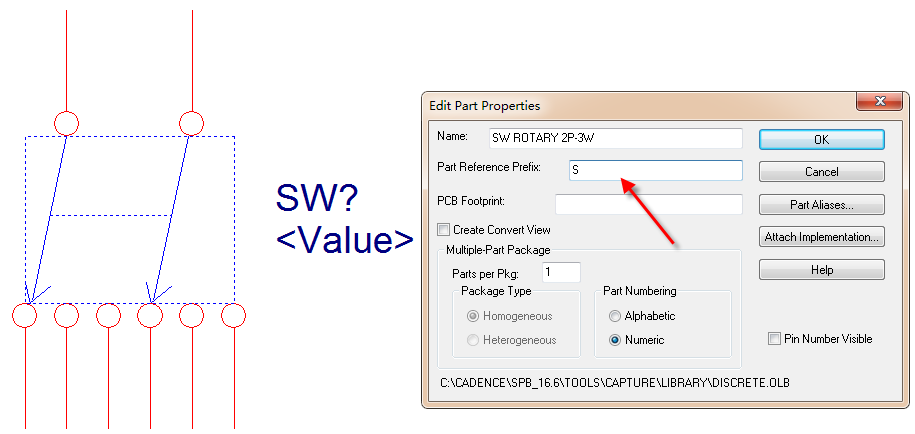
答:在绘制原理图库是吗,定位的位号的前缀,决定了后面在原理图页面放置器件位号的初始字母,对于做好的库,更改这个位号前缀的方法是:第一步,我们点击那个位号前缀,是修改不了的,Options→PArt Properties…查看属性,可以看到PArt Reference它是灰色的,是不可以修改的,如图2-86所示: 图2-86 PArt Reference示意图第二步,需要对封装初始的参数进行设置,点击菜单Options→Pckage Properties…,在弹出的器件属性对话
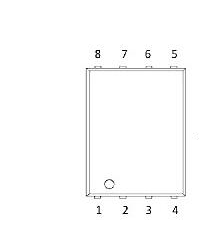
答:我们在创建多管脚的器件封装时,分PArt的依据一般如下:查看改器件的Datasheet,根据芯片手册的分类来划分PArt;把电源管脚与信号管脚分开;把功能一致的管脚分为一个PArt;空管脚比较多的器件,把所有的空管脚分为一个PArt。
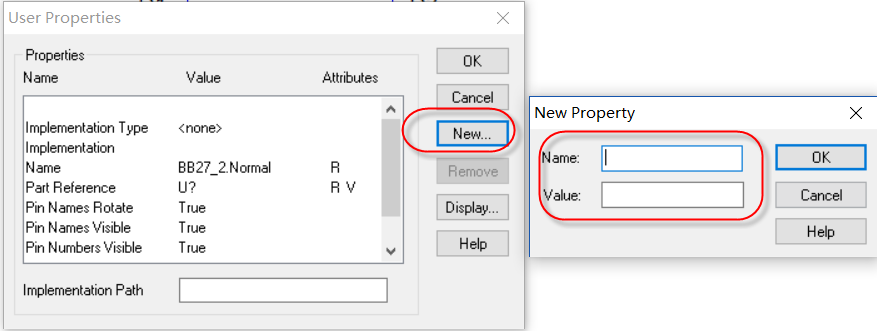
答:在orcad中新建的封装库,会自动生成一些默认的属性,如果需要添加一些特殊的属性,需要手动自己添加,添加的方法如下;第一步,打开库文件,点击Options→PArt Properties,编辑器件的属性;Ø 弹出属性对话框,点击右侧New…,,添加新的属性,如图2-95所示; 图2-95添加新的属性示意图第二步,在New Property中,Name选项输入新的属性的名称,Value值一栏输入新的属性的参数值即可;第三步,点击ok选项,保存库文件,新的属性就添加好了。
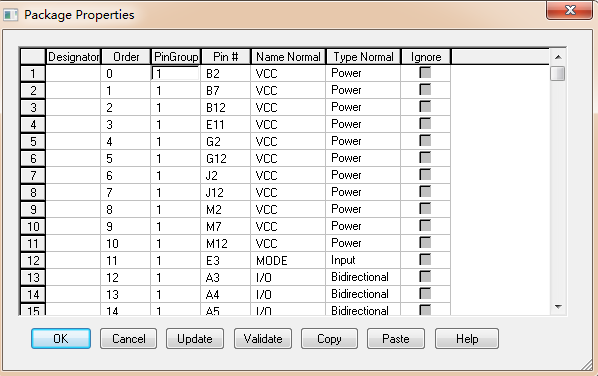
答:Pin Group这个属性是指可以交换的属性设置,我们删除这个属性的操作如下;第一步,打开库文件,点击菜单View→PAckage,进入到整个器件的编辑属性,然后点击菜单Edit→Properties,或者按快捷键Ctrl+E,进入器件管脚属性编辑页面,如图2-92所示: 图2-92 编辑器件属性示意图第二步,在弹出的器件属性框找到Pin Group这一栏,Pin Group这一栏中定义了数值,数值相同的就是可以进行管脚交换的,如图2-93所示; 图2-93&n
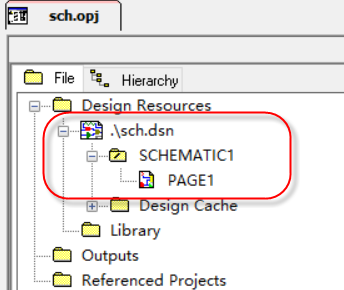
答:在orcad中创建原理图工程的步骤如下:第一步,打开orcad软件,执行菜单File→New Project…,如图3-1所示,在弹出的界面中选择输入工程的名称,选择工程的类型是原理图Schematic,Location选择工程文件需要存储的位置; 图3-1 新建工程文件示意图第二步,点击OK以后,创建好工程文件,工程文件下面会自动产生一个后缀为DSN的文件,DSN文件下有一个SCHEMATIC1文件,文件下面是PAGE1的原理图页面,如图3-2所示,在DNS文件右键可
答:1)对原理图单个页面的纸张设计大小的设置方法如下:第一步,在原理图页面上右键,选择菜单Schematic PAge Properties,对原理图页面的属性进行设置,如图3-4所示; 图3-4 原理图页面属性设置示意图 图3-5 页面大小属性设置示意图第二步,在弹出的界面中对页面的大小进行设置,Units可以进行单位设置,下面是原理图页面大小设置,在Custom中还可以对原理图页面大小进行自定义的设置,如图3-5所示。2)

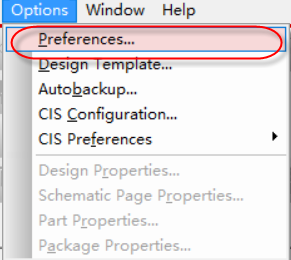
答:在运用orcad绘制原理图之前,首先要把整个的格点设置好,设置的方法如下:第一步,执行菜单Options→Preference…,在弹出的界面中选择Grid Display选择,在此选项中对格点进行设置,如图3-8所示; 图3-8 格点设置示意图第二步,左侧的Schematic PAge Grid是原理图设计的格点,右侧PArt and Symbol Grid是封装库设计的格点;Ø Visible选项中,勾选Displayed是在设计时
答:orcad在绘制原理图时,需要从库中把元器件放置到原理图中,放置的方法如下:第一步,执行菜单Place→PArt,或者按快捷键P、或者点击右侧菜单栏放置元器件的图标,来调出放置元器件的窗口,如图3-9所示; 图3-9 放置元器件窗口示意图第二步,在放置元器件之前,需要在下面的库路径下指定封装库的路径,如图3-10所示,点击Add Library命令添加库路径; 图3-10 添加库路径示意图第三步,在库路径下选中改元器件库,上面的PArt List表















