扫码关注
扫码关注























- 全部
- 默认排序
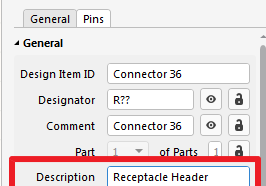
在AD中新建的封装库,会自动生成一些默认的属性,如果需要添加一些特殊的属性,需要手动自己添加,添加的方法如下:第一步:打开SCH Library,选中双击器件,编辑器件的属性;弹出属性对话框,选择Description栏,对器件添加新的属性
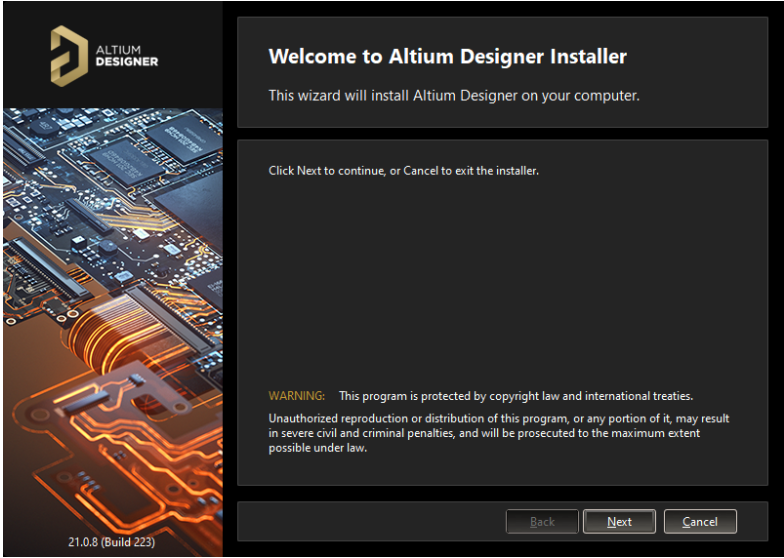
Altium Designer 21的安装步骤与之前版本的安装基本一致,不同的是,安装程序包在安装的时候提供了更丰富的安装选项,考虑读者自己的需求可以选择性地安装。(1)下载Altium Designer 21的安装包,打开安装包目录,双击
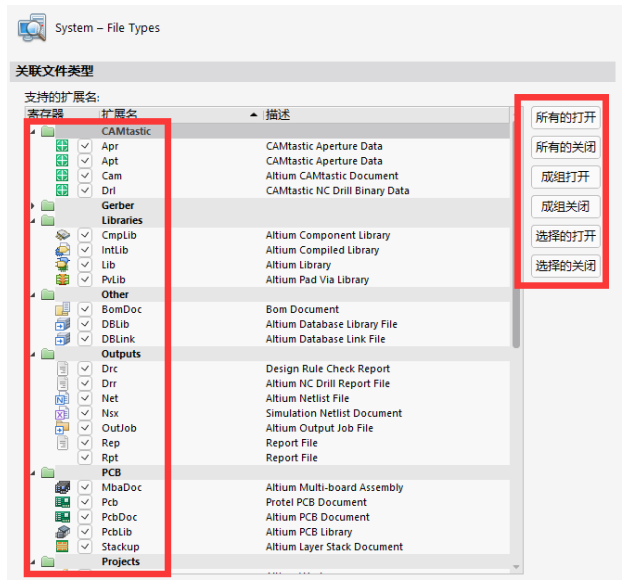
Altium Designer文件关联开关设置很多初学者有可能误操作,造成文件无法双击关联Altium Designer来打开文件,这个时候需要用到Altium Designer自带的文件关联选项操作。同样在系统参数设置窗口中找到“Syst
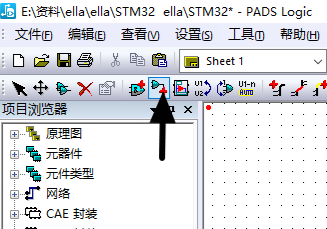
打开文件后,单击设计工具栏的连线命令,也可以使用快捷键F2,如图4-30所示。图4-30单击连线图标2)单击连线图标后,将光标移到元件的管脚位置,单击后连线以正交方式前进,单击鼠标左键进行暂停,双击鼠标左键可以停止走线,如图4-31所示。
PADS修改网络名
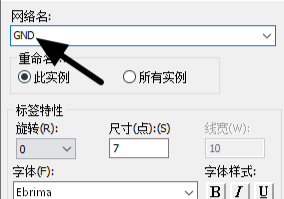
在原理图空白处,单击鼠标右键,选择“随意”命令后选择网络名,然后右键点击“特性”或者双击网络名进入网络名特性界面,如图4-50所示。进入“网络名特性”界面,将“网络名”栏名称修改为合适的名称,如图4-51所示。
PADS添加总线BUS
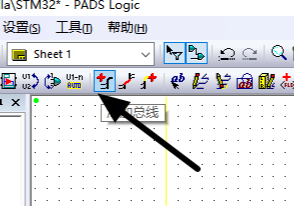
首先点击“添加总线”快捷图标绘制总线,如图4-52所示。 图4-52 点击添加总线图标2)在点击绘制总线命令后开始绘制总线,移至合适位置建立拐角,然后双击鼠标左键结束总线绘制,系统弹出”添加总线“。对话框,如图4-53,4-54所示。在图4
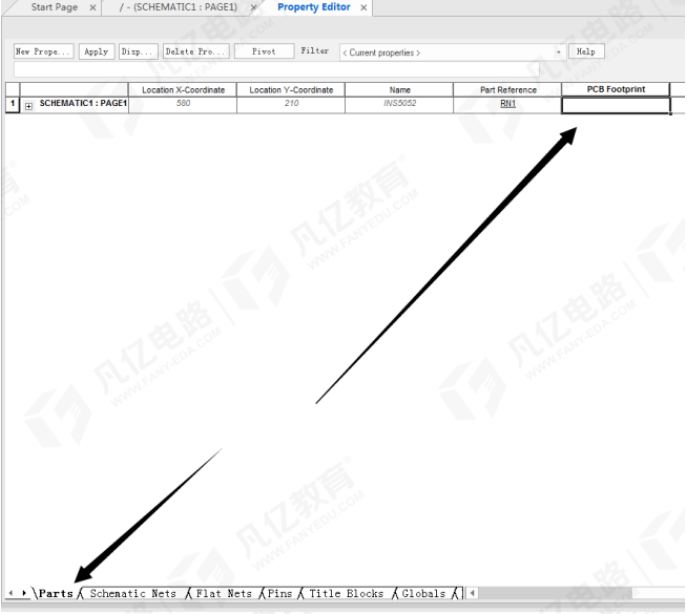
画好原理图之后,我们的元器件要有对应的器件PCB封装才能导入到PCB文件中进行设计。首选双击原理图中的元器件,在Property Editor对话框点击Parts,如图1所示。找到PCB Footprint,在这一栏中直接输入PCB封装的名
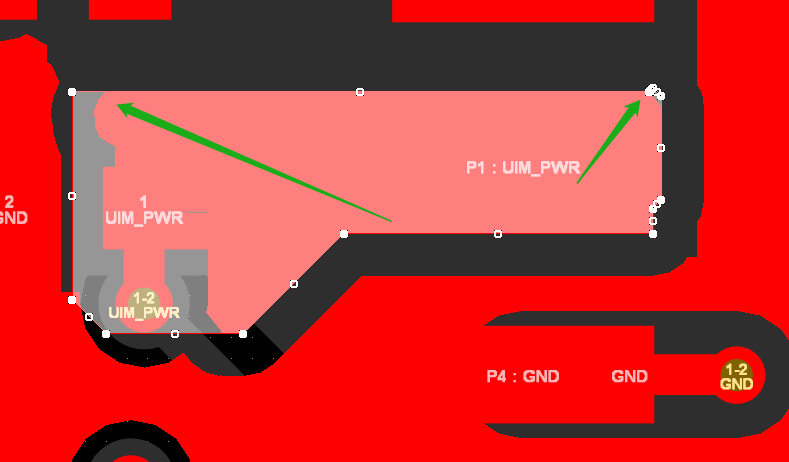
SIM:注意铺铜不要出现直角以及尖角:尽量都钝角铺铜,存在类似情况的自己优化下。此处铺的整板地铜但是并未跟相同网络的地连接:双击铜皮打开属性框,更改连接方式,设置第二项,然后重新灌下铜皮即可连接:多处电源信号并未连接:此处可以直接连接到GN
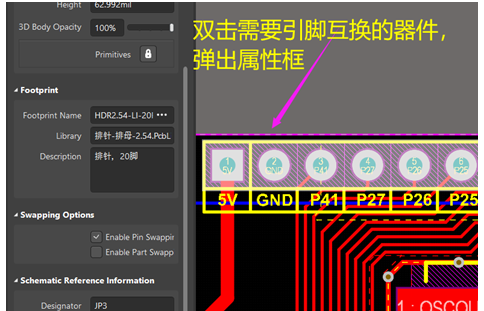
随着芯片迭代更新速度加强,越来越多芯片开始具备着更多的引脚,然而在设计过程中,需要将芯片的引脚交换位置,该如何操作?本文今天将分享AD教程,希望对小伙伴们有所帮助。本文将以AD为模板,适用于AD18版本以上。1、打开AD软件,双击需要引脚互
Altium Designer(AD)作为全球应用最广泛的EDA软件,一直以来是很多电子工程师的PCB设计首选工具,目前随着时代发展已更新到AD 23,下面本文将谈谈AD 23有哪些功能,可以提高PCB设计效率。1、原理图修改图纸大小 双击